
I en tidigare artikel visade jag hur aviseringar och varningar kan ställas in för varje installerad applikation på Apple Watch. Både för inbyggda applikationer (mestadels utvecklade av Apple) och för applikationer installerade på iPhone och kompatibla med Apple Watch.
Förutom möjligheten att styra notiser och varningar individuellt, för varje enskild applikation, har Apple Watch flera allmänna inställningar för olika scenarier. Till exempel kan vi ställa in Apple Watch för att sluta ta emot varningar och aviseringar mellan vissa timmar, kan vi välja att aviseringarna ska sluta lysa upp skärmen eller använda vibrationssätt (haptisk), inget ljud.
Låt oss se i tur och ordning de allmänna inställningarna för varningar och aviseringar på Apple Watch.
Cum setam volumul sunetului de alerta si cat de tare sa vibreze cand primim notificari (Sounds & Haptics)
Samma i inställningar "Sounds & Haptics" görs enklast från Watch-applikationen på iPhone. Som jag har sagt i andra artiklar är Apple Watch beroende av iPhone.
Vi går till ansökan Klocka → Sounds & Haptics. Här är det första alternativet från toppen för ställa in intensiteten på varningsljudet. Vi glider åt vänster eller höger beroende på hur högt vi vill att klockan ska ringa när vi får ett meddelande. Under detta alternativ finns möjligheten att välja "Tyst läge", om vi inte vill att du ska störas av ljudvarningar.
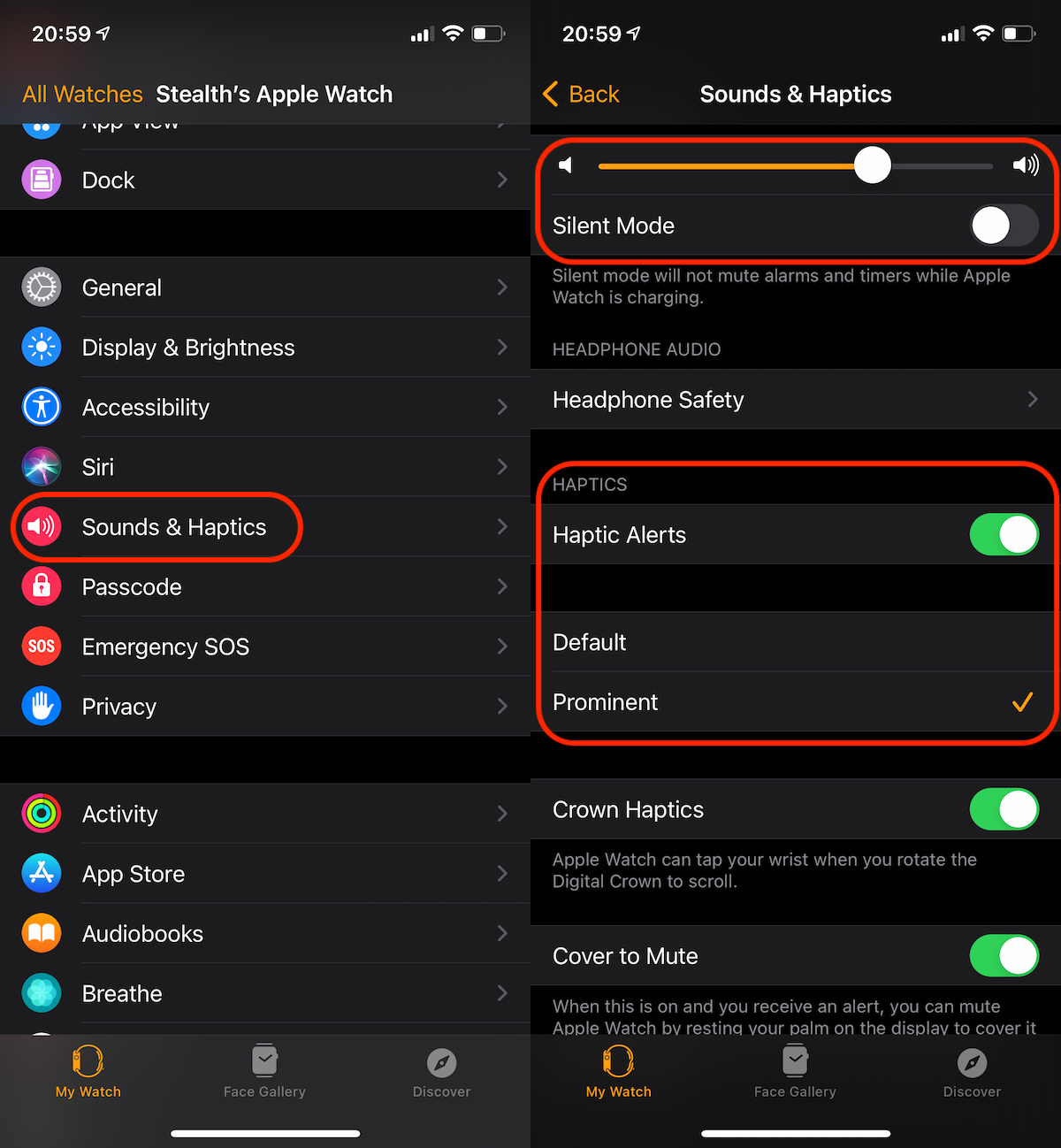
Ställa in vibrationer för varningar det är väldigt enkelt från "Haptics". Vi har hans val inaktivera Apple Watch-vibrationer när vi får en varning eller att göra mer framträdande vibrationer. Ofta hjälper denna haptiska funktion i trånga miljöer med högt omgivande ljud, var hörbar varning det skulle vara omöjligt att höra.
Tot de la “Sounds & Haptics” putem alege daca Apple Watch sa vibreze atunci cand rasucim rotita sau o alerta sa fie oprita atunci när vi täcker Apple Watch-skärmen med handen. Till exempel, när någon ringer oss och vi inte vill svara, görs den tysta övergången av varningen genom att helt enkelt täcka skärmen med handflatan.
Förutom individuella inställningar och allmänna varningsinställningar har Apple Watch även några snabbinställningar som hjälper dig att aktivera och inaktivera: Tyst läge, DND (Stör ej), Sömn (Sängdags) eller Teaterläge.
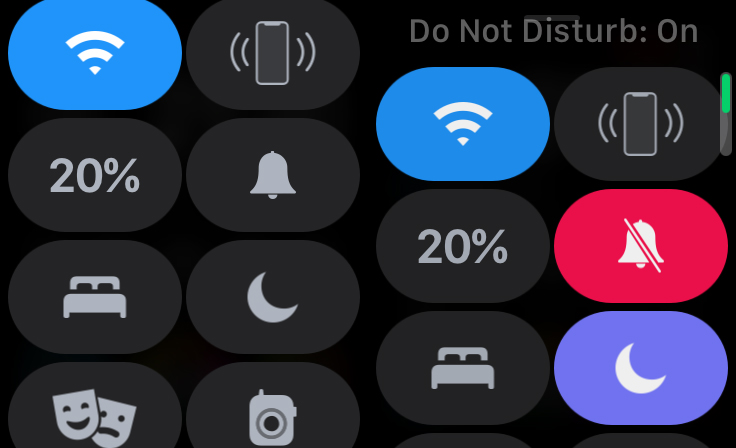

Tyst läge: Inaktiverar eller aktiverar alla hörbar varning, inklusive samtal, larm och timers. Apple Watch fortsätter att vibrera när du får ett meddelande.

Stör ej (DND): Denna mod kommer också att ändra tillståndet för iPhone. Aktiverat på Apple Watch kommer DND-läget att aktiveras automatiskt även på iPhone. Med DND "På", alla typer av varningar kommer att inaktiveras. Apple Watch kommer inte att avge varningsljud eller aviseringar, den vibrerar inte och skärmen lyser inte. De kommer att stanna aktiva larmmeddelanden och för hjärtfrekvens. Du kan välja att aktivera DND i en timme, tills du lämnar platsen där du aktiverade den, tills en händelse avslutas, aktiv till 19:00 på kvällen eller tills du avaktiverar den manuellt. DND-läget kan anpassas ytterligare från inställningarna på din iPhone. Därifrån kan du välja de personer som kan kontakta dig när DND-läget är aktivt, plus andra scenarier där iPhone och Apple Watch varnar dig även om DND är aktiverat.

Teaterläge: Den är lite använd, eftersom de flesta Apple Watch-användare inte vet vad de egentligen betyder två teatermasker. När "Theater Mode"-funktionen är aktiv kommer Apple Watch automatiskt att gå in i "Silent"-läge och klockskärmen slås bara på när du trycker på den eller trycker på en knapp. Den lyser inte längre när du får aviseringar eller när du räcker upp handen och tittar på klockan.
Utöver dessa inställningar kan automatisk ingång och utgång från DND-läge programmeras via sömnövervakningsapplikationen. Sova. Du kan ställa in ett sömnschema för vardagar och ett annat schema för helger. Du hittar inställningarna för "Sömn" i applikationen Watch → Sleep.




































