
Em um artigo anterior mostrei como notificações e alertas podem ser definidos para cada aplicativo instalado na Apple Watch. Tanto para aplicativos nativos (em sua maioria desenvolvidos pela Apple) quanto para aplicativos instalados no iPhone e compatíveis com Apple Watch.
Além da possibilidade de controlar notificações e alertas individualmente, para cada aplicação individual, o Apple Watch possui diversas configurações gerais para diversos cenários. Por exemplo, podemos configurar o Apple Watch parar de receber alertas e notificações entre determinados horários, podemos optar por que as notificações parem de iluminar o display ou usem modo de vibração (háptico), sem som.
Vamos ver por sua vez as configurações gerais de alertas e notificações no Apple Watch.
Cum setam volumul sunetului de alerta si cat de tare sa vibreze cand primim notificari (Sounds & Haptics)
O mesmo nas configurações "Sounds & Haptics"é feito de forma mais simples a partir do aplicativo Watch do iPhone. Como já disse em outros artigos, o Apple Watch depende do iPhone.
Vamos para o aplicativo Relógio → Sounds & Haptics. Aqui a primeira opção do topo é para definir a intensidade do som de alerta. Deslizamos para a esquerda ou para a direita dependendo do volume que queremos que o relógio toque ao receber uma notificação. Nesta opção existe a possibilidade de escolher "Modo silencioso", se não quisermos que você seja incomodado por alertas sonoros.
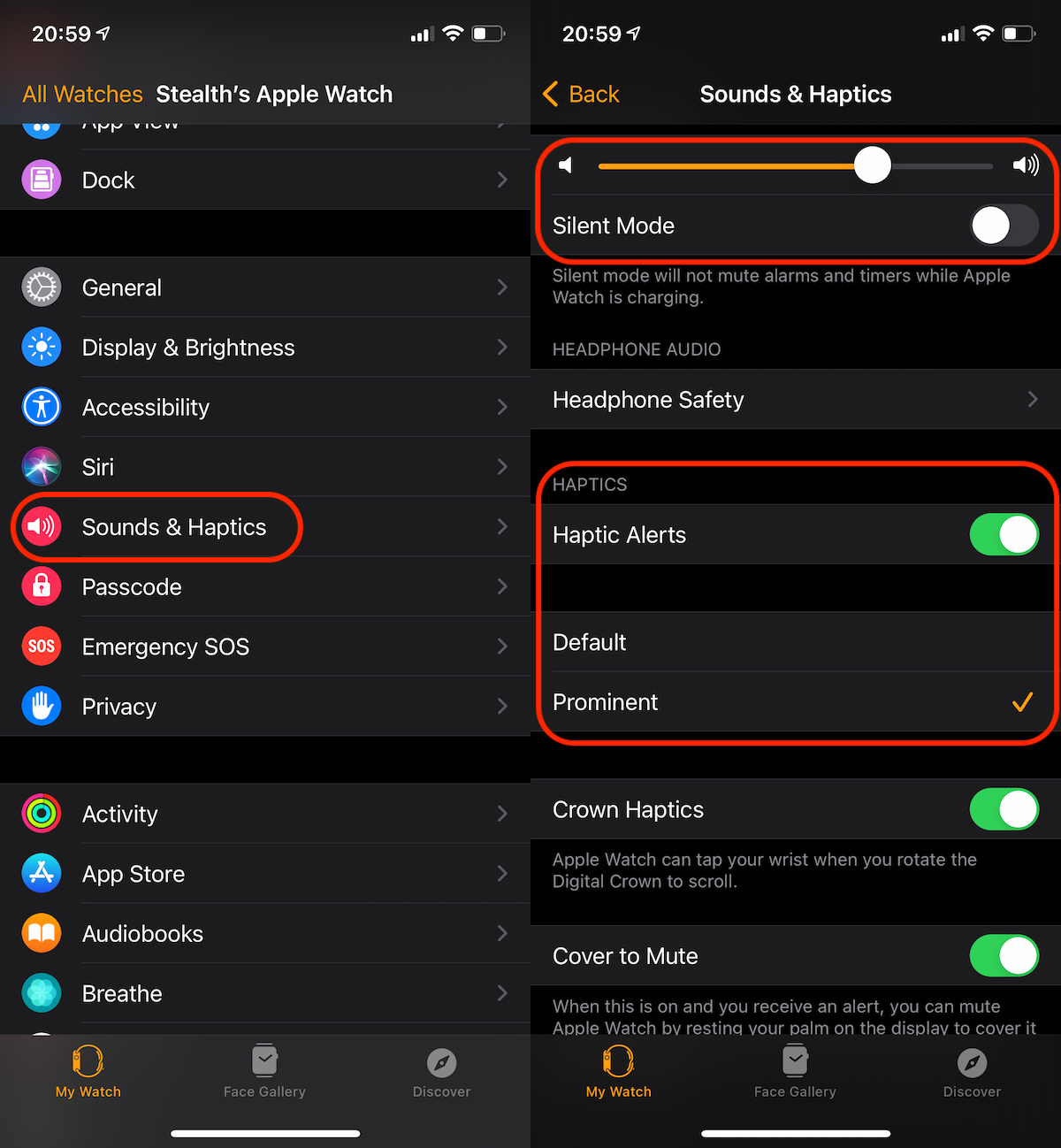
Configurando vibrações para alertas é muito simples em "Haptics". Nós temos a opção dele desativar as vibrações do Apple Watch quando recebemos um alerta ou para fazer vibração mais proeminente. Muitas vezes, esta função háptica ajuda em ambientes lotados com som ambiente alto, onde alerta sonoro seria impossível ouvir.
Tot de la “Sounds & Haptics” putem alege daca Apple Watch sa vibreze atunci cand rasucim rotita sau o alerta sa fie oprita atunci quando cobrimos a tela do Apple Watch com a mão. Por exemplo, quando alguém nos liga e não queremos atender, a transição silenciosa do alerta é feita simplesmente cobrindo a tela com a palma da mão.
Além de configurações individuais e configurações gerais de alerta, o Apple Watch também possui algumas configurações rápidas que ajudam a ativar e desativar: Modo silencioso, DND (Não incomodar), Dormir (Hora de dormir) ou Modo Teatro.
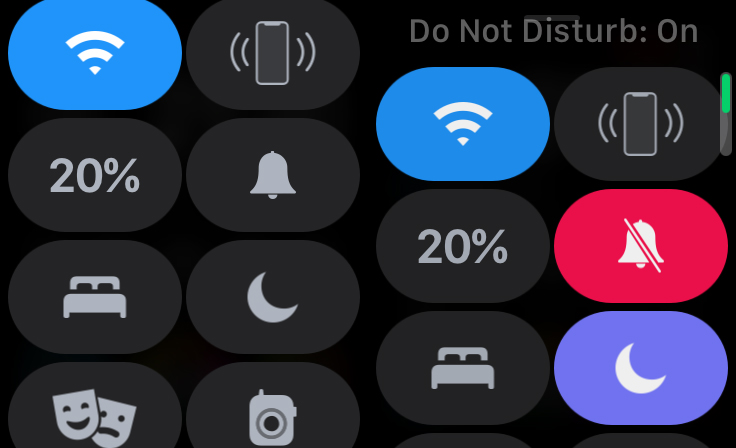

Modo silencioso: Desativará ou ativará todos alerta sonoro, incluindo chamadas, alarmes e temporizadores. O Apple Watch continuará vibrando quando você receber uma notificação.

Não perturbe (DND): Este mod também alterará o estado do iPhone. Ativado no Apple Watch, o modo DND também será ativado automaticamente no iPhone. Com DND "Ligado", todos os tipos de alertas serão desativados. O Apple Watch não emitirá sons de alerta ou notificações, não vibrará e a tela não acenderá. Eles vão ficar notificações de alarme ativo e para frequência cardíaca. Você pode optar por ativar o DND por uma hora, até sair do local onde o ativou, até o término de um evento, ativo até as 19h00 ou até desativá-lo manualmente. O modo DND pode ser personalizado ainda mais nas configurações do seu iPhone. A partir daí você pode escolher as pessoas que podem entrar em contato com você quando o modo DND estiver ativo, além de outros cenários em que o iPhone e o Apple Watch alertarão você mesmo se o DND estiver ativado.

Modo Teatro: É pouco usado porque a maioria dos usuários do Apple Watch não sabe o que isso realmente significa duas máscaras de teatro. Quando a função “Modo Teatro” estiver ativa, o Apple Watch entrará automaticamente no modo “Silencioso” e a tela do relógio só ligará quando você tocar nele ou pressionar um botão. Ele não acende mais quando você recebe notificações ou quando levanta a mão e olha o relógio.
Além dessas configurações, a entrada e saída automática do modo DND podem ser programadas por meio do aplicativo de monitoramento do sono. Dormir. Você pode definir um horário de sono para os dias de semana e outro para os finais de semana. Você pode encontrar as configurações para "Sleep" no aplicativo Watch → Sleep.




































