
V předchozím článku jsem ukázal jak lze nastavit upozornění a upozornění pro každou nainstalovanou aplikaci pe Apple Watch. Jak pro nativní aplikace (většinou vyvinuté společností Apple), tak pro aplikace nainstalované na iPhone a kompatibilní s Apple Watch.
Kromě možnosti ovládat upozornění a upozornění individuálně pro každou jednotlivou aplikaci mají Apple Watch několik obecných nastavení pro různé scénáře. Nastavit můžeme například Apple Watch přestat dostávat upozornění a oznámení mezi určitými hodinami, můžeme si vybrat, aby upozornění přestala svítit na displeji nebo aby se používalo režim vibrací (haptický), žádný zvuk.
Podívejme se postupně obecná nastavení výstrah a upozornění na Apple Watch.
Cum setam volumul sunetului de alerta si cat de tare sa vibreze cand primim notificari (Sounds & Haptics)
To samé v nastavení"Sounds & Haptics“ se provádí nejjednodušeji z aplikace Watch na iPhonu. Jak jsem uvedl v jiných článcích, Apple Watch jsou závislé na iPhonu.
Jdeme do aplikace Hodinky → Sounds & Haptics. Zde je první možnost shora pro nastavení intenzity zvukového upozornění. Posouváme doleva nebo doprava podle toho, jak hlasitě chceme, aby hodiny zvonily při příjmu upozornění. Pod touto možností je možnost zvolit "Tichý režim“, pokud nechceme, aby vás rušila zvuková upozornění.
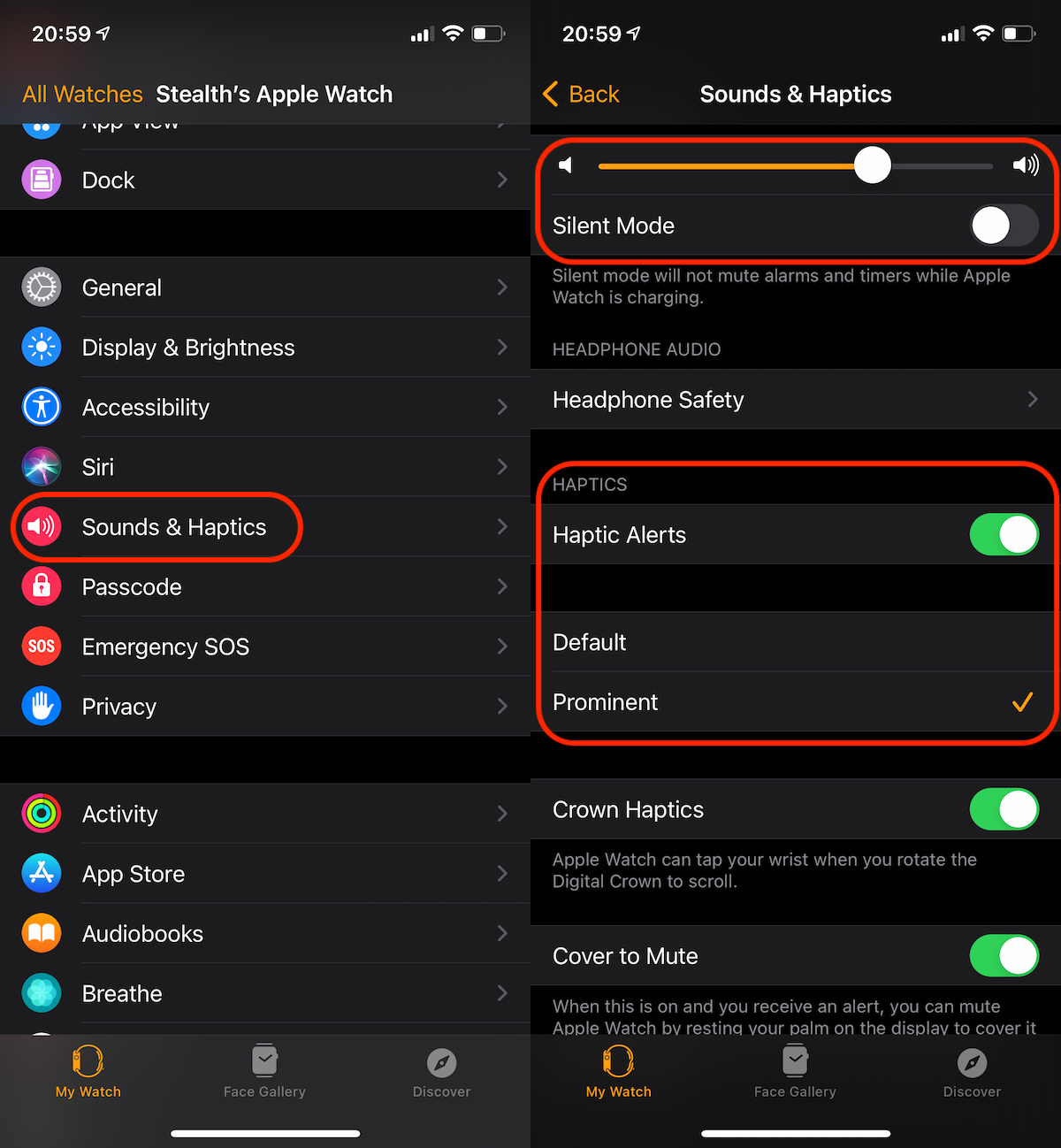
Nastavení vibrací pro upozornění je to velmi jednoduché z "Haptics". Máme jeho možnost deaktivovat vibrace Apple Watch když obdržíme výstrahu nebo uděláme výraznější vibrace. Často tato haptická funkce pomáhá v přeplněných prostředích s vysokým okolním zvukem, kde zvukové upozornění nebylo by možné to slyšet.
Tot de la “Sounds & Haptics” putem alege daca Apple Watch sa vibreze atunci cand rasucim rotita sau o alerta sa fie oprita atunci když rukou zakryjeme obrazovku Apple Watch. Když nám například někdo zavolá a my nechceme odpovědět, tichý přechod upozornění se provede pouhým zakrytím obrazovky dlaní.
Kromě individuálních nastavení a obecných nastavení upozornění mají Apple Watch také některá rychlá nastavení, která vám pomohou aktivovat a deaktivovat: Tichý režim, DND (Nerušit), Spánek (Před spaním) popř Režim divadla.
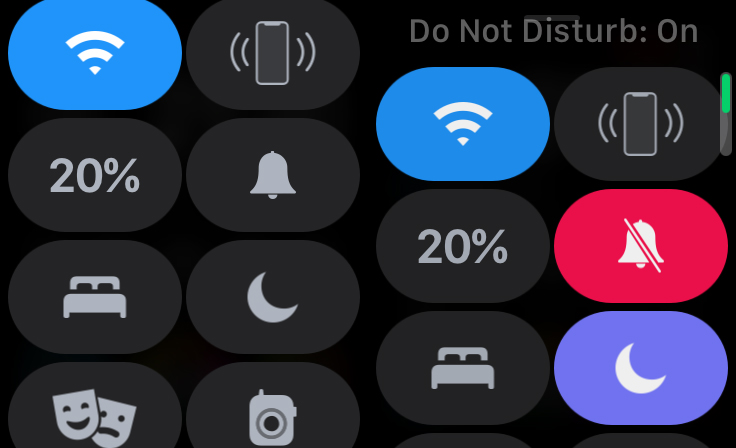

Tichý režim: Zakáže nebo povolí vše zvukové upozorněnívčetně hovorů, budíků a časovačů. Apple Watch budou i nadále vibrovat, když obdržíte upozornění.

Nerušit (DND): Tento mod také změní stav iPhonu. Při aktivaci na Apple Watch se režim DND automaticky aktivuje také na iPhonu. Se zapnutým DND všechny typy upozornění budou zakázány. Apple Watch nebudou vydávat výstražné zvuky ani upozornění, nebudou vibrovat a obrazovka se nerozsvítí. Zůstanou aktivní upozornění na alarm a pro srdeční frekvence. Můžete si zvolit aktivaci DND na jednu hodinu, dokud neopustíte místo, kde jste ji aktivovali, do konce události, aktivní do 19:00 večer nebo dokud ji ručně nedeaktivujete. Režim DND lze dále upravit z nastavení na vašem iPhone. Odtud si můžete vybrat lidi, kteří vás mohou kontaktovat, když je aktivní režim DND, plus další scénáře, ve kterých vás iPhone a Apple Watch upozorní, i když je aktivováno DND.

Režim divadla: Používá se málo, protože většina uživatelů Apple Watch neví, co to vlastně znamená dvě divadelní masky. Když je funkce „Theater Mode“ aktivní, Apple Watch automaticky přejdou do „Silent“ režimu a obrazovka hodinek se zapne pouze tehdy, když se jí dotknete nebo stisknete tlačítko. Už se nerozsvítí, když obdržíte upozornění nebo když zvednete ruku a podíváte se na hodiny.
Kromě těchto nastavení lze pomocí aplikace pro sledování spánku naprogramovat automatický vstup a výstup z režimu DND. Spát. Můžete nastavit plán spánku pro pracovní dny a jiný plán pro víkendy. Nastavení pro „Spánek“ najdete v aplikaci Hodinky → Spánek.




































