
في مقال سابق أظهرت كيف يمكن ضبط الإشعارات والتنبيهات لكل تطبيق مثبت على Apple Watch. سواء للتطبيقات الأصلية (التي تم تطويرها في الغالب بواسطة Apple) أو للتطبيقات المثبتة على iPhone والمتوافقة مع Apple Watch.
بالإضافة إلى إمكانية التحكم في الإشعارات والتنبيهات بشكل فردي، لكل تطبيق على حدة، تحتوي Apple Watch على العديد من الإعدادات العامة لمختلف السيناريوهات. على سبيل المثال، يمكننا ضبط Apple Watch لإيقاف تلقي التنبيهات والإشعارات بين ساعات معينة، يمكننا اختيار إيقاف الإشعارات عن إضاءة الشاشة أو استخدامها وضع الاهتزاز ((لمسي) ، لا صوت.
دعونا نرى بدورنا الإعدادات العامة للتنبيهات والإشعارات على Apple Watch.
Cum setam volumul sunetului de alerta si cat de tare sa vibreze cand primim notificari (Sounds & Haptics)
نفس الشيء في الإعدادات "Sounds & Haptics" يتم ذلك بكل بساطة من خلال تطبيق Watch على iPhone. وكما قلت في مقالات أخرى، تعتمد Apple Watch على iPhone.
نذهب إلى التطبيق مشاهدة ← Sounds & Haptics. هنا الخيار الأول من الأعلى هو ل ضبط شدة صوت التنبيه. نقوم بالتمرير إلى اليسار أو اليمين اعتمادًا على مدى ارتفاع صوت رنين الساعة عند تلقي إشعار. ضمن هذا الخيار هناك إمكانية اختيار "الوضع الصامت"، إذا كنا لا نريد أن تنزعج من التنبيهات الصوتية.
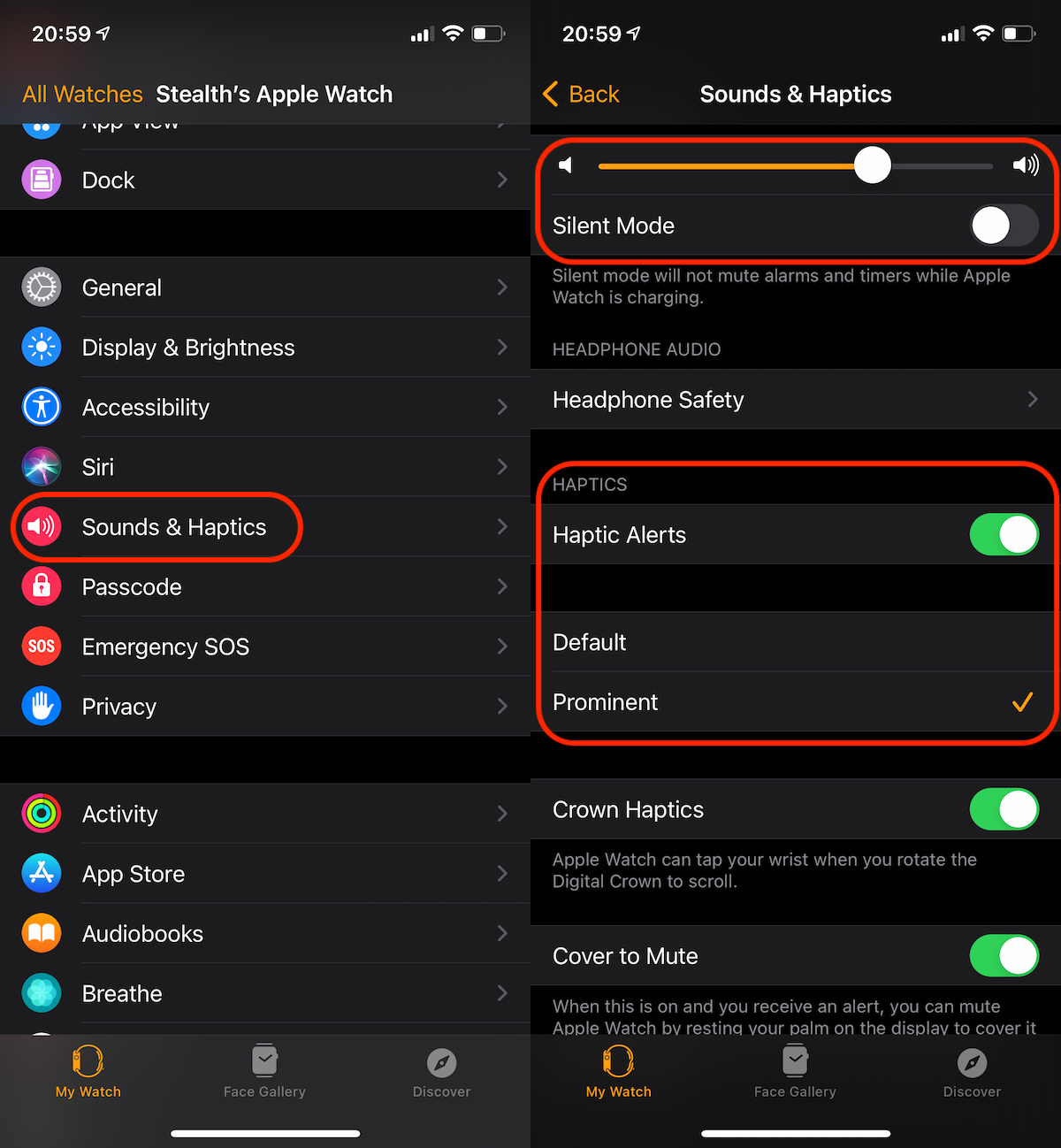
ضبط الاهتزازات للتنبيهات إنه بسيط جدًا من "Haptics". لدينا خياره تعطيل اهتزازات Apple Watch عندما نتلقى تنبيهًا أو للقيام بذلك اهتزاز أكثر وضوحا. في كثير من الأحيان، تساعد هذه الوظيفة اللمسية في البيئات المزدحمة ذات الصوت المحيطي العالي، حيث تنبيه مسموع سيكون من المستحيل أن نسمع.
Tot de la “Sounds & Haptics” putem alege daca Apple Watch sa vibreze atunci cand rasucim rotita sau o alerta sa fie oprita atunci عندما نغطي شاشة Apple Watch بيدنا. على سبيل المثال، عندما يتصل بنا شخص ما ولا نريد الرد، يتم الانتقال الصامت للتنبيه ببساطة عن طريق تغطية الشاشة براحة اليد.
بالإضافة إلى الإعدادات الفردية وإعدادات التنبيه العامة، تحتوي Apple Watch أيضًا على بعض الإعدادات السريعة التي تساعدك على التنشيط وإلغاء التنشيط: الوضع الصامت, عدم الإزعاج (لا تخل)، النوم (وقت النوم) أو وضع المسرح.
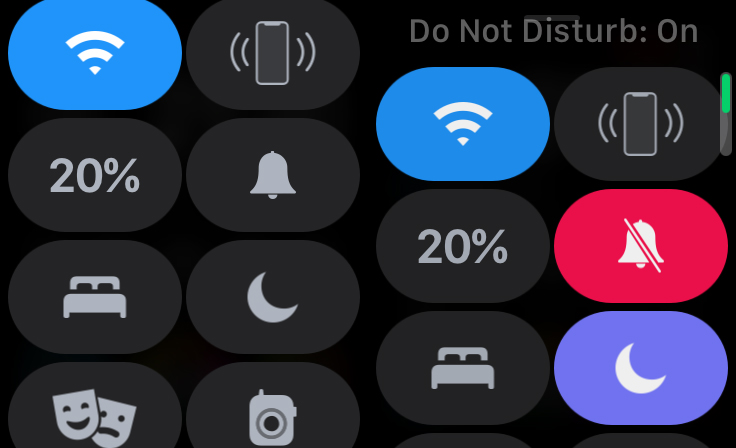

الوضع الصامت: سيتم تعطيل أو تمكين الكل تنبيه مسموع، بما في ذلك المكالمات والمنبهات والموقتات. ستستمر Apple Watch في الاهتزاز عندما تتلقى إشعارًا.

عدم الإزعاج ((عدم الإزعاج): سيؤدي هذا التعديل أيضًا إلى تغيير حالة iPhone. تم تنشيط وضع DND على ساعة Apple Watch، وسيتم تنشيطه تلقائيًا على iPhone أيضًا. مع DND "تشغيل"، سيتم تعطيل كافة أنواع التنبيهات. لن تصدر Apple Watch أصوات تنبيه أو إشعارات، ولن تهتز ولن تضيء الشاشة. سوف يبقون إخطارات التنبيه النشطة ومن أجل معدل ضربات القلب. يمكنك اختيار تفعيل DND لمدة ساعة واحدة، حتى تغادر المكان الذي قمت بتنشيطه فيه، أو حتى انتهاء الحدث، ويكون نشطًا حتى الساعة 19:00 مساءً أو حتى تقوم بإلغاء تنشيطه يدويًا. يمكن تخصيص وضع DND بشكل أكبر من الإعدادات الموجودة على جهاز iPhone الخاص بك. ومن هناك يمكنك اختيار الأشخاص الذين يمكنهم الاتصال بك عندما يكون وضع DND نشطًا، بالإضافة إلى سيناريوهات أخرى ينبهك فيها iPhone وApple Watch حتى إذا تم تنشيط DND.

وضع المسرح: إنه قليل الاستخدام، لأن معظم مستخدمي Apple Watch لا يعرفون المعنى الحقيقي لهذه الكلمات اثنين من أقنعة المسرح. عندما تكون وظيفة "وضع المسرح" نشطة، ستدخل Apple Watch تلقائيًا في الوضع "الصامت" ولن يتم تشغيل شاشة الساعة إلا عند لمسها أو الضغط على زر. لم تعد تضيء عندما تتلقى إشعارات أو عندما ترفع يدك وتنظر إلى الساعة.
بالإضافة إلى هذه الإعدادات، يمكن برمجة الدخول والخروج التلقائي من وضع DND من خلال تطبيق مراقبة النوم. ينام. يمكنك تحديد جدول نوم لأيام الأسبوع وجدول آخر لعطلات نهاية الأسبوع. يمكنك العثور على إعدادات "السكون" في تطبيق Watch → Sleep.




































