
在上一篇文章中,我已经显示 如何为每个已安装的应用程序设置通知和警报 关于 Apple Watch。对于本机应用程序(由Apple开发的大多数)和在iPhone上安装的应用程序并与Apple Watch兼容。
除了有可能进行单独通知和警报的可能性外,对于每个应用程序,Apple Watch还针对各种方案都有一些一般设置。例如,我们可以设置Apple Watch 让我们不再收到某些小时之间的警报和通知,我们可以选择不再点燃显示或使用的通知 振动模式 ((触觉), 没有声音。
让我们连续看看 一般警报和Apple Watch上的通知设置。
Cum setam volumul sunetului de alerta si cat de tare sa vibreze cand primim notificari (Sounds & Haptics)
在设置上相同”Sounds & Haptics“这是iPhone上最简单的手表应用程序。正如我在其他项目中所说的那样,Apple Watch取决于iPhone。
我们去申请 手表 → Sounds & Haptics。这里的第一个选项是 设置警报强度。我们根据我们想要在收到通知时希望发出时钟的声音的左右滑动。在此选项下,有可能选择“无声模式”,如果我们不想打扰声音警报。
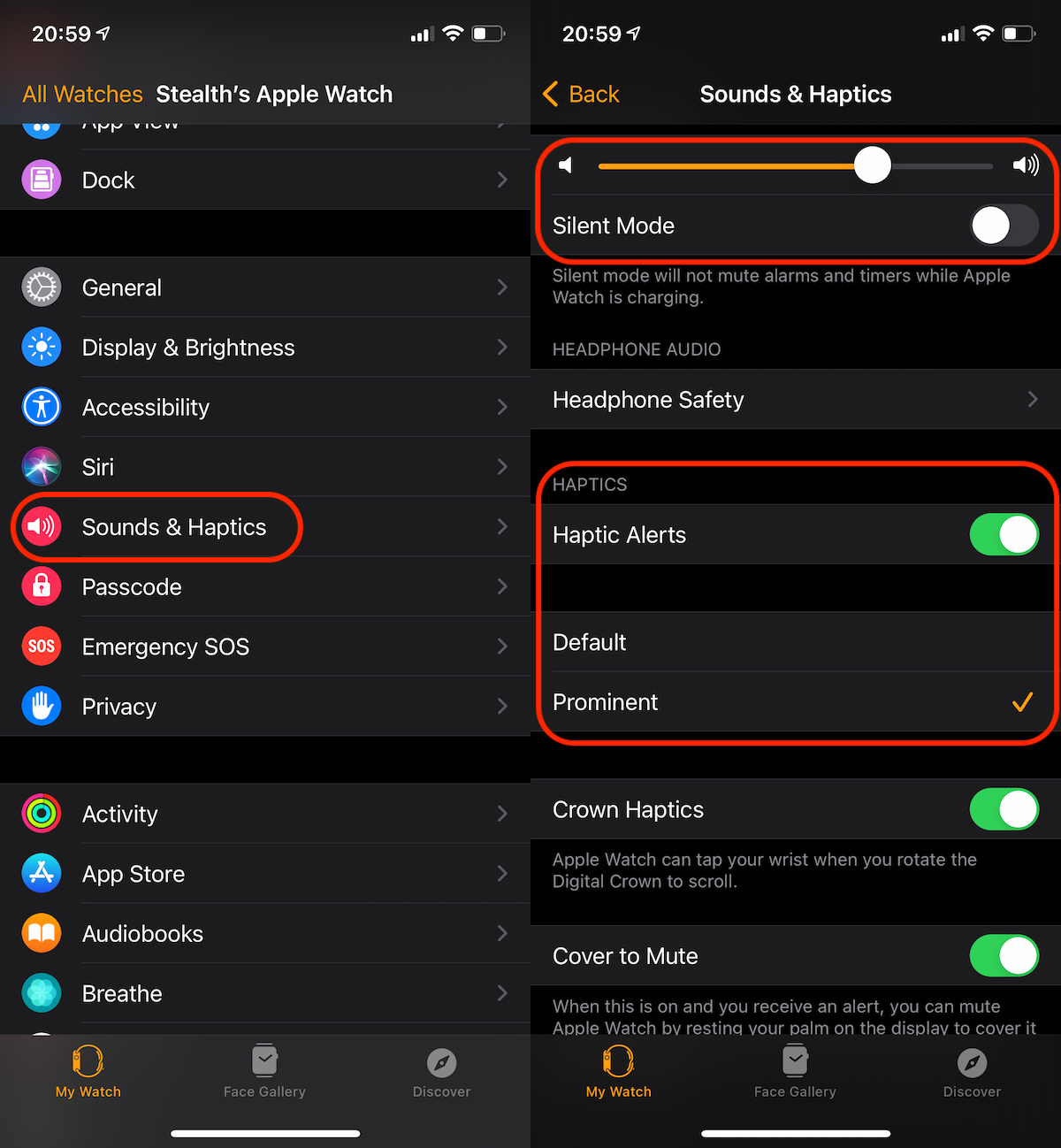
将振动设置为警报 从“触觉”中非常简单。我们有他的选择 我们禁用您的Apple Watch振动 当我们收到警报或做 更突出的振动。通常,这种触觉功能有助于具有高声音的拥挤媒体,在这里 声音警报 这是不可能听到的。
Tot de la “Sounds & Haptics” putem alege daca Apple Watch sa vibreze atunci cand rasucim rotita sau o alerta sa fie oprita atunci 当我们手工覆盖Apple Watch屏幕时。例如,当某人打电话给我们而我们不想接听时,通过简单地用手掌覆盖屏幕来完成警报的无声段落。
除了单个设置和一般警报设置外,Apple Watch还具有一些快速的设置,可帮助您激活和停用: 无声模式,,,, DND (不要打扰), 睡眠 (就寝时间)或 剧院模式。
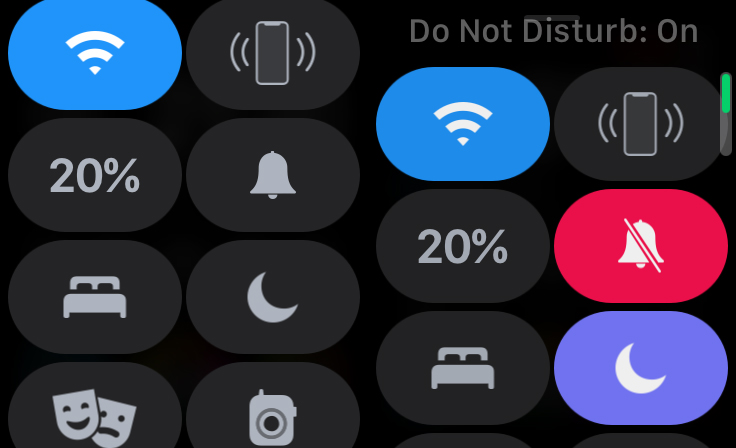

无声模式:将禁用或激活所有 声音警报,包括呼叫,警报和计时器。当您收到通知时,Apple Watch将继续振动。

请勿打扰 ((DND):此模式将改变iPhone条件。 DND模式在Apple Watch上被激活,将在iPhone上自动激活。使用DND“ on”, 所有类型的警报将被禁用。 Apple Watch不会发出警报声音,它不会振动,并且屏幕不会点燃。他们将留下来 主动警报通知 和 心率。您可以选择激活一个小时,直到离开激活它的位置,直到活动结束,直到晚上7:00 pm或手动被禁用为止。 DND模式可以从iPhone设置中进行更多个性化。从那里,您可以选择在DND模式处于活动状态时可以与您联系的人,以及其他情况,即使激活DND,iPhone和Apple Watch也会提醒您。

剧院模式:有点使用,因为大多数Apple Watch用户都不知道这些实际上是什么意思 两个剧院面具。当“剧院模式”功能处于活动状态时,Apple Watch将自动输入“无声”模式,并且时钟屏幕只有在触摸或按下按钮时才会点亮。当您收到通知或举手并查看时钟时,它不会点亮。
除这些设置外,您还可以通过应用程序监视应用程序从模式编程和自动输出。睡觉。您可以为工作日和另一个周末计划设置睡眠计划。可以在手表→睡眠应用中找到“睡眠”的设置。




































