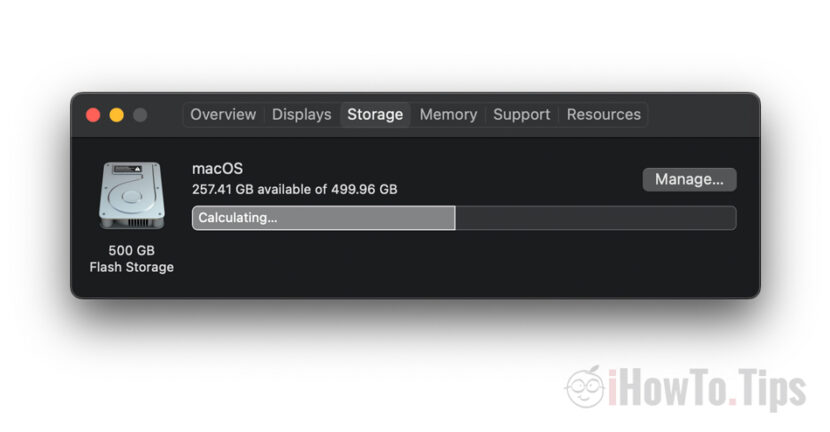

Eine sehr einfache Methode zum Löschen von iCloud-Cache-Dateien – entfernen Sie zwischengespeicherte iCloud-Dateien – und erhalten Sie mehr freien Speicherplatz auf Ihrem Mac.
Zum Problem der Verwaltung Speicherplatz auf Ihrem MacBook Und wie es manchmal passiert, dass die Cache-Dateien von iCloud Drive (Systemdaten) einen riesigen Speicherplatz belegen, darüber habe ich in anderen Artikeln gesprochen.
- Beheben von Systemdaten, die einen riesigen Speicherplatz auf MacBook / iMac einnehmen
- iPad -Speicher fast voll - „andere“ Aufbewahrungsspeicher
In der Situation, in der wir ein Abonnement haben iCloud Storage in dem wir eine gespeichert haben größeres Datenvolumen als das MacBook oder Mac kommt es bei den ersten Synchronisierungen häufig zu Problemen. Nachdem wir unter macOS einen neuen Benutzer hinzugefügt oder iCloud-Fotos neu synchronisiert oder Dateien verschoben haben, kommt es vor, dass sehr große Datenmengen von iCloud auf den Mac heruntergeladen werden, selbst wenn wir die Speicherplatzoptimierung eingestellt haben. Bei der Optimierung von iCloud-Fotos müssen kleinere Kopien von Fotos und Videos mit geringerer Qualität aufbewahrt werden. Aber wenn wir iCloud-Fotos zum ersten Mal auf dem Mac synchronisieren, kommt es vor, dass ein sehr großer Cache der Originalfotos und -videos erstellt wird. Das Gleiche passiert, wenn wir große Datenmengen in den iCloud-Speicher verschieben. Theoretisch bleibt nur ein Symbol davon auf dem Mac erhalten, sodass die Originaldatei automatisch heruntergeladen wird, wenn der Benutzer darauf zugreift.
Das Volumen der temporären Daten (zwischengespeicherte iCloud-Dateien) erscheint im Speicherbericht als „Systemdaten“.
So löschen Sie iCloud-Cache-Dateien auf dem Mac – Entfernen Sie zwischengespeicherte iCloud-Dateien
Ich habe nach Tutorials gesucht“Entfernen Sie zwischengespeicherte iCloud-Dateien" Aber ohne großen Erfolg. Meistens besteht die Lösung darin, den Mac eine Zeit lang seine Arbeit machen zu lassen, woraufhin die iCloud-Cache-Dateien automatisch gelöscht werden.
Allerdings habe ich zufällig eine Lösung entdeckt, die zumindest unter macOS Catalina sehr gut funktioniert. Und das denke ich auch Macos Big Sur und Ventura macos liefert gute Ergebnisse.
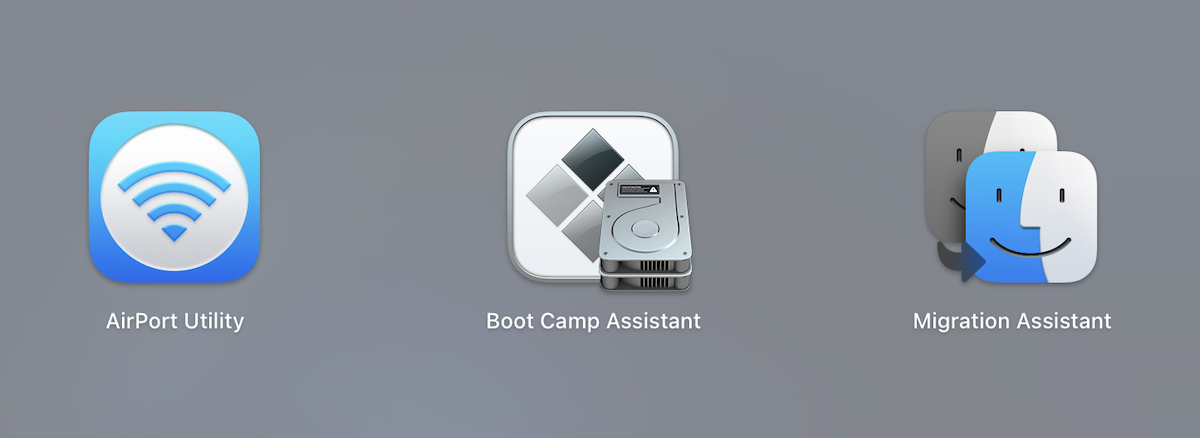
1. Wir öffnen uns Bootcamp -Assistent. Das Dienstprogramm, das uns hilft, Windows 10 oder Windows 11 parallel auf dem Mac zu installieren. Wir finden es unter Anwendungen/Dienstprogramme oder im Launchpad.
2. Im ersten Bildschirm des Boot Camp Assistant erhalten wir Informationen über die Fähigkeiten des Dienstprogramms. Installieren von Microsoft Windows auf einem Mac.
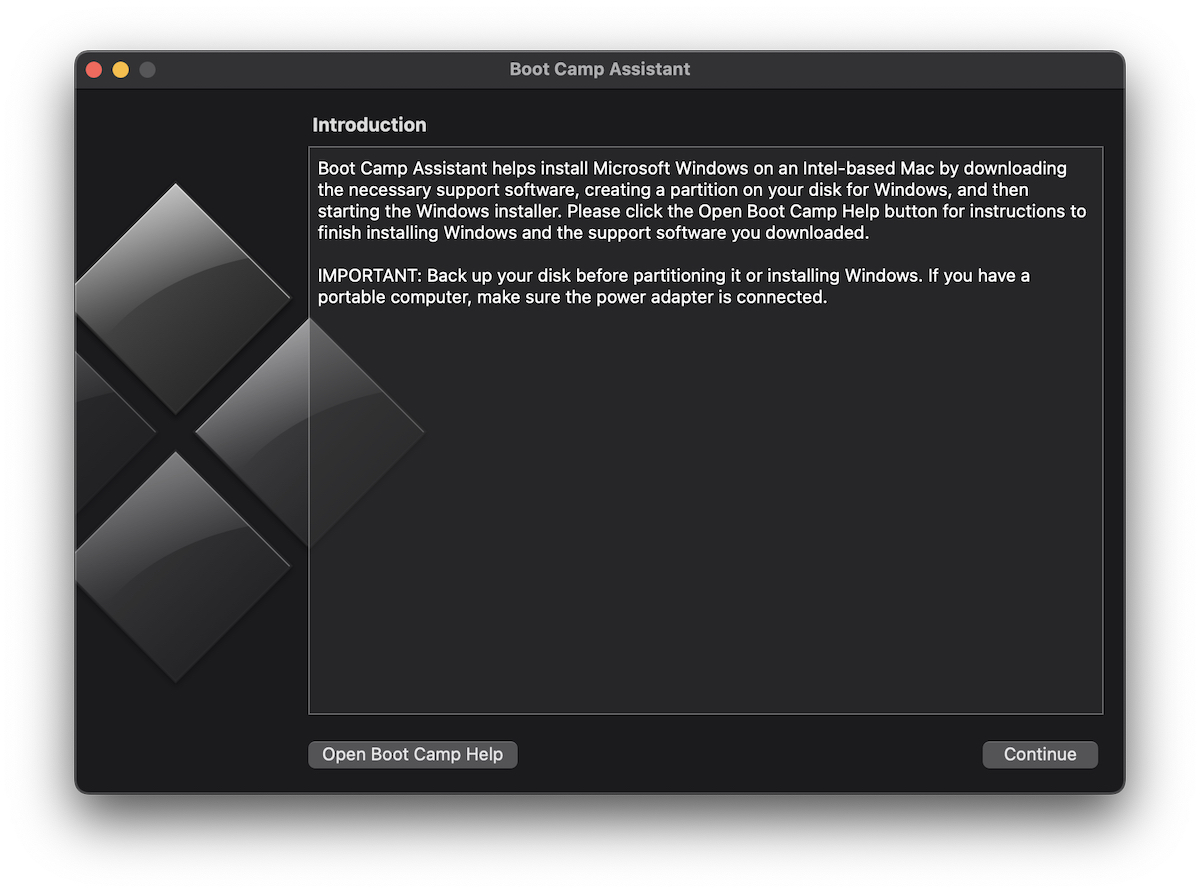
Wir hatten nicht vor, Windows auf dem Mac zu installieren, sondern nur den Cache der iCloud-Dateien zu löschen – die zwischengespeicherten iCloud-Dateien zu entfernen.
3. Klicken Sie auf „Weiter“ und das Wunder geschieht. Wenn wir auf dem Mac zu wenig Speicherplatz für das Windows-Betriebssystem haben (für das eine separate Partition erstellt wird), startet der Boot Camp-Assistent einen sehr schnellen Vorgang zum Löschen der Cache-Dateien aus iCloud.
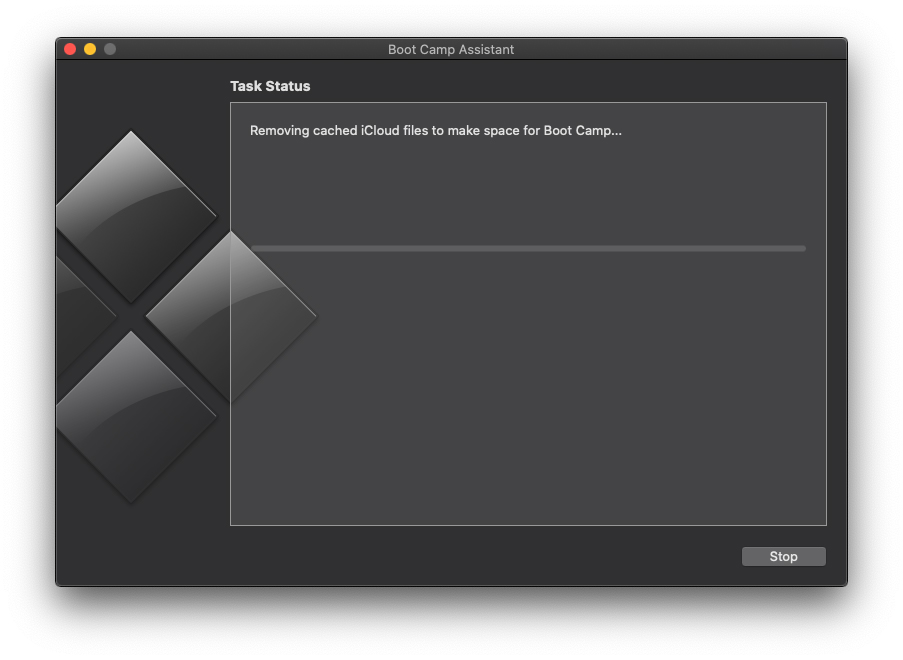
In nur wenigen Sekunden war die Kapazität von ca. 60 GB aufgebraucht 200 GB.
Nachdem der Boot Camp-Assistent den Vorgang „Entfernen zwischengespeicherter iCloud-Dateien, um Platz für Boot Camp zu schaffen“ abgeschlossen hat. Um den Vorgang abzuschließen, klicken Sie auf „Weiter“ und schließen Sie das Dienstprogramm.




































