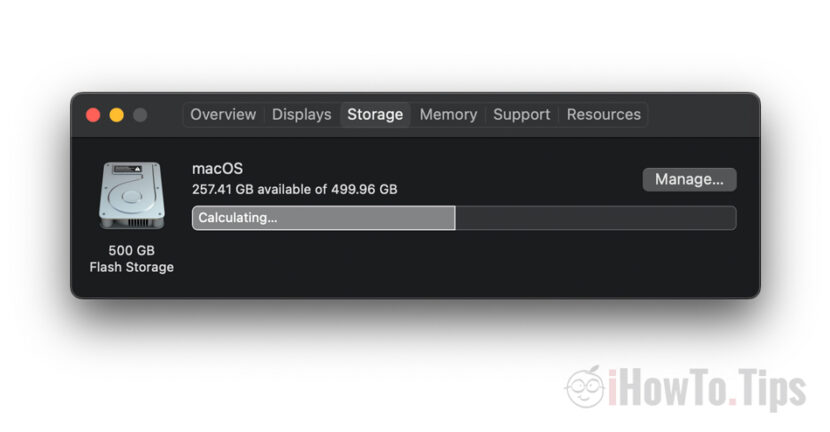

Een zeer eenvoudige manier om de cache van iCloud te verwijderen - Cache Icloud -bestanden verwijderen - en meer gratis opslagruimte te krijgen.
Over het probleem van administratie naar de opslagruimte op de MacBook En over hoe het soms gebeurt dat de cache van iCloud Drive (systeemgegevens) om een enorme opslagruimte in te nemen, ik ook in andere artikelen sprak.
- Systeemgegevens oplossen die enorme opslagruimte nemen op MacBook / iMac
- iPad -opslag bijna vol - "andere" vulopslag
In de situatie hebben we een abonnement icloud opslag waarin we een Volume van gegevens groter dan die van de MacBook Of Mac, vaak komen er problemen op bij de eerste synchronisatie. Na het toevoegen van een nieuwe gebruiker aan de macOS of nadat we een synchronisatie van iCloud -foto's of bestandsbewegingen hebben hersteld, gebeurt het dat van iCloud een zeer groot volume gegevens wordt gedownload, zelfs als we de optimalisatie van de ruimte op de schijf instellen. De optimalisatie van iCloud -foto's omvat het behoud van een kleinere, lagere kwaliteit van foto's en video. Maar wanneer ik Icloud -foto's voor het eerst op de Poppy synchroniseerde, gebeurt het dat het een zeer grote cache en originele video zal maken. Hetzelfde gebeurt wanneer we een groot aantal gegevens naar iCloud -opslag verplaatsen. Theoretisch wordt alleen een pictogram op Mac gehouden, volgens het originele bestand dat automatisch wordt gedownload wanneer toegankelijk door de gebruiker.
Het volume van tijdelijke gegevens (iCloud -bestanden in de cache in de cache) verschijnt in het opslagrapport als "Systeemgegevens“.
Hoe de cache van iCloud op Mac te verwijderen - Cache Icloud -bestanden verwijderen
Ik heb een paar tutorials gezocht "verwijder cached iCloud -bestanden"Maar zonder al te veel succes. Meestal is de oplossing om Mac een tijdje te laten knikken, waarna de cache van iCloud automatisch wordt verwijderd.
Maar ik ontdekte per ongeluk een oplossing die op zijn minst op MacOS Catalina heel goed werkt. En dat denk ik op MacOS Big Sur en Ventura MacOS Geef goede resultaten.
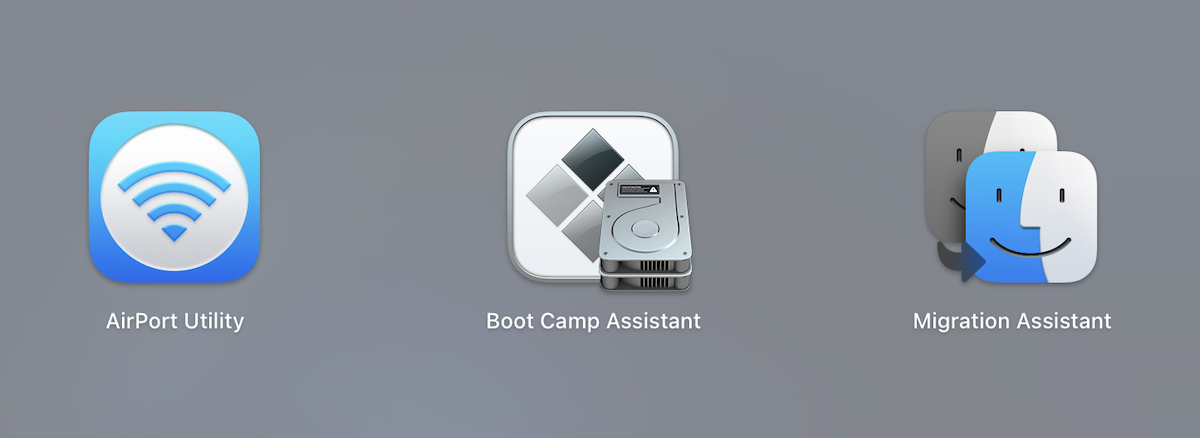
1. We openen Boot Camp Assistant. Het hulpprogramma dat ons helpt te installeren in parallelle Windows 10 of Windows 11 op Mac. We vinden het in applicaties / hulpprogramma of in LaunchPad.
2. In het eerste scherm van Boot Camp -assistent ontvangen we de informatie over de hulpprogramma's. Installatie Microsoft Windows op een Mac.
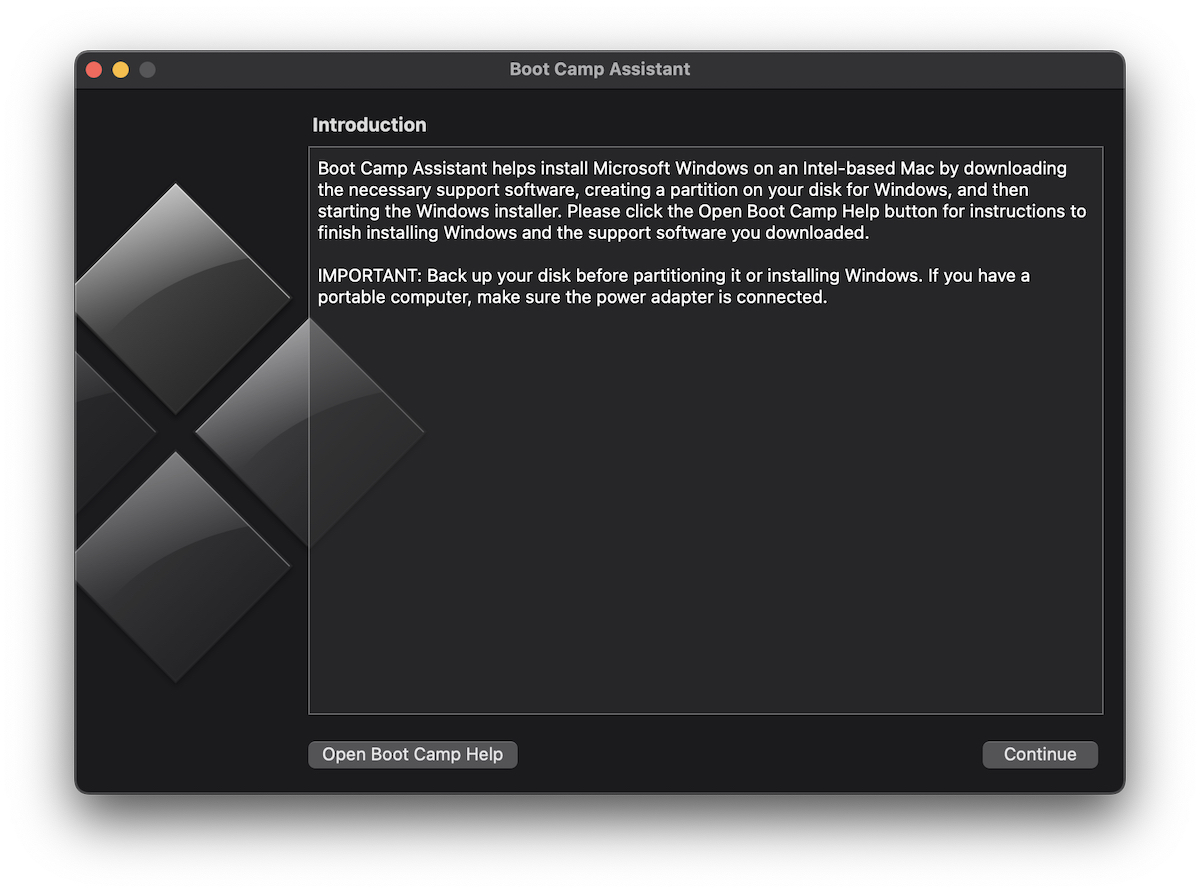
We zijn niet van plan Windows op Mac te installeren, maar alleen om de cache van iCloud -bestanden te verwijderen - verwijder cacheed iCloud -bestanden.
3. Klik op "Doorgaan" en het wonder gebeurt. Als we te weinig opslagruimte hebben voor het Windows -besturingssysteem (waarvoor een afzonderlijke partitie wordt gemaakt), start Boot Camp Assistant een zeer snel proces van het verwijderen van de cache in iCloud.
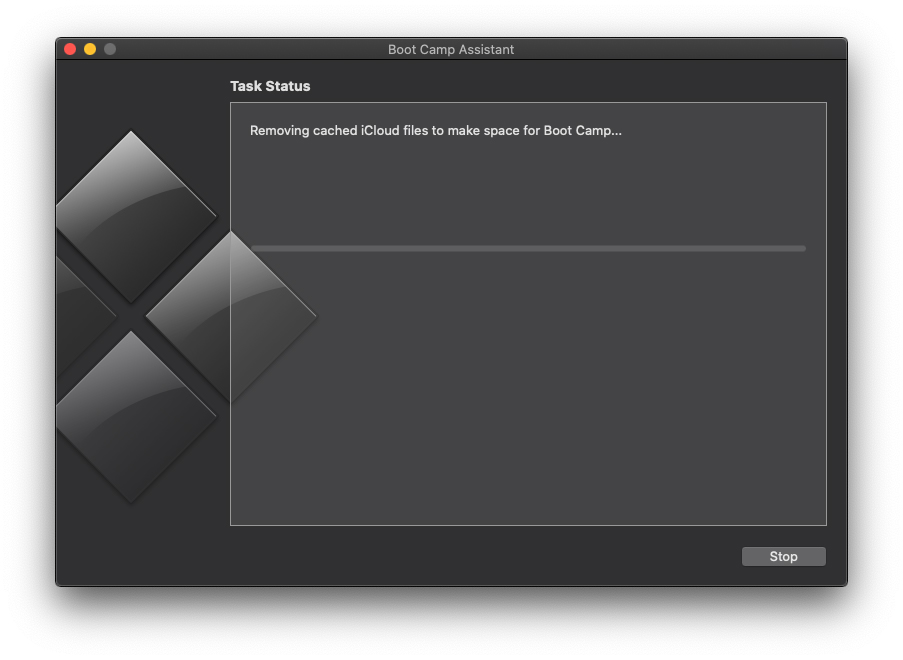
In slechts enkele seconden, vanaf ongeveer 60 GB beschikbaar, reikte 200 GB.
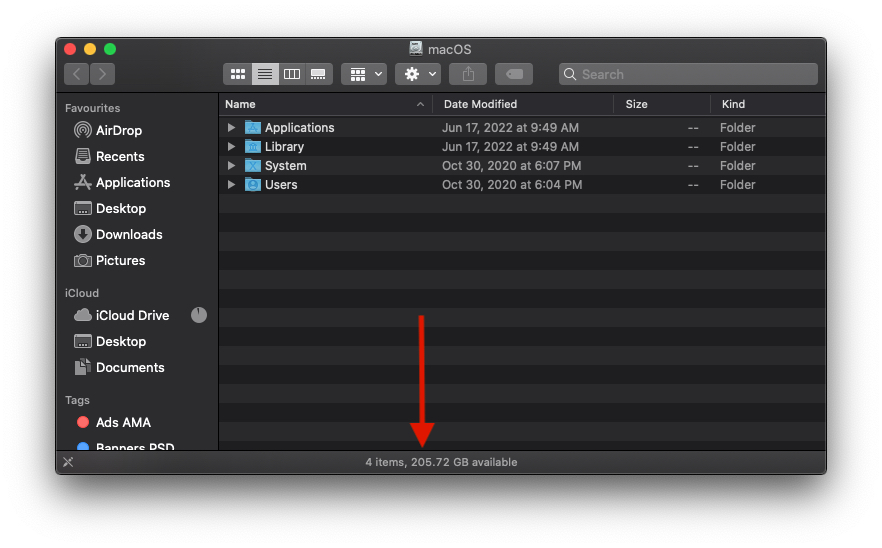
Nadat Boot Camp Assistant het proces heeft voltooid "Cacheed Icloud verwijderen om ruimte te maken voor bootcamp.", Klik op doorgaan en sluit het hulpprogramma.




































