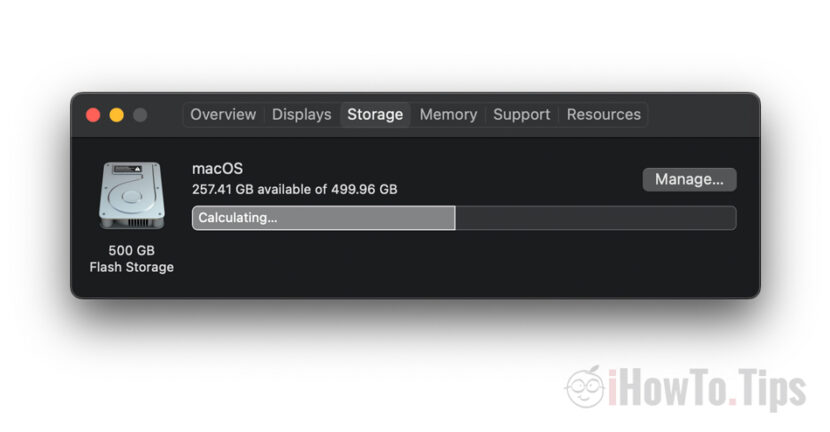

Un método muy simple para eliminar archivos de caché de iCloud (eliminar archivos de iCloud almacenados en caché) y obtener más espacio de almacenamiento gratuito en su Mac.
Sobre el problema de la administración. espacio de almacenamiento en tu MacBook y de cómo a veces sucede que los archivos de caché de iCloud Drive (Datos del sistema) ocupan un enorme espacio de almacenamiento, lo he hablado en otros artículos.
- Arreglar datos del sistema que toman un gran espacio de almacenamiento en MacBook / iMac
- Almacenamiento de iPad casi lleno - Almacenamiento de llenado "otro"
En la situación en la que tenemos una suscripción. icloud Storage en el que hemos almacenado un mayor volumen de datos que el MacBook o Mac, los problemas suelen ocurrir durante las primeras sincronizaciones. Después de agregar un nuevo usuario en macOS o después de volver a sincronizar fotos de iCloud o mover archivos, sucede que se descarga un volumen muy grande de datos de iCloud a Mac, incluso si tenemos configurada la optimización del espacio en disco. Optimizar Fotos de iCloud implica mantener una copia más pequeña y de menor calidad de fotos y videos. pero cuando sincronizamos Fotos de iCloud en el Mac por primera vez sucede que se crea un caché muy grande de las fotos y vídeos originales. Lo mismo ocurre cuando movemos un gran volumen de datos al Almacenamiento de iCloud. En teoría, en el Mac sólo se guarda un icono de ellos, de modo que el archivo original se descarga automáticamente cuando el usuario accede a él.
El volumen de datos temporales (archivos de iCloud almacenados en caché) aparece en el informe de Almacenamiento como “Datos del sistema".
Cómo eliminar archivos de caché de iCloud en Mac - Eliminar archivos de iCloud almacenados en caché
Busqué algunos tutoriales"eliminar archivos de iCloud almacenados en caché" pero sin mucho éxito. La mayoría de las veces, la solución es dejar que la Mac haga lo suyo durante un período de tiempo, después del cual los archivos de caché de iCloud se eliminarán automáticamente.
Sin embargo, descubrí accidentalmente una solución que, al menos en macOS Catalina, funciona muy bien. Y yo también lo creo macOS Big Sur y macOS Ventura da buenos resultados.
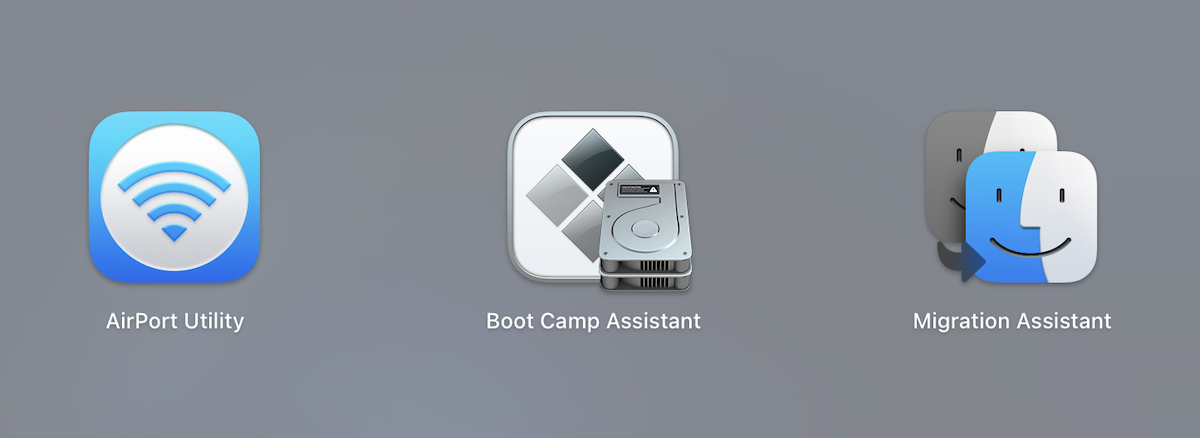
1. Abrimos Asistente del campo de entrenamiento. La utilidad que nos ayuda a instalar Windows 10 o Windows 11 en Mac de forma paralela. Lo encontramos en Aplicaciones/Utilidades o en Launchpad.
2. En la primera pantalla del Asistente Boot Camp recibimos información sobre las capacidades de la utilidad. Instalación de Microsoft Windows en una Mac.
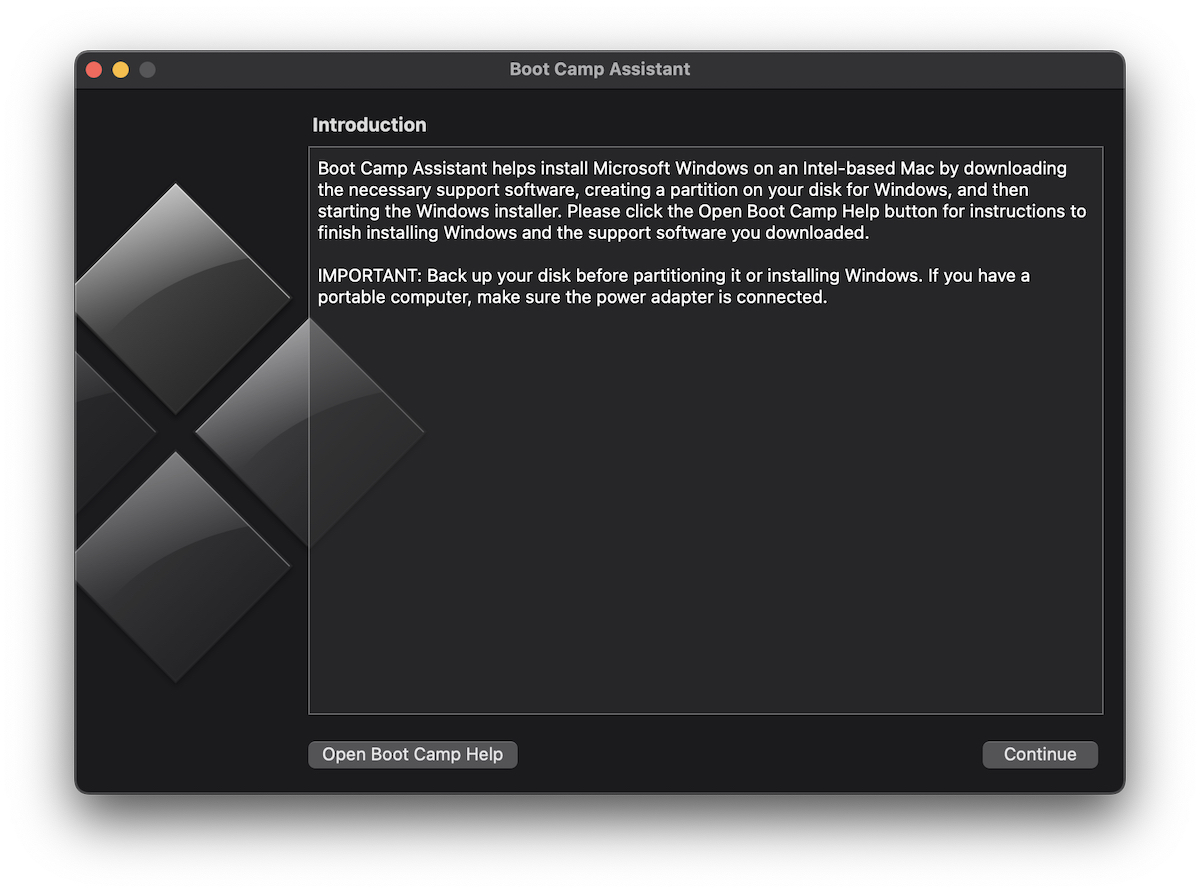
No teníamos la intención de instalar Windows en Mac, sino solo eliminar el caché de los archivos de iCloud: eliminar los archivos de iCloud almacenados en caché.
3. Haz clic en "Continuar" y ocurre el milagro. Si en Mac tenemos muy poco espacio de almacenamiento para el sistema operativo Windows (para el cual se creará una partición separada), Boot Camp Assistant iniciará un proceso muy rápido de eliminación de los archivos de caché de iCloud.
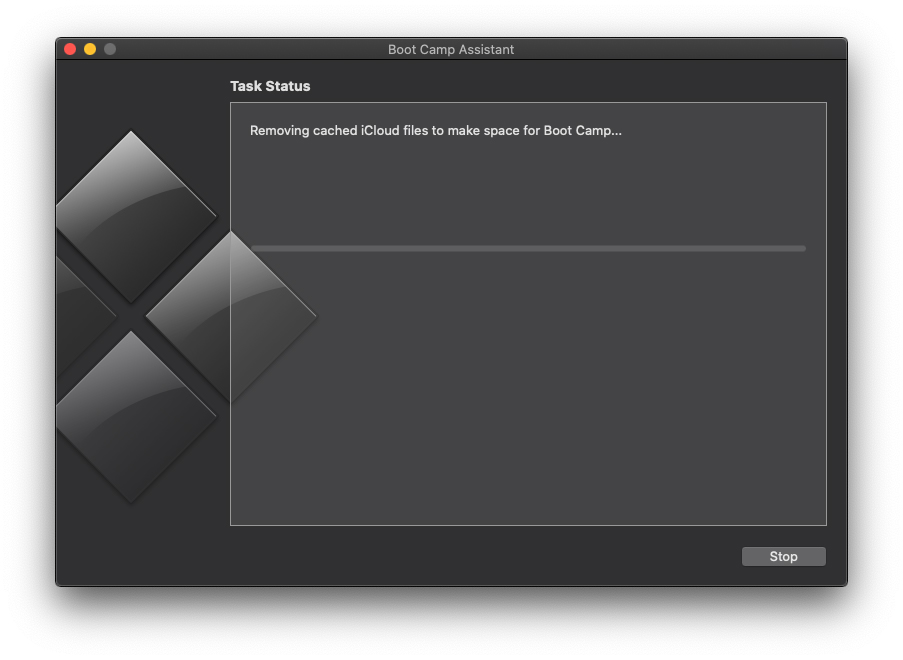
En apenas unos segundos, de aproximadamente 60 GB disponibles, alcanzó más de 200 GB.
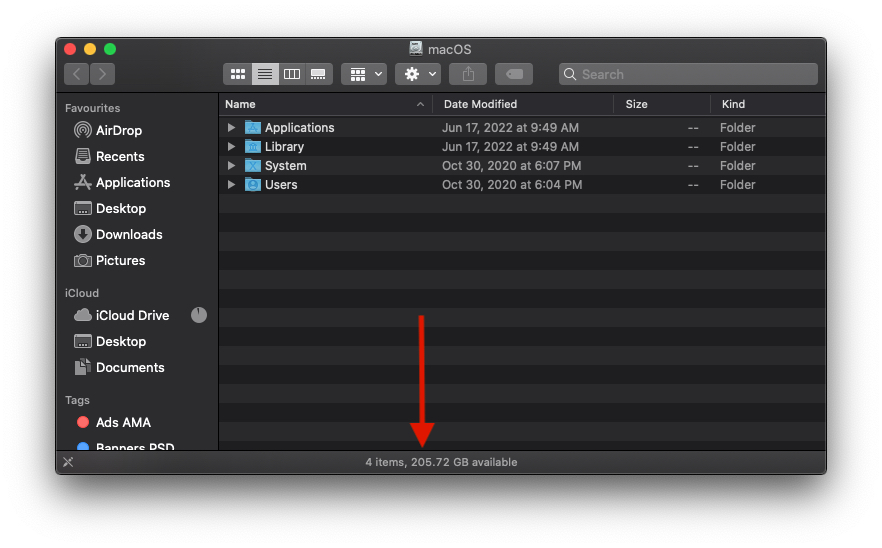
Después de que el Asistente Boot Camp finalice "Eliminar archivos de iCloud almacenados en caché para dejar espacio para Boot Camp". proceso, haga clic en Continuar y cierre la utilidad.




































