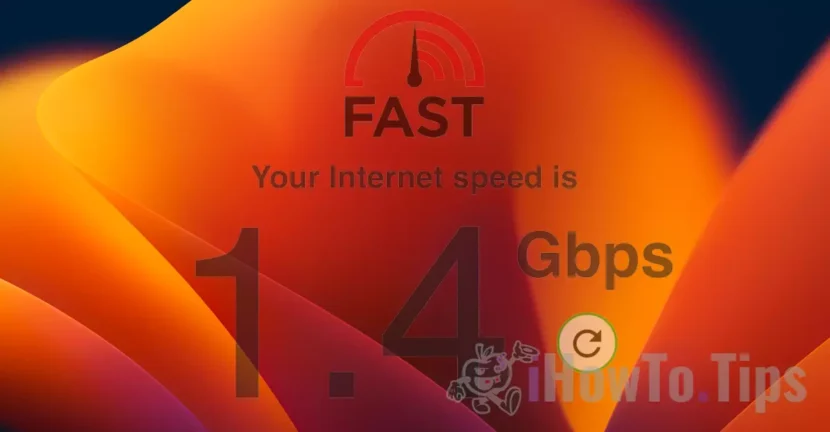

La lentitud de Internet es un problema tanto para descargar archivos de sitios web como para streaming, juegos online o sesiones de vídeo a través de la web.
Desde hace algún tiempo he notado que Mac y La velocidad de Internet del iPad bajó mucho (velocidad de Internet lenta) y hay ocasiones en las que tengo que actualizar para cargar una página web Safari.
Velocidad de internet lenta en Mac, iPad y iPhone está relacionado con una función desarrollada por Apple en los sistemas operativos macOS Monterey, iOS 15 y iPadOS 15. La función tiene como objetivo proteger nuestra identidad en línea y bloquear rastreadores cuando accedemos a páginas web con Safari.
Relé privado de iCloud es la opción mediante la cual podemos ocultar nuestra dirección IP al navegar por sitios web o enviar mensajes desde la aplicación Mail en Mac, iPhone o iPad. Esta función se basa en una tecnología más antigua desarrollada por Apple. Prevención de seguimiento inteligente.
Tabla de Contenidos
Cómo solucionar la velocidad lenta de Internet en Mac, iPad y iPhone
Una vez activada la opción iCloud Private Relay para Safari y Mail, la conexión entre tu dispositivo y la página web visitada se realizará a través de los servidores de Apple. Un tipo de VPN que te hace anónimo y te protege del tráfico no cifrado.
Sin embargo, esta medida de seguridad suele tener como coste una baja velocidad de Internet en Safari. Notaremos que las páginas web cargan con más dificultad, algunos scripts web reportan errores, las conexiones son inestables.
Hice una pequeña prueba con "Limit IP Address Tracking”activada y luego con esta función desactivada.
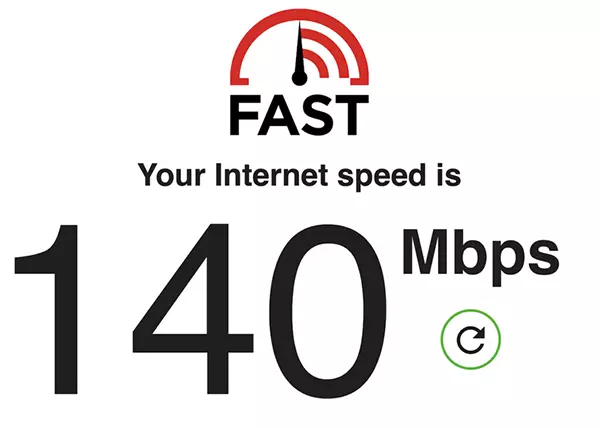
La prueba se hizo en rápido.com en una conexión por cable, desde el iMac. Proveedor Orange con ancho de banda de más de 1 Gbps.
Limit IP Address Tracking Activado
Limit IP Address Tracking Desactivado
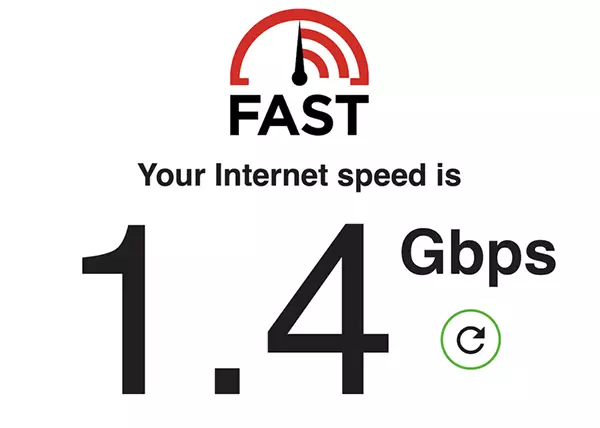
Por lo que se puede ver, con la solución de anonimización en ese momento La velocidad de Internet fue 10 veces menor con Limit IP Address Tracking habilitado.
Mala velocidad de Internet con Limit IP Address Tracking no es necesariamente cada momento. Hay fluctuaciones muy grandes. Hice pruebas en las que llegaba a casi 450 Mbps o 18 Mbps.
Si utilizas Safari con frecuencia y tienes necesito una mayor velocidad de internet, al menos por un tiempo es bueno desactivar esta función.
¿Cómo se habilita o deshabilita "?Limit IP Address Tracking”para Mac, MacBook
Para desactivar Limit IP Address Tracking en Mac, debe acceder a la configuración de conexión Wi-Fi / Ethernet.
1. Abierto "Network"De"System Preferences".
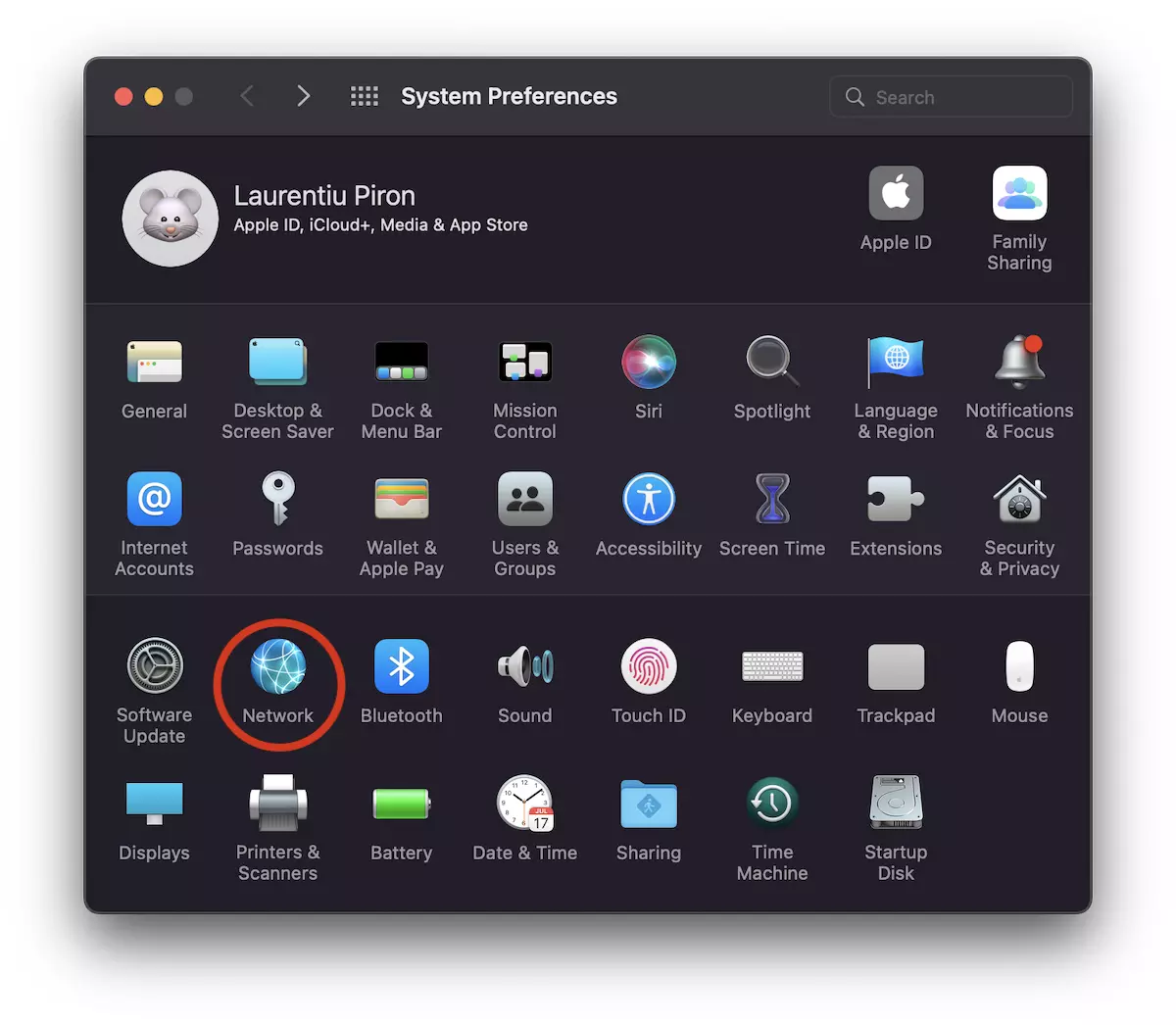
2. Seleccione la interfaz de red en la que tiene la conexión a Internet. Wi-Fi, en el primer ejemplo.
Desmarque la opción "Limit Address IP Tracking".
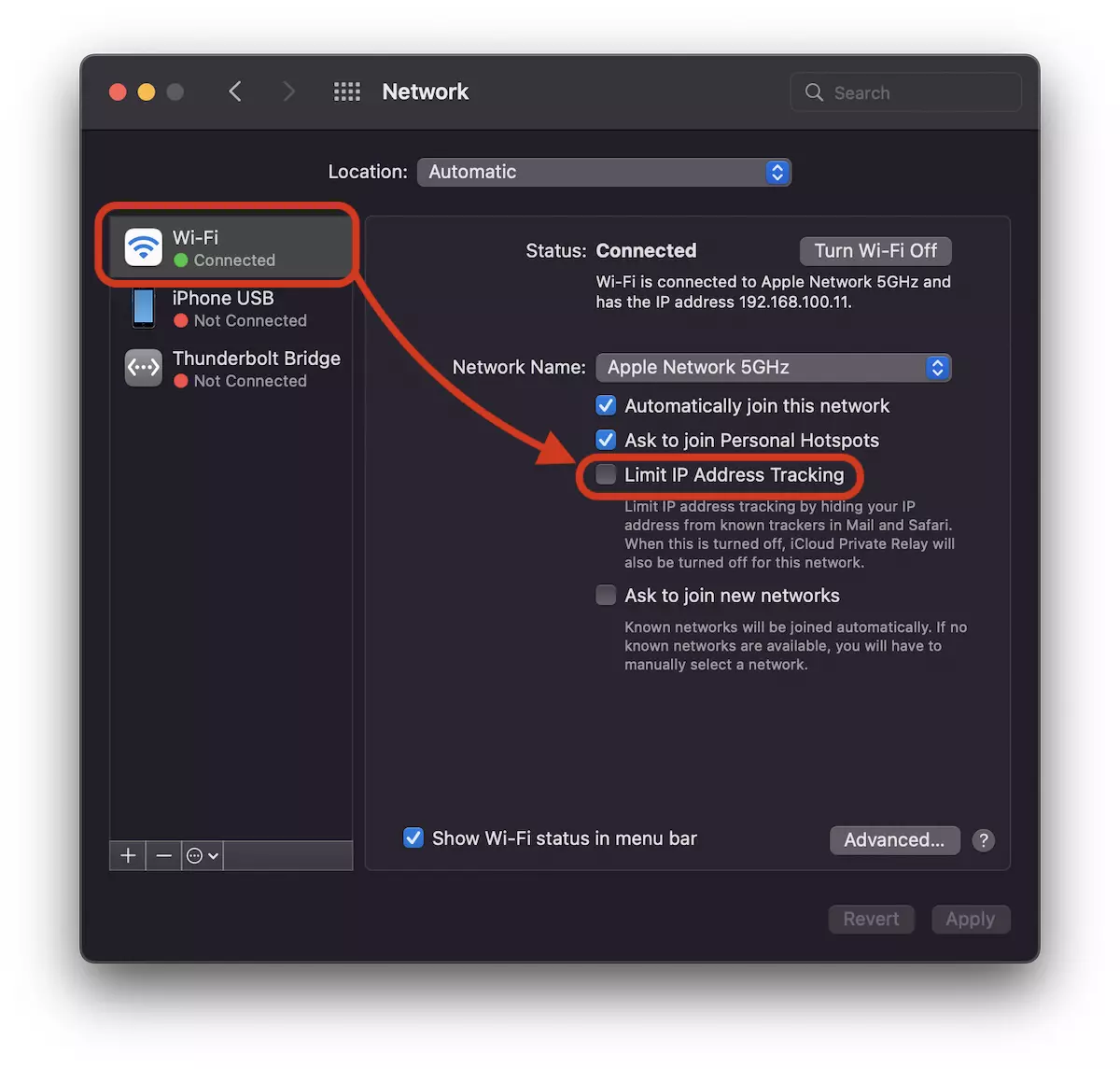
Si tienes un iMac o Mac, lo más probable es que la interfaz de red sea Ethernet.
Realice esta configuración también para la conexión por cable para deshacerse de la baja velocidad de Internet.
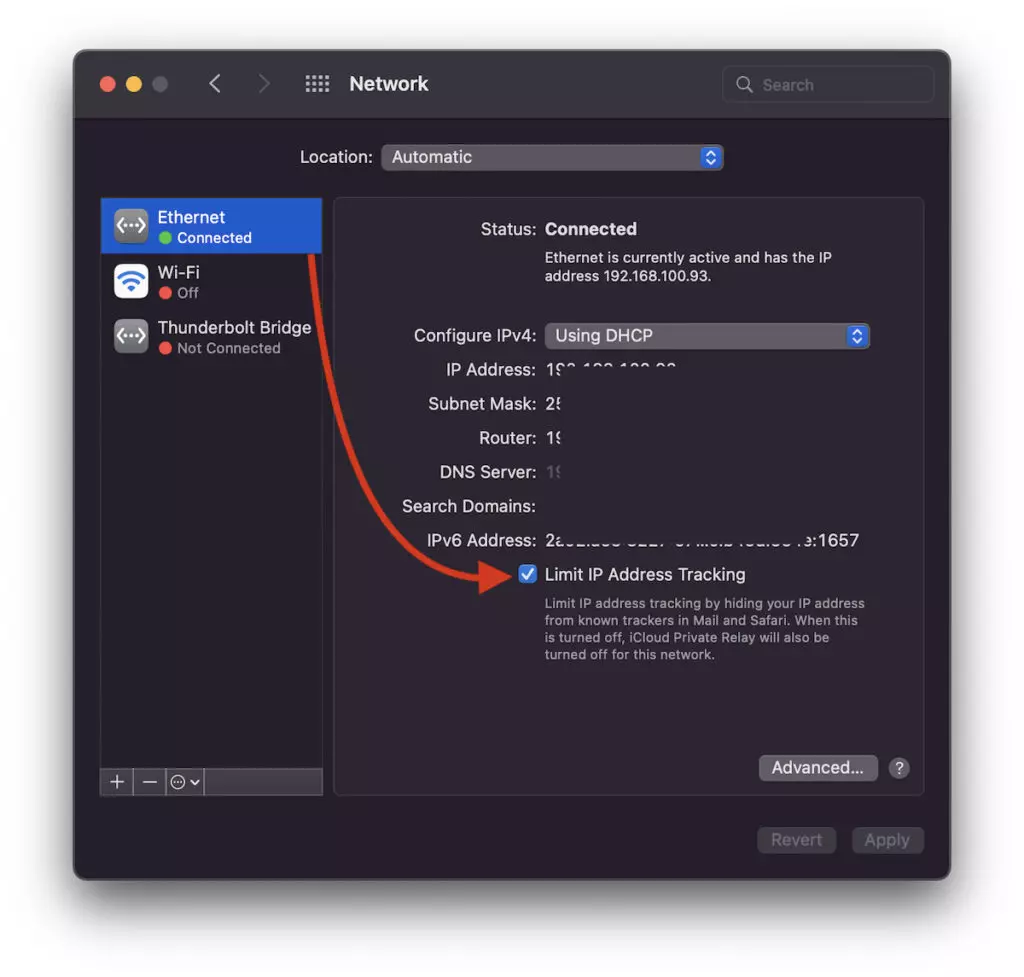
Como está escrito debajo de esta opción, si está deshabilitada, los servicios que ocultan su dirección IP ya no estarán activos en Safari, Mail y iCloud Private Relay ya no estará activo. En cambio, tendrás un mayor velocidad de internet en Mac.
Deshabilitar / habilitar limitar el seguimiento de direcciones IP en iPhone y iPad
En iOS y iPadOS esta opción se activa y desactiva de forma similar.
Entrar “Settings” → “Wi-Fi” → haga clic en el letrero azul al lado del relé inalámbrico al que está conectado el dispositivo, luego desmarque la opción "Limit IP Address Tracking".
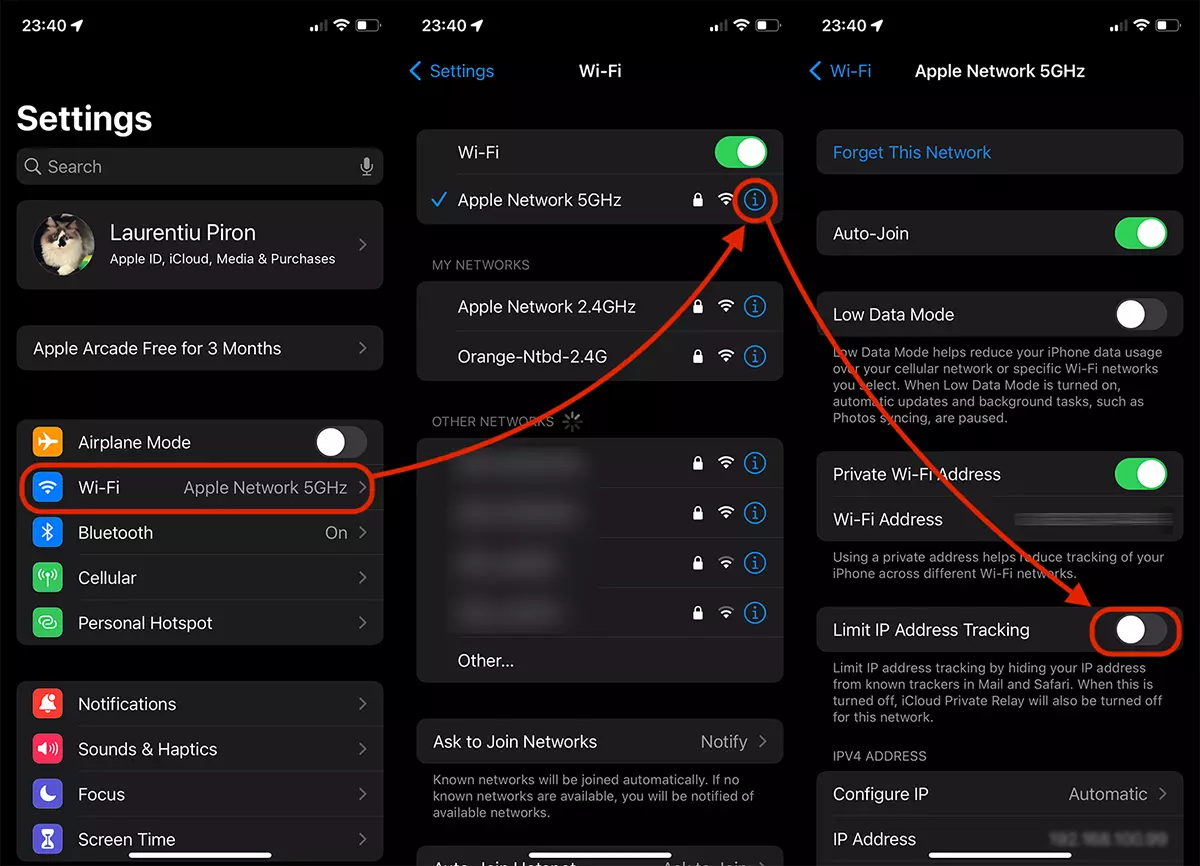
Al igual que en macOS, una vez que esta configuración esté deshabilitada, ya no podrá ocultar su IP y, de forma predeterminada, su identidad en Safari, Mail y el servicio iCloud Private Relay. Sin embargo, te desharás de la lenta velocidad de Internet en tu iPhone o iPad.
Con la configuración anterior solucionarás el problema relacionado con la baja velocidad de Internet en Mac, iPhone o iPad para conexiones Wi-Fi y Ethernet.




































