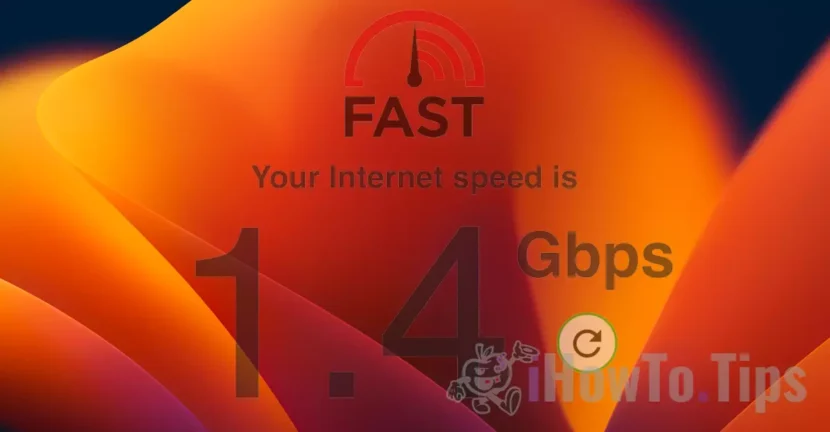

Aeglane Interneti-kiirus on probleem nii veebisaitidelt failide allalaadimisel kui ka veebi kaudu voogesituse, võrgumängude või videoseansside puhul.
Olen seda mõnda aega märganud Mac ja iPadi Interneti-kiirus langes palju (aeglane interneti kiirus) ja on aegu, mil pean veebilehe laadimiseks värskendama Safari.
Aeglane interneti kiirus Macis, iPadis ja iPhone'is on Apple'i välja töötatud funktsioon MacOS Monterey, iOS 15 ja iPadOS 15 operatsioonisüsteemides. Funktsiooni eesmärk on kaitsta meie võrguidentiteeti ja blokeerida jälgijad, kui me Safariga veebilehtedele pääseme.
iCloudi privaatrelee on võimalus, mille abil saame oma IP-aadressi peita, kui sirvime veebisaite või saadame sõnumeid Maci, iPhone'i või iPadi rakendusest Mail. See funktsioon põhineb Apple'i välja töötatud vanemal tehnoloogial. Arukas jälgimise ennetamine.
Sisukord
Kuidas lahendada aeglast Interneti-kiirust Macis, iPadis ja iPhone'is
Kui iCloud Private Relay on Safari ja Maili jaoks aktiveeritud, luuakse ühendus teie seadme ja külastatud veebilehe vahel Apple'i serverite kaudu. Omamoodi VPN, mis muudab teid anonüümseks ja kaitseb teid krüptimata liikluse eest.
Selle turvameetme hinnaks on aga sageli Safari madal Interneti-kiirus. Märkame, et veebilehtede laadimine on keerulisem, mõned veebiskriptid teatavad vigadest, ühendused on ebastabiilsed.
Tegin väikese testi "Limit IP Address Tracking” lubatud ja seejärel see funktsioon keelatud.
Test sai tehtud fast.com juhtmega ühenduses, iMacist. Pakkuja Orange ribalaiusega üle 1 Gbps.
Limit IP Address Tracking Aktiveeritud
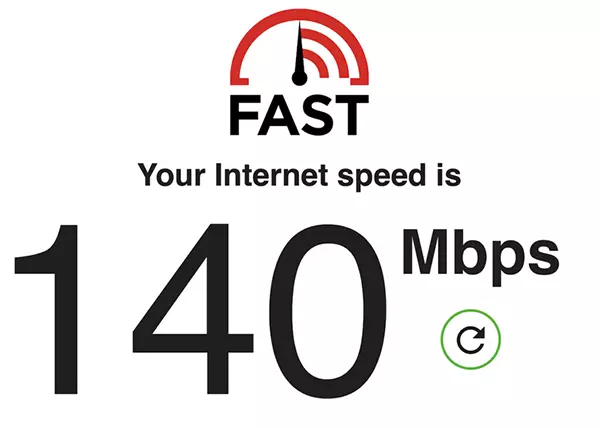
Limit IP Address Tracking Puudega
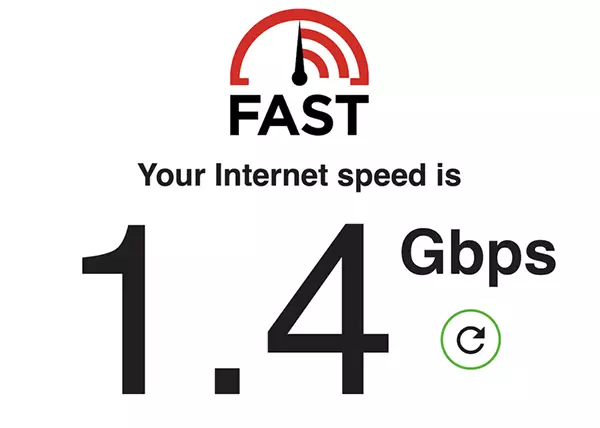
Niipalju kui näha, siis tolleaegse anonüümsuse lahendusega Interneti kiirus oli 10 korda madalam Limit IP Address Tracking lubatud.
Halb Interneti-kiirus Limit IP Address Tracking see ei pruugi olla iga hetk. Seal on väga suured kõikumised. Tegin katseid, kus see jõudis peaaegu 450 Mbps või 18 Mbps.
Kui kasutate sageli Safarit ja teil on vajavad suuremat interneti kiirust, vähemalt mõnda aega see funktsioon on hea keelata.
Kuidas lubada või keelata "Limit IP Address Tracking” Maci, MacBooki jaoks
Deaktiveerimiseks Limit IP Address Tracking Macis peate pääsema juurde Wi-Fi / Etherneti ühenduse sätetele.
1. Ava "Network"alates"System Preferences“.
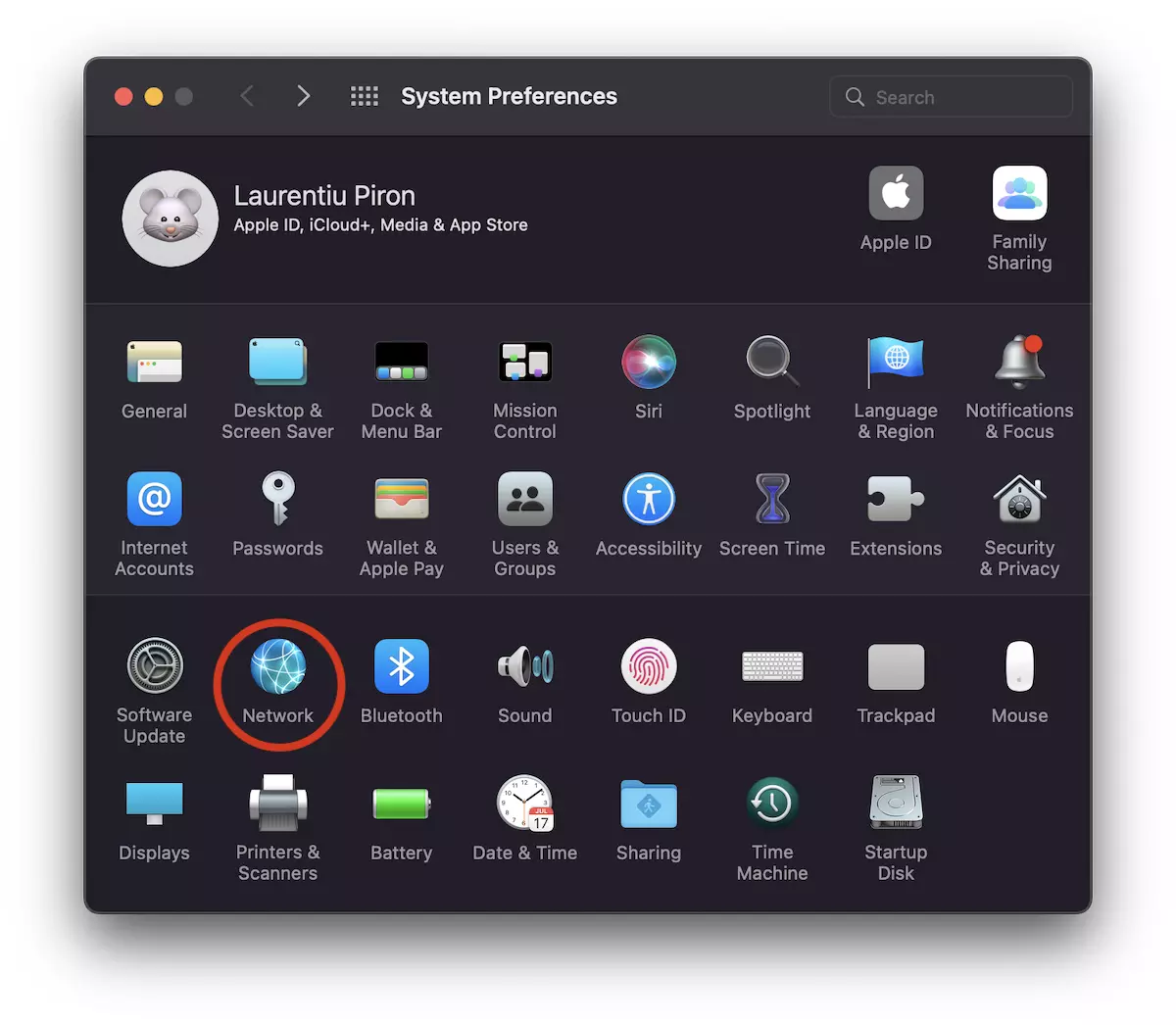
2. Valige võrguliides, mille kaudu teil on Interneti-ühendus. Wi-Fi, esimeses näites.
Tühjendage märkeruut "Limit Address IP Tracking“.
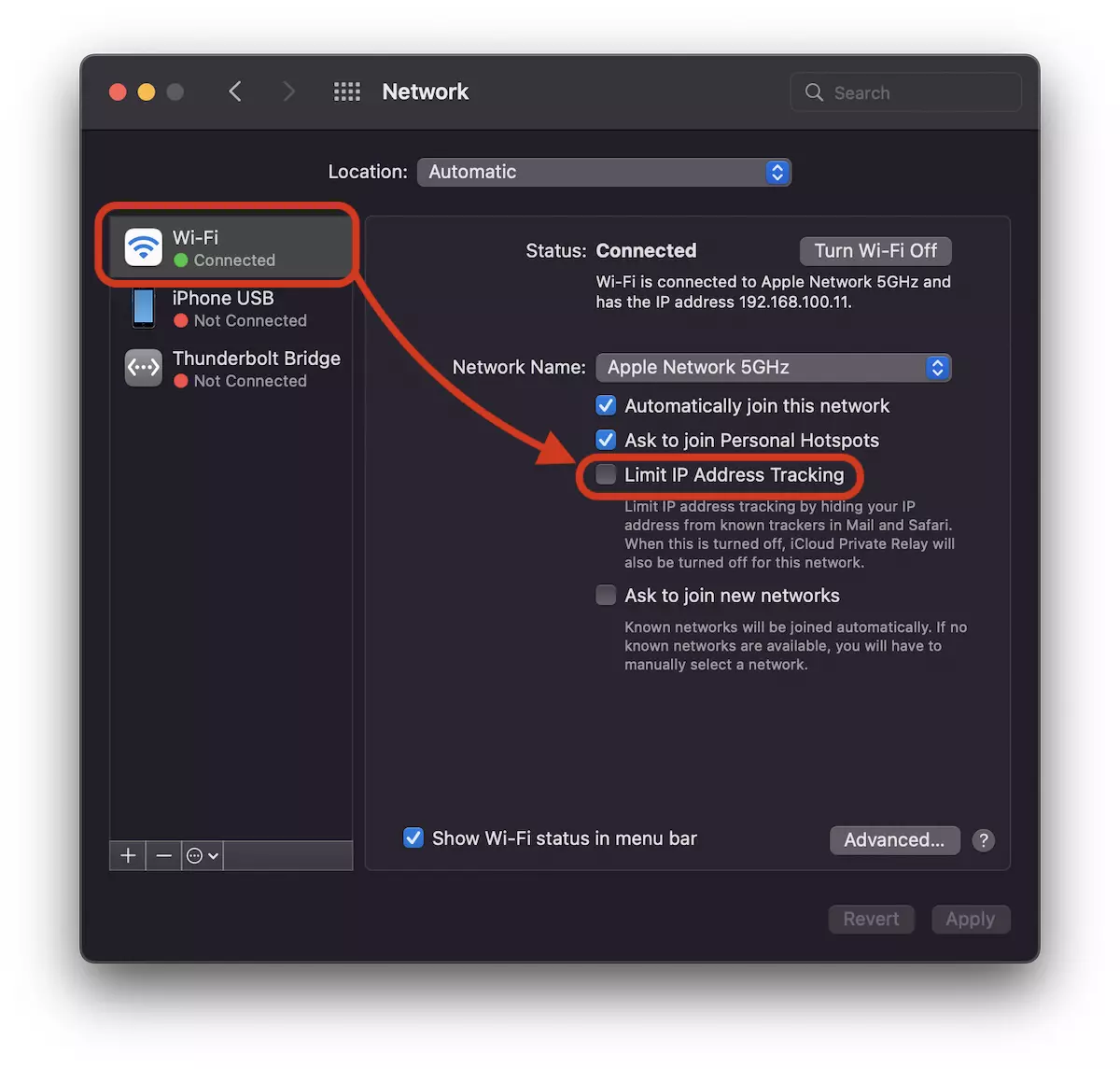
Kui teil on iMac või Mac, on võrguliides suure tõenäosusega Ethernet.
Tehke seda sätet ka kaabelühenduse jaoks, et vabaneda aeglasest Interneti-kiirusest.
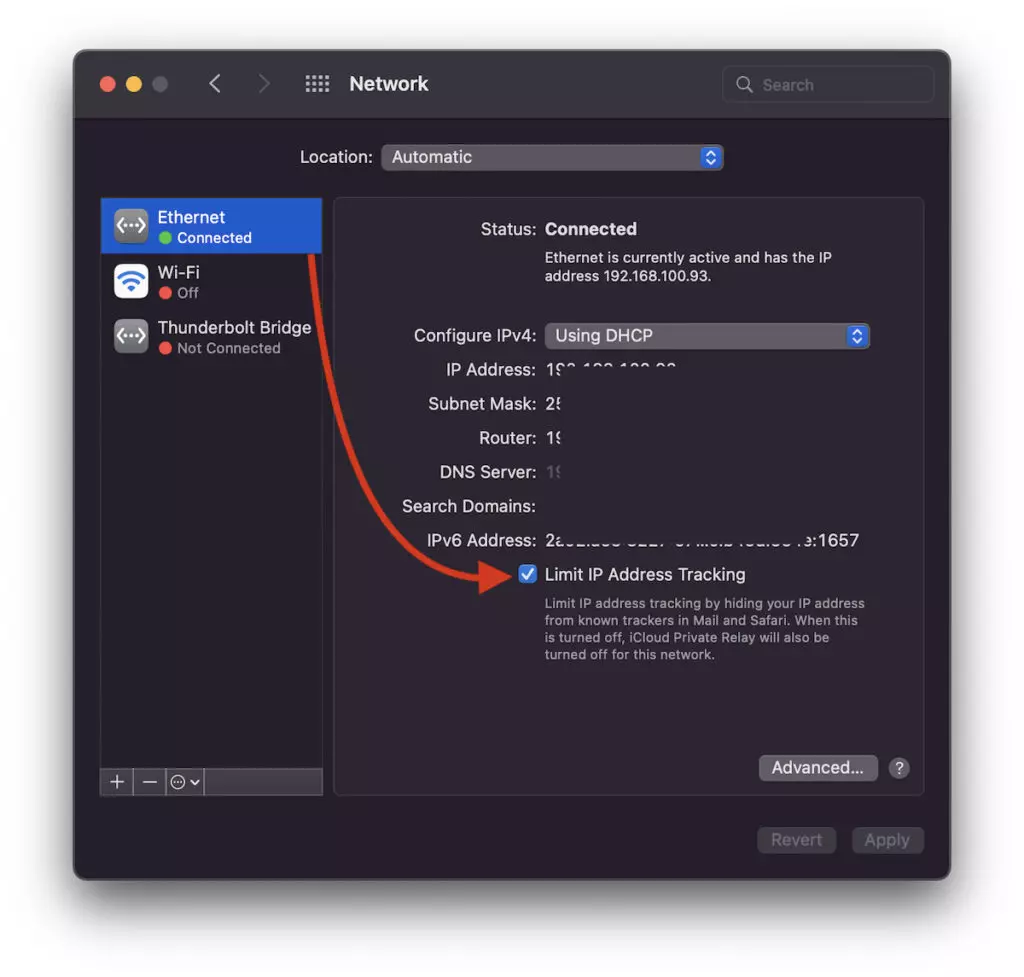
Nagu selle valiku all on kirjutatud, ei ole selle keelamisel teie IP-aadressi varjavad teenused enam aktiivsed Safaris, Mailis ja iCloud Private Relay ei ole enam aktiivne. Selle asemel on teil a suurem interneti kiirus Macis.
Piiratud IP-aadressi jälgimise keelamine / lubamine iPhone'is ja iPadis
IOS-is ja iPadOS-is aktiveeritakse ja desaktiveeritakse see valik sarnaselt.
Mine sisse “Settings” → “Wi-Fi” → klõpsake sinist märki selle traadita relee kõrval, millega seade on ühendatud, seejärel tühjendage valik "Limit IP Address Tracking“.
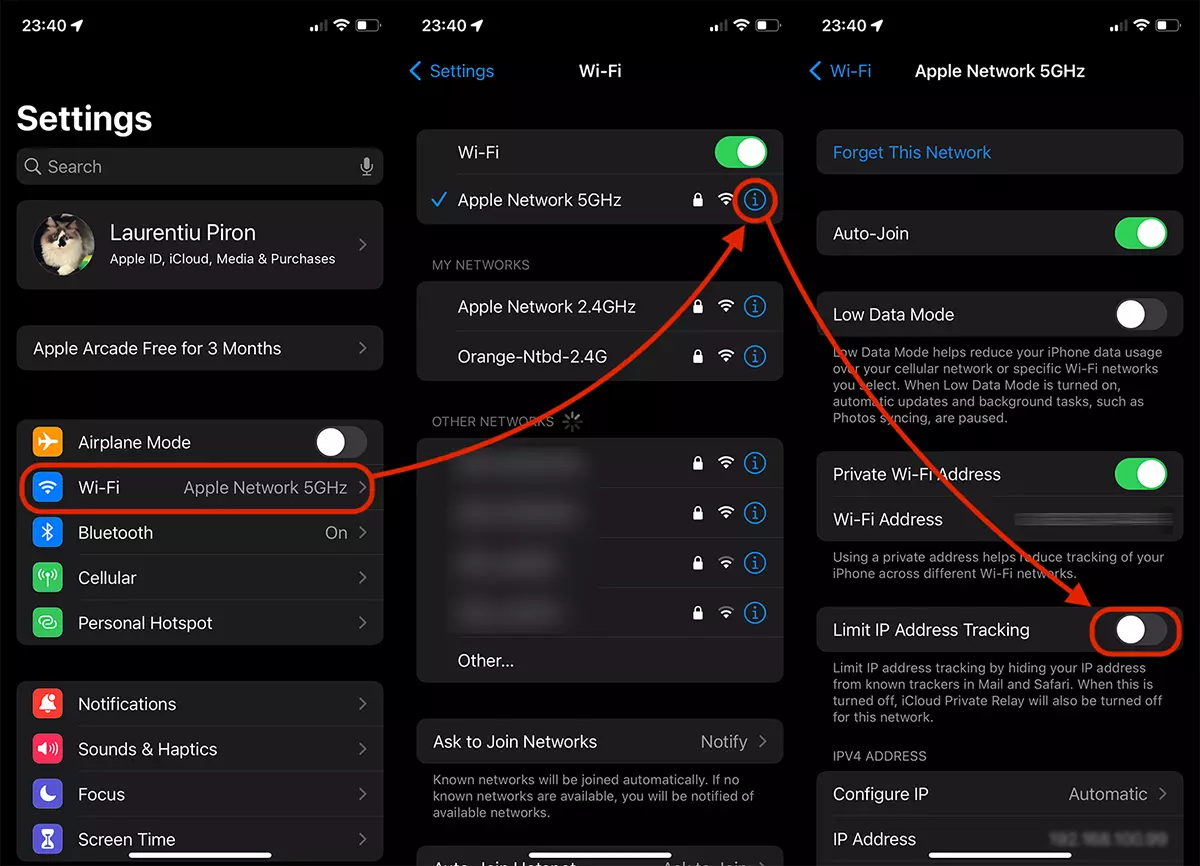
Sarnaselt macOS-iga ei saa te pärast selle sätte keelamist enam oma IP-aadressi ja vaikimisi identiteedi peitmisest Safaris, Mailis ja teenuses iCloud Private Relay. Siiski saate oma iPhone'i või iPadi aeglasest Interneti-kiirusest lahti.
Ülaltoodud seadetega lahendate probleemi, mis on seotud aeglase Interneti-kiirusega Macis, iPhone'is või iPadis Wi-Fi ja Etherneti ühenduste jaoks.




































