
인터넷의 느린 속도는 웹 사이트에서 파일을 다운로드하는 것뿐만 아니라 웹을 통해 스트리밍, 온라인 게임 또는 비디오 세션 모두에 문제가됩니다.
잠시 동안 나는 그것을 알아 차렸다 Mac 그리고 iPad 인터넷 속도가 많이 떨어졌습니다 (인터넷 속도 속도가 느리고) 웹 페이지를 새로 고침해야 할 때가 있습니다. 사파리.
인터넷의 느린 속도 Mac에서 iPad 및 iPhone은 Macos Monterey, iOS 15 및 iPados 15 운영 체제의 Apple이 개발 한 기능과 관련이 있습니다.
iCloud 개인 계전기 사이트를 탐색 할 때 IP 주소를 숨기거나 이메일, iPhone 또는 iPad 응용 프로그램에서 메시지를 보낼 수있는 옵션입니다. 이 기능은 Apple이 개발 한 오래된 기술을 기반으로합니다. 지능형 추적 방지.
목차
Poppy, iPad 및 iPhone에서 인터넷의 느린 속도를 해결하는 방법
Safari 및 Mail 용 iCloud Private Late 옵션을 활성화하면 Apple 서버를 통해 치아 연결 및 웹 페이지가 수행됩니다. 익명으로 만들고 타협하지 않은 트래픽으로부터 당신을 보호하는 일종의 VPN.
그러나이 보안 조치는 Safari의 낮은 속도의 인터넷과 교환하는 것입니다. 웹 페이지가 더 어렵고 일부 웹 스크립 보고서, 연결이 불안정하다는 것을 알 수 있습니다.
나는 "약간의 시험을했다"Limit IP Address Tracking"활성화 된 다음이 장애인 기능으로.
테스트가 완료되었습니다 fast.com Imac에서 케이블 연결에서. 대역폭의 공급자 오렌지 1Gbps 이상.
Limit IP Address Tracking 활성화
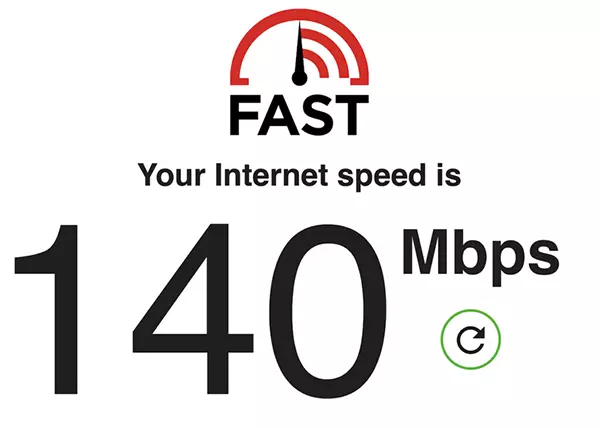
Limit IP Address Tracking 장애가 있는
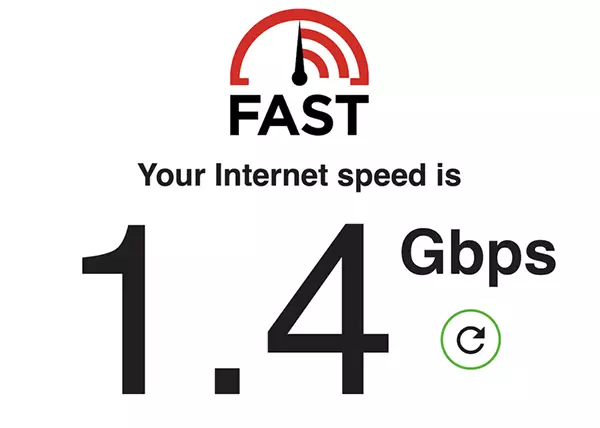
그 당시 익명화 솔루션으로 볼 수있는 것에서 인터넷 속도는 10 배 낮습니다 Limit IP Address Tracking 사용 가능.
인터넷의 빠른 속도 Limit IP Address Tracking 반드시 모든 순간은 아닙니다. 그들은 매우 큰 변동입니다. 거의 450Mbps 또는 18Mbps에 도달 한 테스트를 수행했습니다.
사파리를 자주 사용하고 가지고 있다면 더 높은 인터넷 속도가 필요합니다적어도 한 기간 동안 이 기능을 비활성화하는 것이 좋습니다.
어떻게 활성화하거나 비활성화합니까?”Limit IP Address Tracking”PE MAC, MACBOOK
비활성화합니다 Limit IP Address Tracking Mac에서는 Wi-Fi / 이더넷 연결 설정에 액세스해야합니다.
1. 열기”Network"에서"System Preferences".
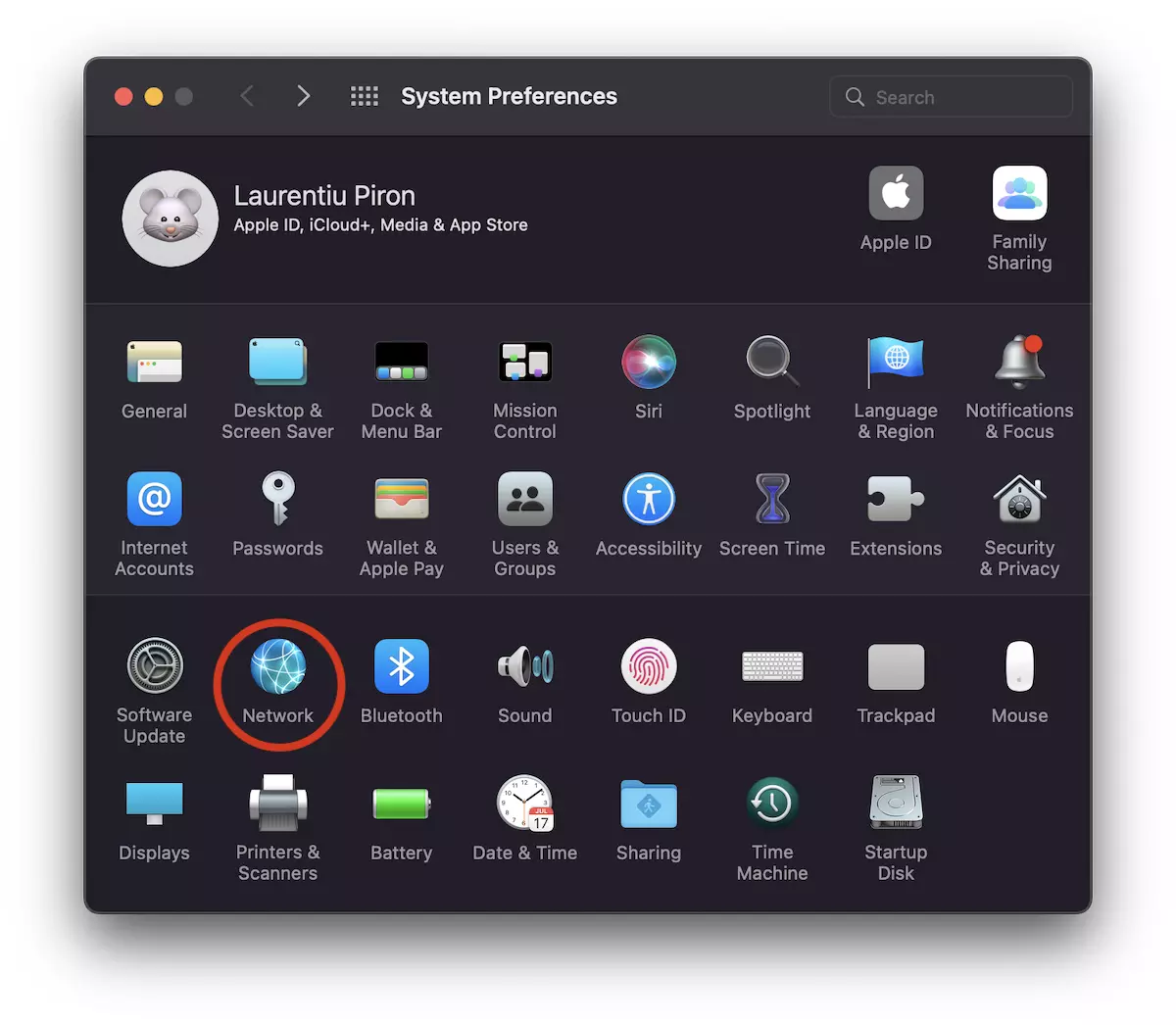
2. 인터넷에 연결된 네트워크 인터페이스를 선택하십시오. 첫 번째 예에서 Wi-Fi.
옵션 결함”Limit Address IP Tracking".
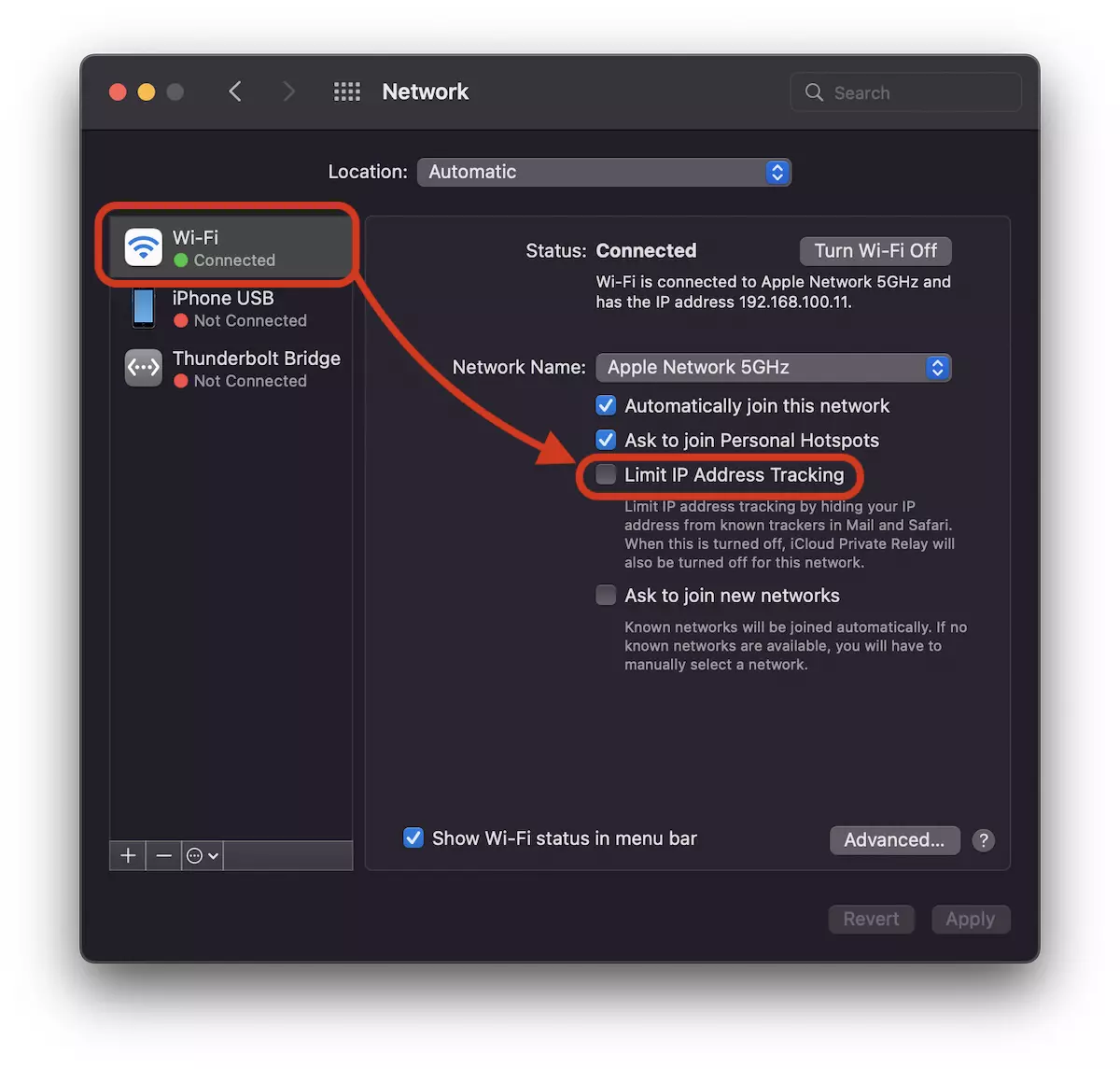
IMAC 또는 Mac이있는 경우 네트워크 인터페이스는 이더넷입니다.
케이블 연결을 위해이 설정으로 인터넷의 느린 속도를 제거하십시오.
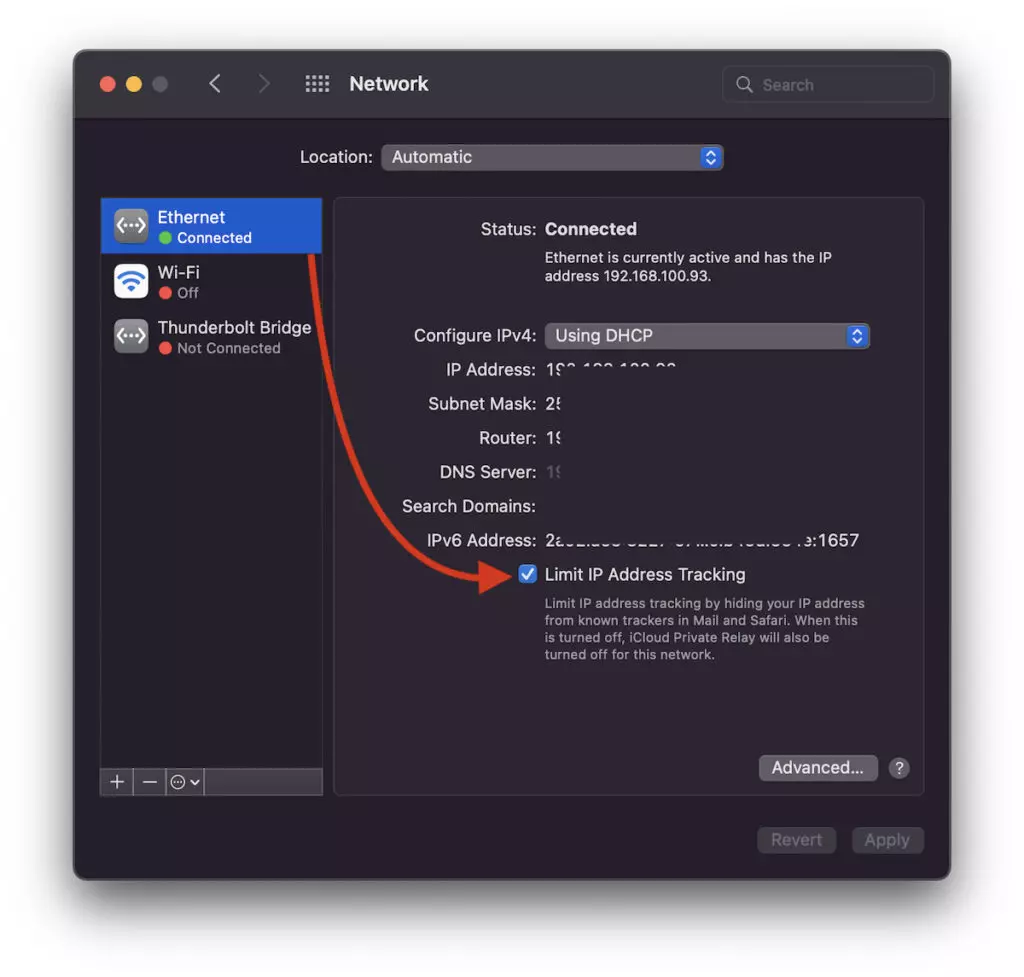
그가이 옵션에 따라 글을 쓸 때, 그가 비활성화되면 Safari에서 IP 주소를 숨길 서비스는 더 이상 활성화되지 않습니다. iCloud Private Relay 더 이상 활성화되지 않습니다. 대신 당신은 가질 것입니다 인터넷의 빠른 속도 Mac에서.
iPhone 및 iPad에서 IP 주소 추적 비활성화 / 활성화 제한 IP 주소 추적
iOS 및 iPados 에서이 옵션은 비슷한 방식으로 활성화되고 비활성화됩니다.
들어가 “Settings” → “Wi-Fi” → 다음에 파란색 사인을 누릅니다Limit IP Address Tracking".
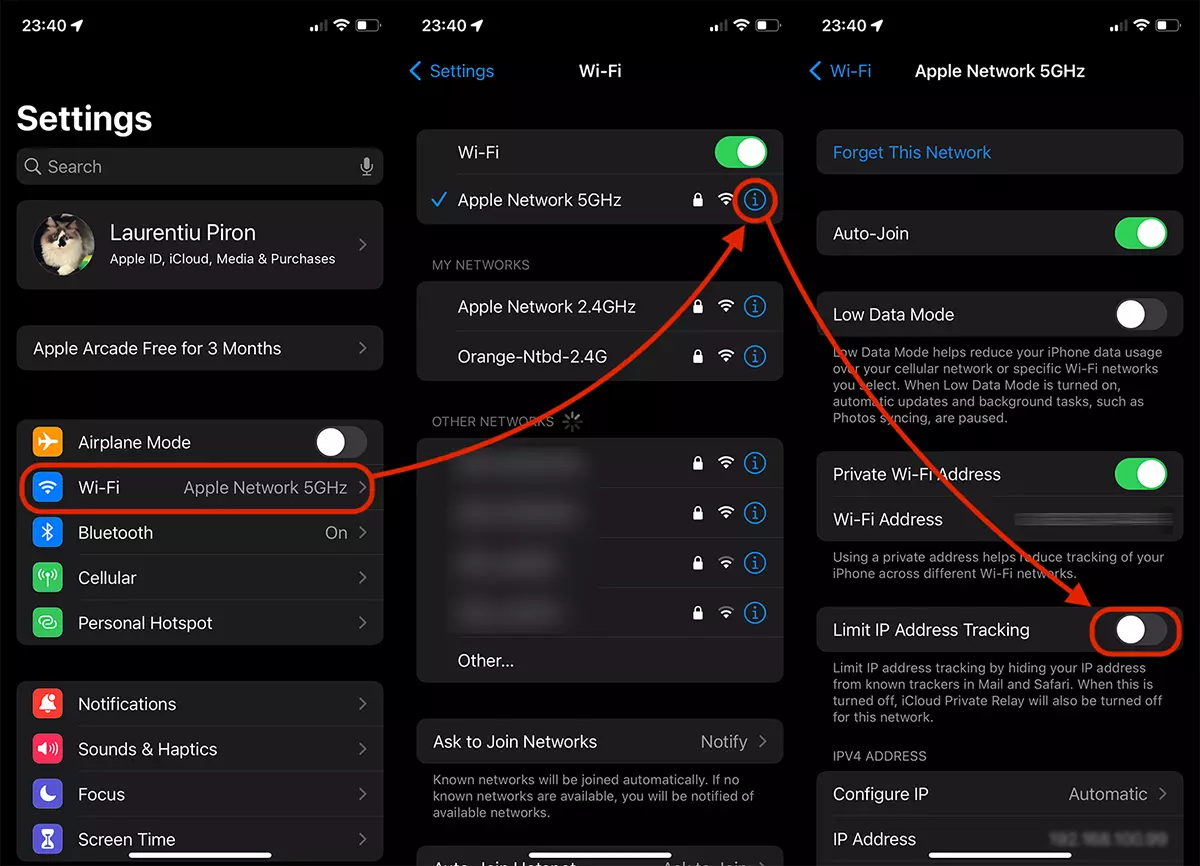
MACOS와 마찬가지로이 설정은 더 이상 IP를 숨기고 사파리, 우편 및 개인 관계에 대한 신원을 암시하는 이점이 없습니다. 그러나 iPhone 또는 iPad에서 인터넷의 느린 속도를 제거합니다.
위의 설정을 사용하면 Wi-Fi 및 이더넷 연결 용 Mac, iPhone 또는 iPad의 인터넷 속도 속도와 관련된 문제를 해결합니다.




































