
Pomalá rýchlosť internetu je problémom pri sťahovaní súborov z webových stránok, ako aj pri streamovaní, online hrách alebo videoreláciách cez web.
Už nejaký čas som si to všimol Mac a Rýchlosť internetu iPadu výrazne klesla (pomalá rýchlosť internetu) a sú chvíle, keď sa musím obnoviť, aby som načítal webovú stránku Safari.
Pomalá rýchlosť internetu na Mac, iPad a iPhone súvisí s funkciou vyvinutou spoločnosťou Apple v operačných systémoch macOS Monterey, iOS 15 a iPadOS 15. Cieľom tejto funkcie je chrániť našu online identitu a blokovať sledovače, keď pristupujeme na webové stránky pomocou Safari.
iCloud Private Relay je možnosť, pomocou ktorej môžeme skryť svoju IP adresu pri prehliadaní webových stránok alebo odosielaní správ z aplikácie Mail na Macu, iPhone alebo iPade. Táto funkcia je založená na staršej technológii vyvinutej spoločnosťou Apple. Inteligentná prevencia sledovania.
Zoznam obsahu
Ako vyriešiť pomalú rýchlosť internetu na Mac, iPad a iPhone
Po aktivácii možnosti iCloud Private Relay pre Safari a Mail sa spojenie medzi vaším zariadením a navštívenou webovou stránkou uskutoční prostredníctvom serverov spoločnosti Apple. Druh VPN, ktorý vás robí anonymnými a chráni vás pred nešifrovanou prevádzkou.
Toto bezpečnostné opatrenie však často prichádza za cenu nízkej rýchlosti internetu na Safari. Všimneme si, že webové stránky sa načítavajú ťažšie, niektoré webové skripty hlásia chyby, pripojenia sú nestabilné.
Urobil som malý test s "Limit IP Address Tracking“ a potom s touto funkciou zakázanou.
Test bol vykonaný dňa fast.com na káblovom pripojení z iMacu. Poskytovateľ Orange so šírkou pásma cez 1 Gbps.
Limit IP Address Tracking Aktivovaný
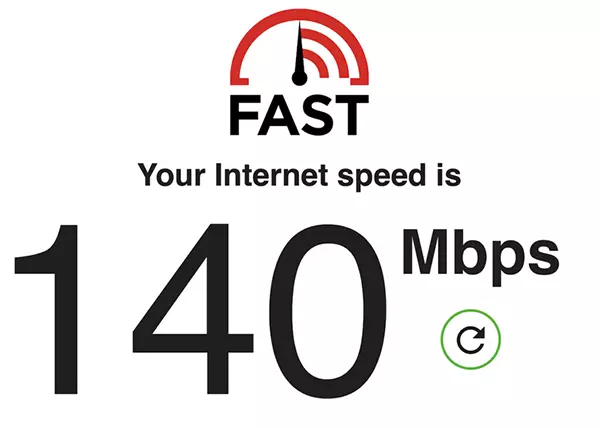
Limit IP Address Tracking Postihnutý
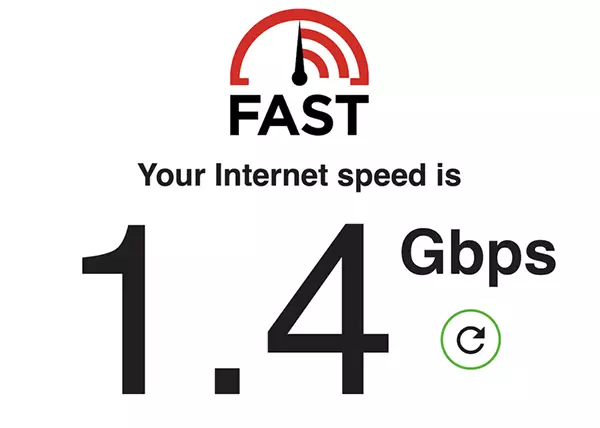
Ako vidno, s vtedajším anonymizačným riešením rýchlosť internetu bola 10-krát nižšia Limit IP Address Tracking povolené.
Nízka rýchlosť internetu s Limit IP Address Tracking nie je to nevyhnutne každú chvíľu. Sú tam veľmi veľké výkyvy. Robil som testy, v ktorých dosahoval takmer 450 Mbps alebo 18 Mbps.
Ak často používate Safari a máte potrebujete vyššiu rýchlosť internetu, aspoň na chvíľu je dobré túto funkciu vypnúť.
Ako povolíte alebo zakážete "Limit IP Address Trackingna Mac, MacBook
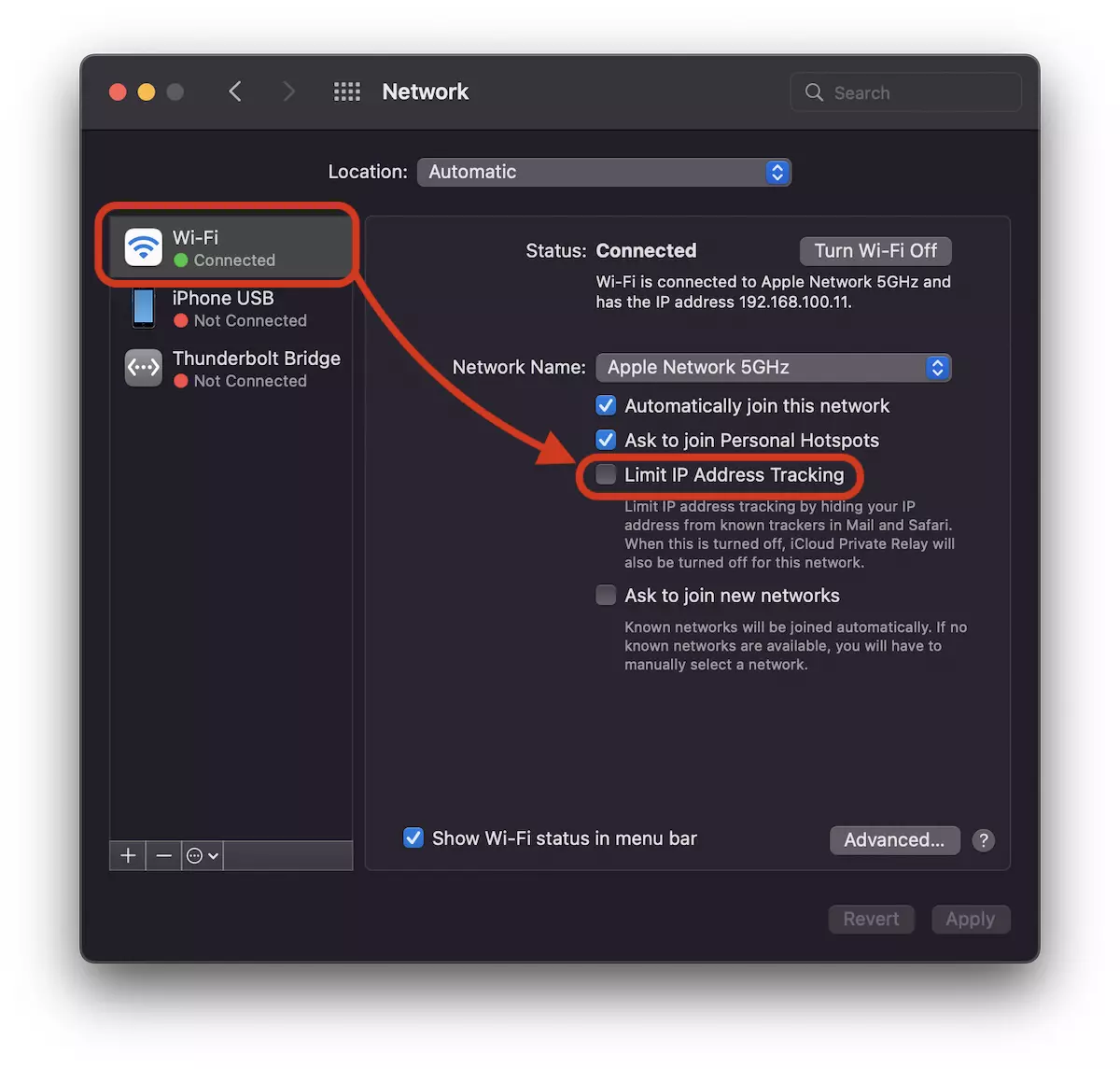
Na deaktiváciu Limit IP Address Tracking na Macu potrebujete prístup k nastaveniam pripojenia Wi-Fi / Ethernet.
1. Otvorené “Network„Od“System Preferences„
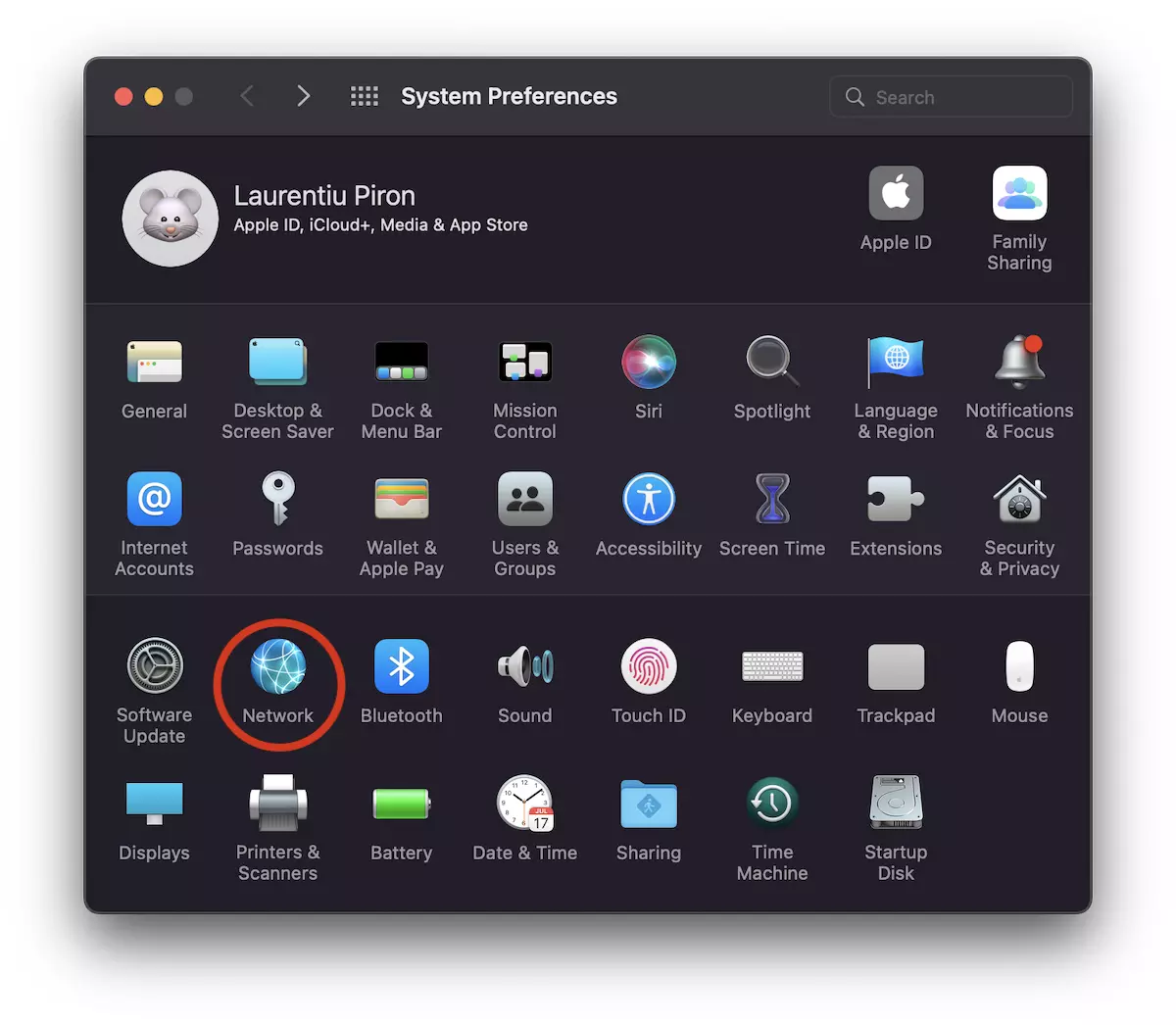
2. Vyberte sieťové rozhranie, na ktorom máte internetové pripojenie. Wi-Fi, v prvom príklade.
Zrušte začiarknutie možnosti "Limit Address IP Tracking„
Ak máte iMac alebo Mac, sieťové rozhranie je s najväčšou pravdepodobnosťou ethernet.
Vykonajte toto nastavenie aj pre káblové pripojenie, aby ste sa zbavili nízkej rýchlosti internetu.
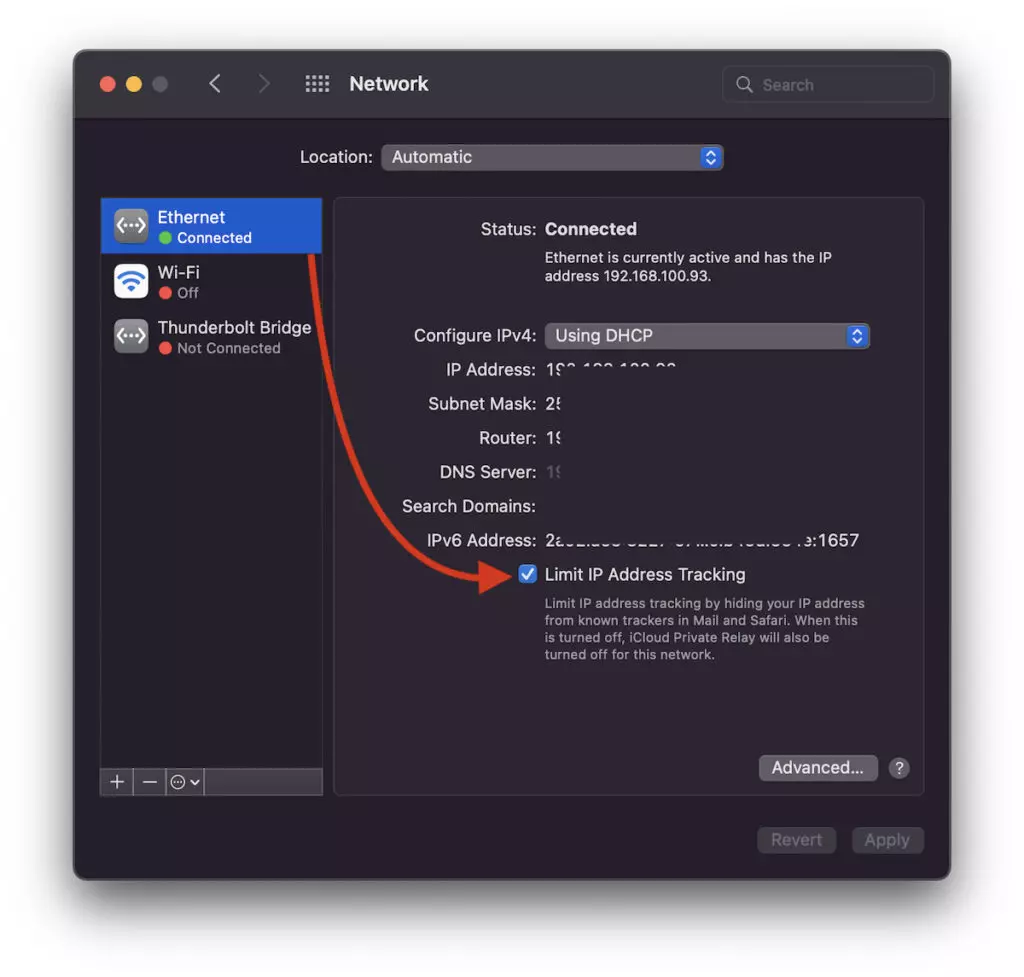
Ako je napísané pod touto možnosťou, ak je zakázaná, služby, ktoré skrývajú vašu IP adresu, už nebudú aktívne v Safari, Mail a iCloud Private Relay už nebude aktívny. Namiesto toho budete mať a vyššia rýchlosť internetu na Macu.
Zakázať / povoliť obmedzenie sledovania IP adries na zariadeniach iPhone a iPad
V systémoch iOS a iPadOS sa táto možnosť aktivuje a deaktivuje podobným spôsobom.
Choďte dnu “Settings” → “Wi-Fi” → kliknite na modrú značku vedľa bezdrôtového relé, ku ktorému je zariadenie pripojené, potom zrušte začiarknutie možnosti "Limit IP Address Tracking„
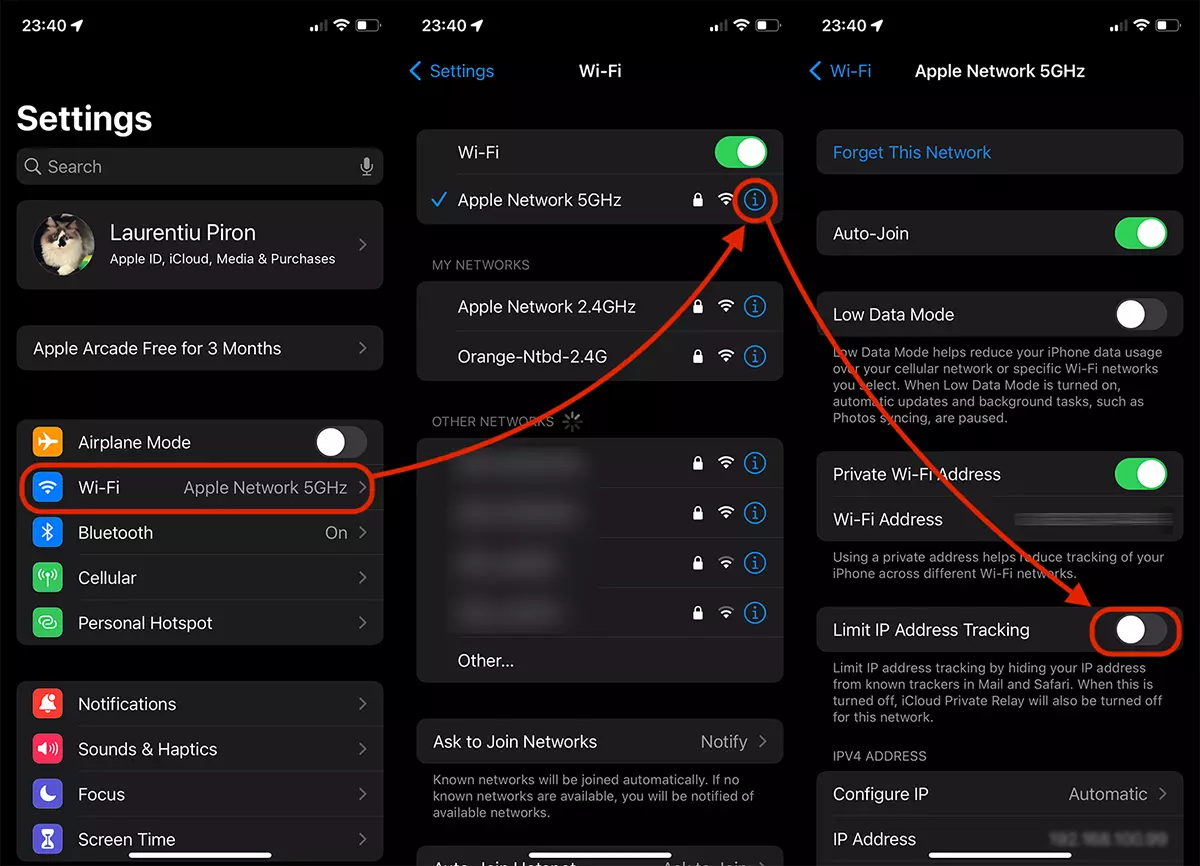
Rovnako ako v systéme macOS, po deaktivácii tohto nastavenia už nebudete môcť skrývať svoju IP a predvolene svoju identitu v Safari, Mail a službe iCloud Private Relay. Zbavíte sa však pomalej rýchlosti internetu na svojom iPhone alebo iPade.
S vyššie uvedenými nastaveniami vyriešite problém súvisiaci s pomalou rýchlosťou internetu na Mac, iPhone alebo iPad pre Wi-Fi a Ethernet pripojenia.




































