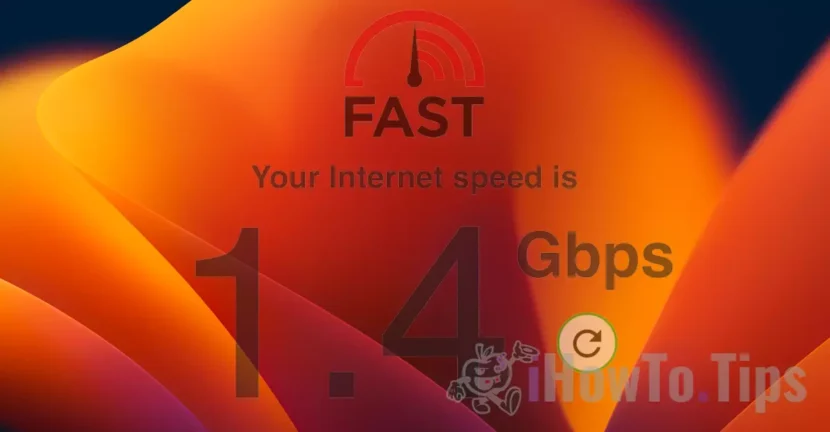

インターネット速度の遅さは、Web サイトからファイルをダウンロードする場合と、Web 経由でストリーミング、オンライン ゲーム、またはビデオ セッションを行う場合の両方で問題になります。
しばらく前から気づいていましたが、 Mac そして iPadのインターネット速度が大幅に低下しました (インターネット速度が遅い)、Web ページを読み込むために更新する必要がある場合があります。 サファリ。
インターネット速度が遅い Mac、iPad、iPhone の「」は、macOS Monterey、iOS 15、および iPadOS 15 オペレーティング システムで Apple が開発した機能に関連しています。この機能は、オンライン ID を保護し、Safari で Web ページにアクセスするときにトラッカーをブロックすることを目的としています。
iCloudプライベートリレー Web サイトを閲覧したり、Mac、iPhone、または iPad のメール アプリケーションからメッセージを送信したりするときに、IP アドレスを非表示にするオプションです。この機能は、Apple が開発した古いテクノロジーに基づいています。インテリジェントな追跡防止。
目次
Mac、iPad、iPhone でのインターネット速度の遅さを解決する方法
Safari とメールで iCloud プライベート リレー オプションを有効にすると、デバイスとアクセスした Web ページ間の接続は Apple のサーバー経由で行われます。ユーザーを匿名にし、暗号化されていないトラフィックから保護する VPN の一種。
ただし、このセキュリティ対策は、多くの場合、Safari でのインターネット速度の低下を犠牲にします。 Web ページの読み込みが難しくなり、一部の Web スクリプトでエラーが報告され、接続が不安定になっていることがわかります。
「」でちょっとしたテストをしてみましたLimit IP Address Tracking」を有効にしてから、この機能を無効にします。
テストは次の日に行われました 速い.com iMac から有線接続で。プロバイダー Orange の帯域幅 1Gbps以上。
Limit IP Address Tracking アクティブ化
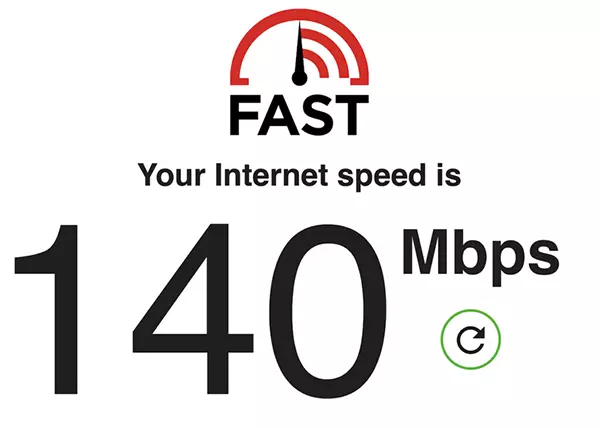
Limit IP Address Tracking 無効
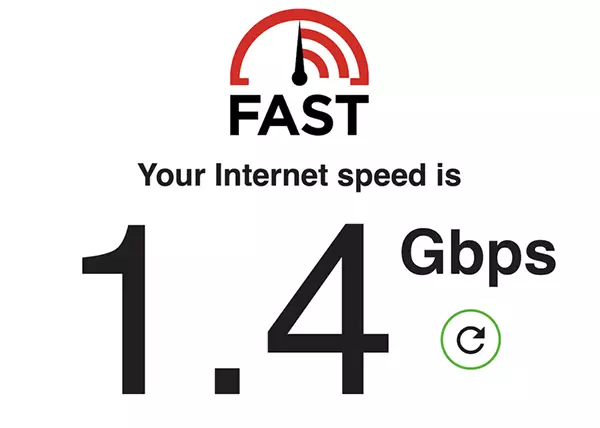
見る限り、当時の匿名化ソリューションでは インターネット速度は 10 分の 1 でした Limit IP Address Tracking 有効になっています。。
インターネットの速度が遅い Limit IP Address Tracking それは必ずしも毎瞬ではありません。非常に大きな変動がございます。テストを行ったところ、ほぼ 450 Mbps または 18 Mbps に達しました。
Safari を頻繁に使用し、 より高速なインターネット速度が必要です、少なくともしばらくの間は この機能を無効にすると良いでしょう。
「」を有効または無効にするにはどうすればよいですか?Limit IP Address Tracking「Mac、MacBook」
無効化するには Limit IP Address Tracking Mac では、Wi-Fi / イーサネット接続設定にアクセスする必要があります。
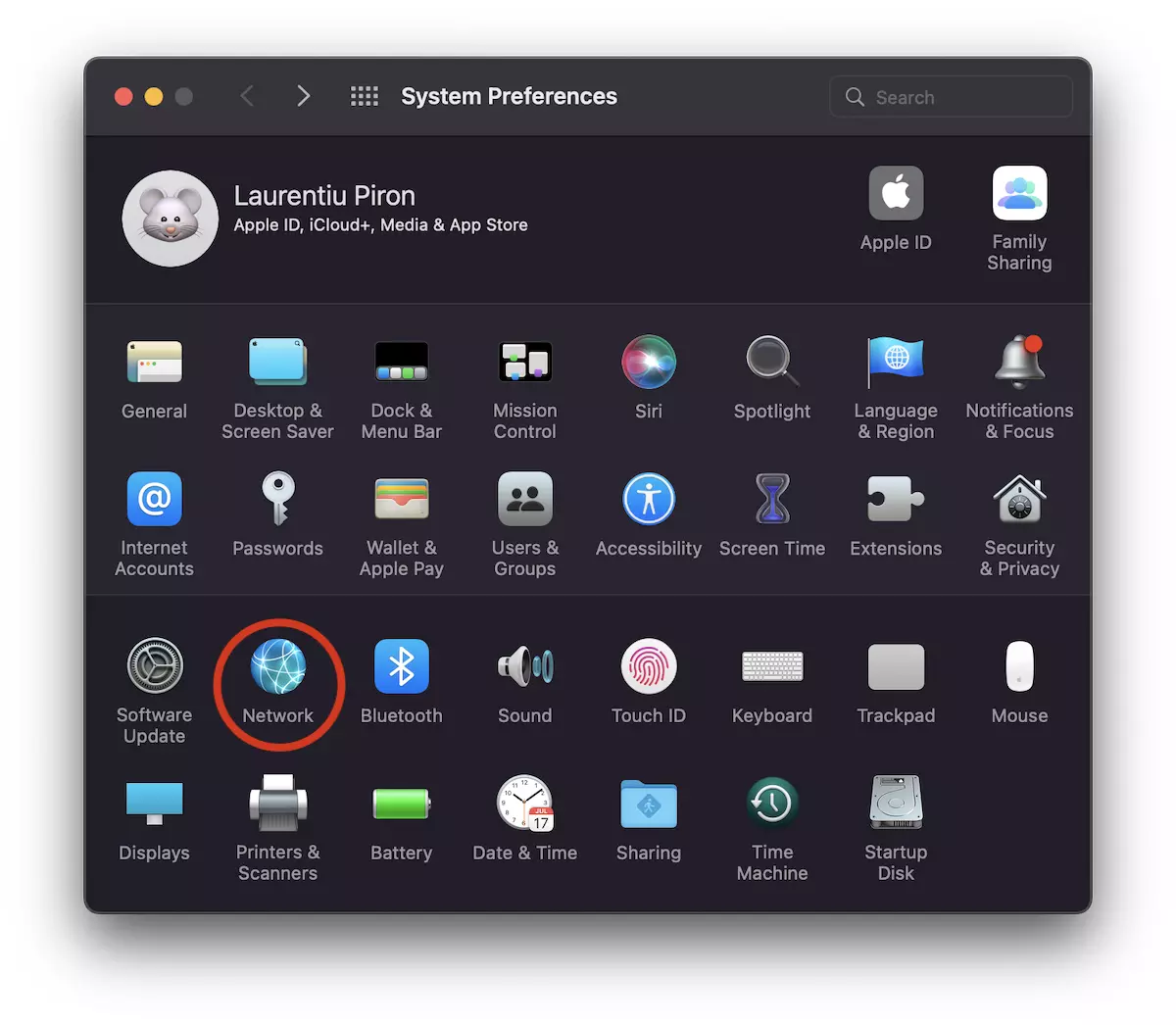
1.「」を開きますNetwork"から"System Preferences「。
2. インターネットに接続しているネットワーク インターフェイスを選択します。最初の例では Wi-Fi です。
オプションのチェックを外します。Limit Address IP Tracking「。
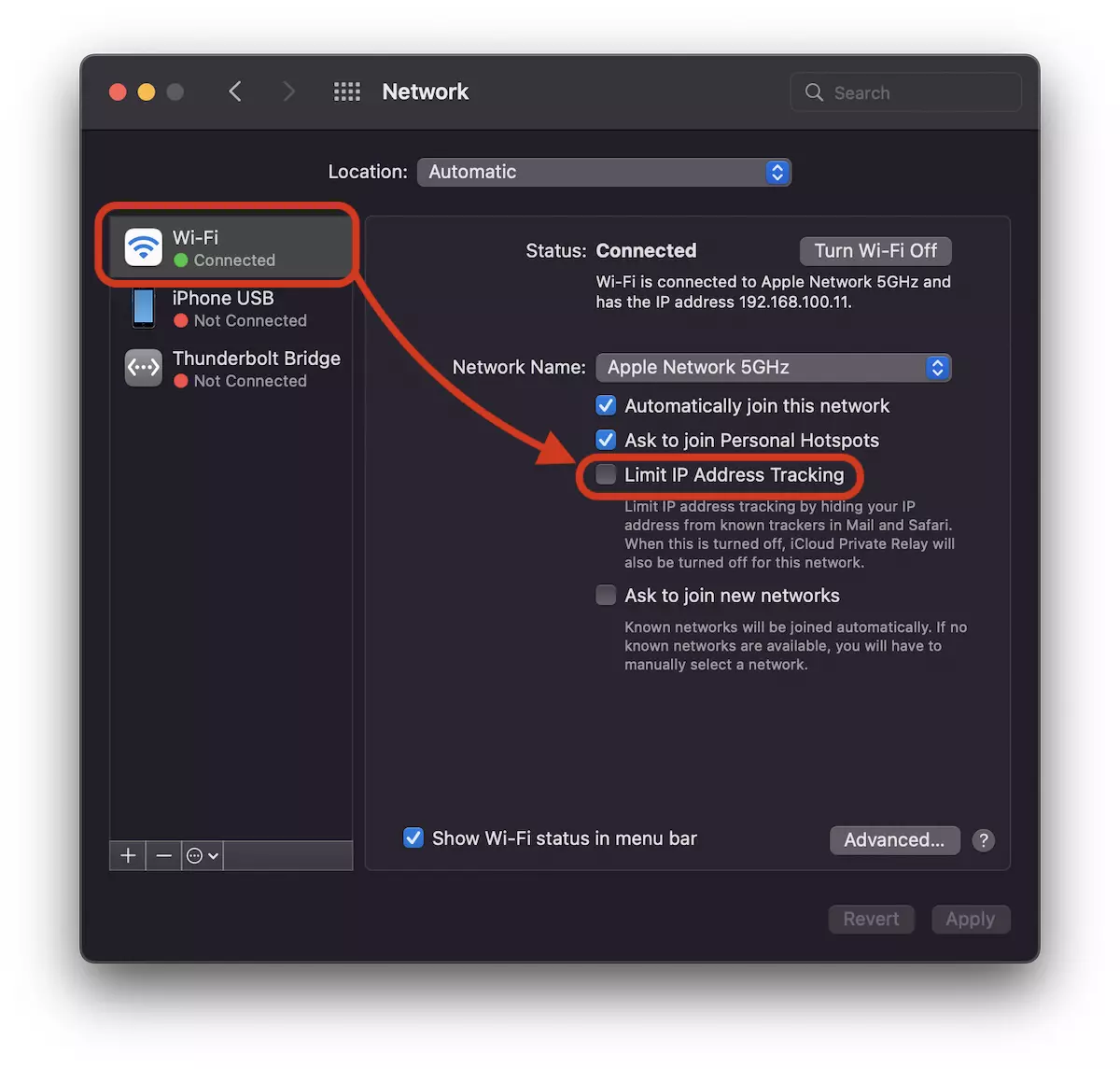
iMac または Mac をお持ちの場合、ネットワーク インターフェイスはおそらくイーサネットです。
インターネット速度の低下を解消するには、ケーブル接続でもこの設定を行ってください。
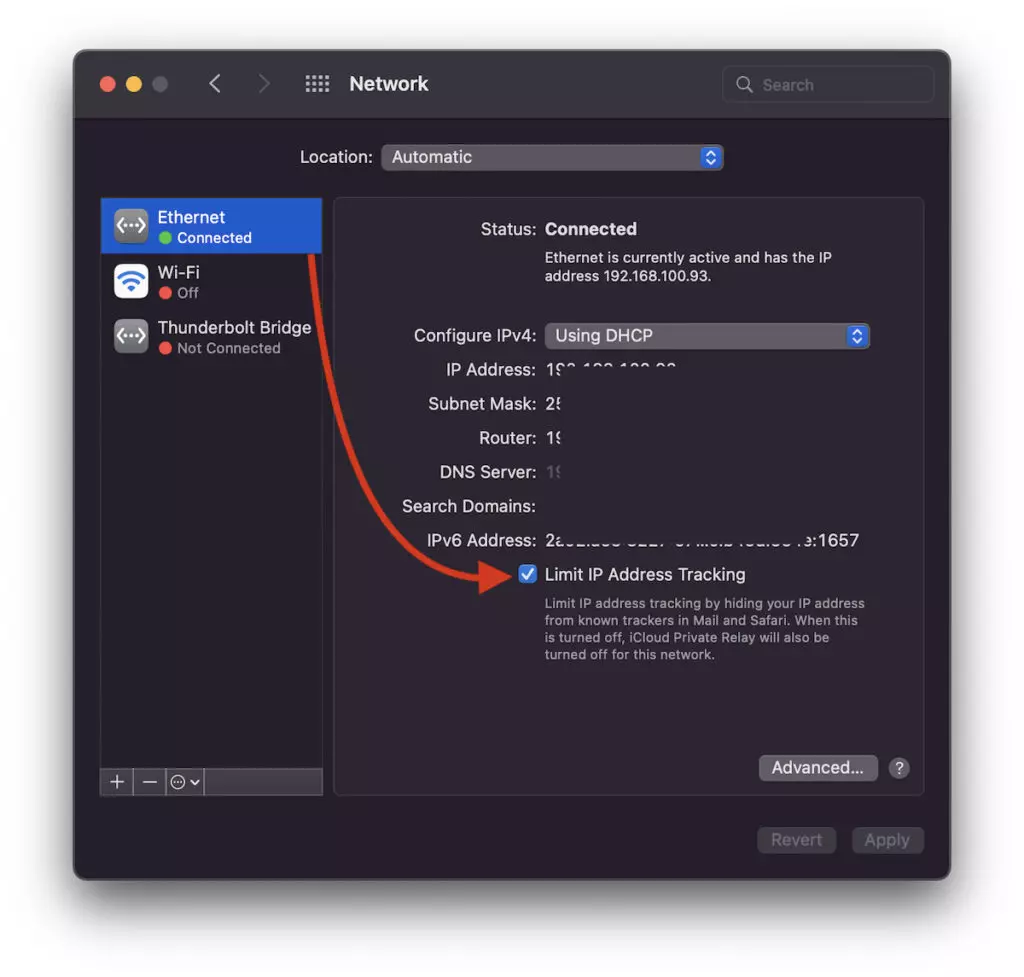
このオプションの下に書かれているように、これを無効にすると、IP アドレスを隠すサービスが Safari、メール、および iCloud Private Relay アクティブではなくなります。代わりに、 より高速なインターネット速度 マックで。
iPhone および iPad での IP アドレス追跡制限の無効化/有効化
iOS および iPadOS では、このオプションは同様の方法でアクティブ化および非アクティブ化されます。
入る “Settings” → “Wi-Fi” → デバイスが接続されているワイヤレスリレーの横にある青い記号をクリックし、オプションのチェックを外します。Limit IP Address Tracking「。
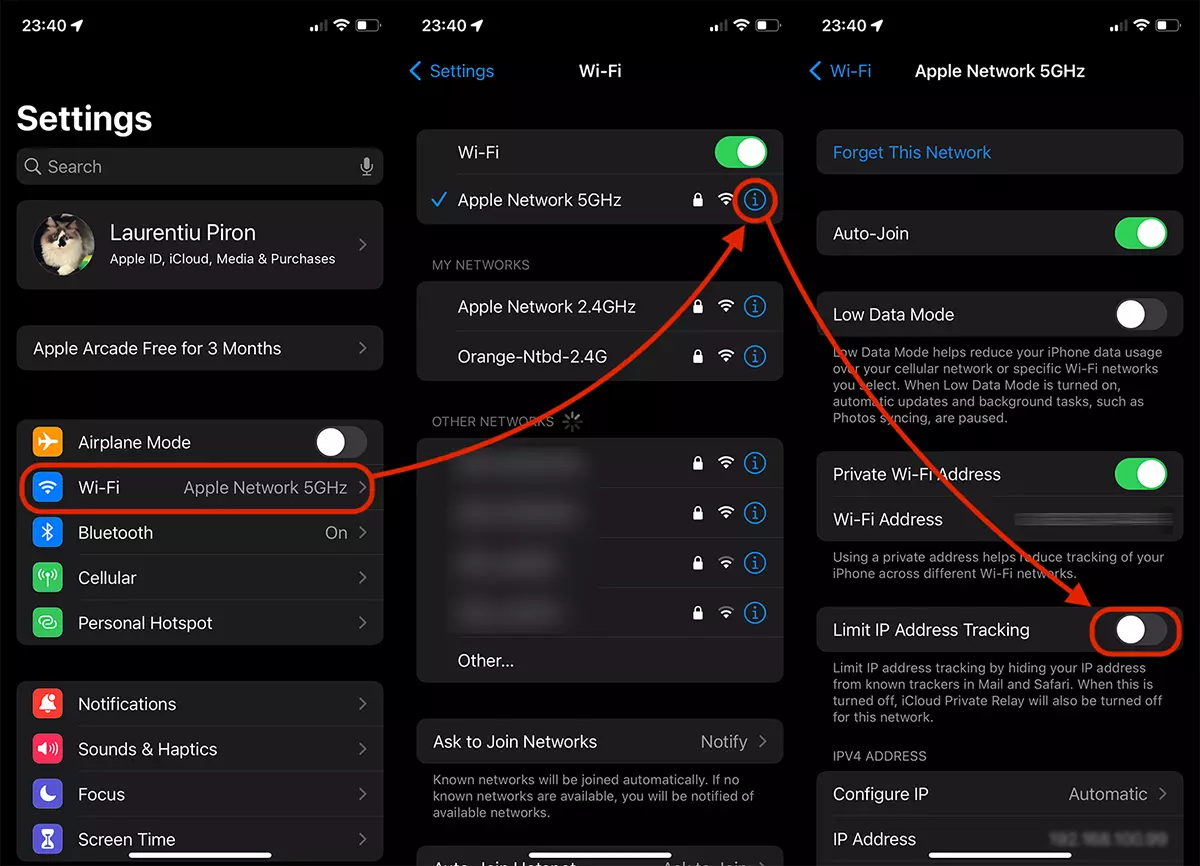
macOS と同様に、この設定を無効にすると、Safari、メール、および iCloud プライベート リレー サービスで IP を非表示にしたり、デフォルトで ID を非表示にしたりするメリットがなくなります。ただし、iPhone または iPad のインターネット速度の遅さは解消されます。
上記の設定を行うと、Mac、iPhone、または iPad での Wi-Fi およびイーサネット接続のインターネット速度の遅さに関連する問題が解決されます。




































