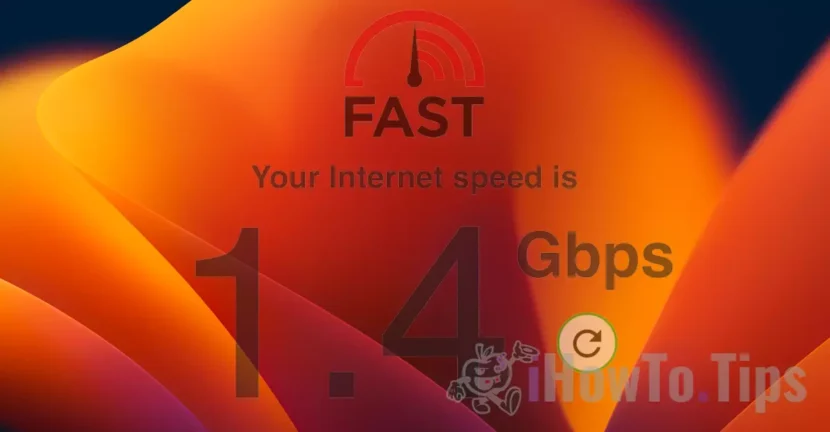

Den långsamma hastigheten på internet är ett problem för både nedladdning av filer från webbplatser, såväl som för strömning, onlinespel eller videosessioner via webben.
En stund märkte jag det på Mac och iPad internethastighet har sjunkit mycket (Långsam internethastighet) och det finns tillfällen då jag måste uppdatera en webbsida på Safari.
Den långsamma hastigheten på internet På Mac är iPad och iPhone relaterat till en funktion utvecklad av Apple på MacOS Monterey, iOS 15 och iPados 15 operativsystem.
icloud privat relä Det är det alternativ som vi kan dölja vår IP -adress när du surfar på webbplatser eller skickar meddelanden från e -post, iPhone eller iPad. Denna funktion är baserad på en äldre teknik, utvecklad av Apple. Intelligent förebyggande av spårning.
Innehållsförteckning
Hur vi löser den långsamma hastigheten på Internet på vallmo, iPad och iPhone
När det har aktiverats iCloud Private Late -alternativet för Safari och Mail kommer din tandanslutning och din webbsida att göras via Apple -servrar. En typ av VPN som gör det anonymt och skyddar dig från kompromisslös trafik.
Denna säkerhetsåtgärd kommer emellertid att byta ut med en låg hastighet på internet på Safari. Vi kommer att märka att webbsidorna är svårare, vissa webbskriptrapporter, anslutningarna är instabila.
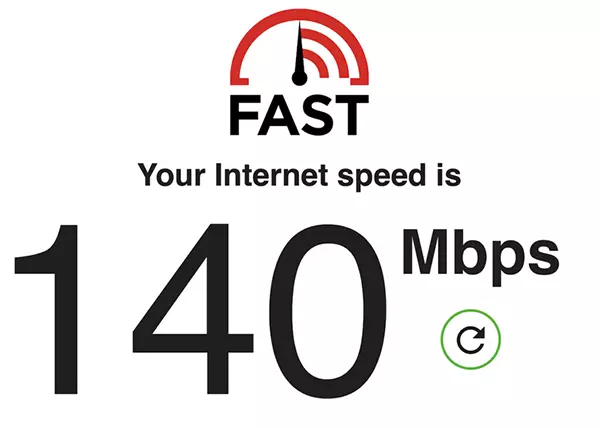
Jag gjorde ett litet test med "Limit IP Address Tracking"Aktiverad och sedan med denna funktionshindrade funktion.
Testet gjordes på fasta.com På en kabelanslutning, från iMac. Leverantör orange med bandbredd av band Över 1 Gbps.
Limit IP Address Tracking Aktiverad
Limit IP Address Tracking Funktionshindrad
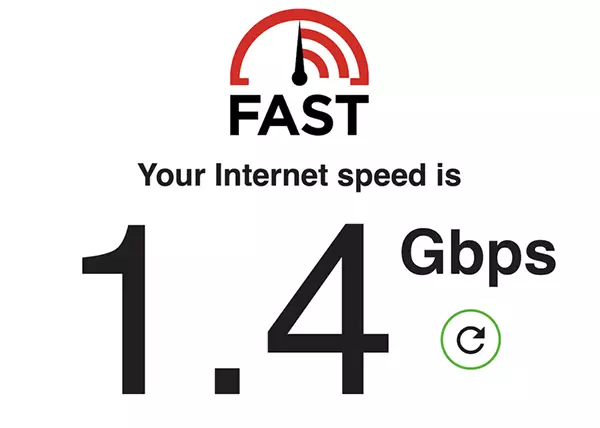
Från vad som kan ses, med anonymiseringslösningen vid den tiden Internethastigheten var 10 gånger lägre med Limit IP Address Tracking aktiverat.
Den svaga hastigheten på internet med Limit IP Address Tracking Det är inte nödvändigtvis varje ögonblick. Det är väldigt stora fluktuationer. Jag gjorde tester där det nådde nästan 450 Mbps eller 18 Mbps.
Om du ofta använder safari och har Behöver en högre internethastighetåtminstone under en period Det är bra att inaktivera den här funktionen.
Hur aktiverar du eller inaktiverar du ”Limit IP Address Tracking”PE Mac, MacBook
Att inaktivera Limit IP Address Tracking På Mac måste du komma åt inställningarna för Wi-Fi / Ethernet-anslutning.
1. Öppna ”Network"Från"System Preferences".
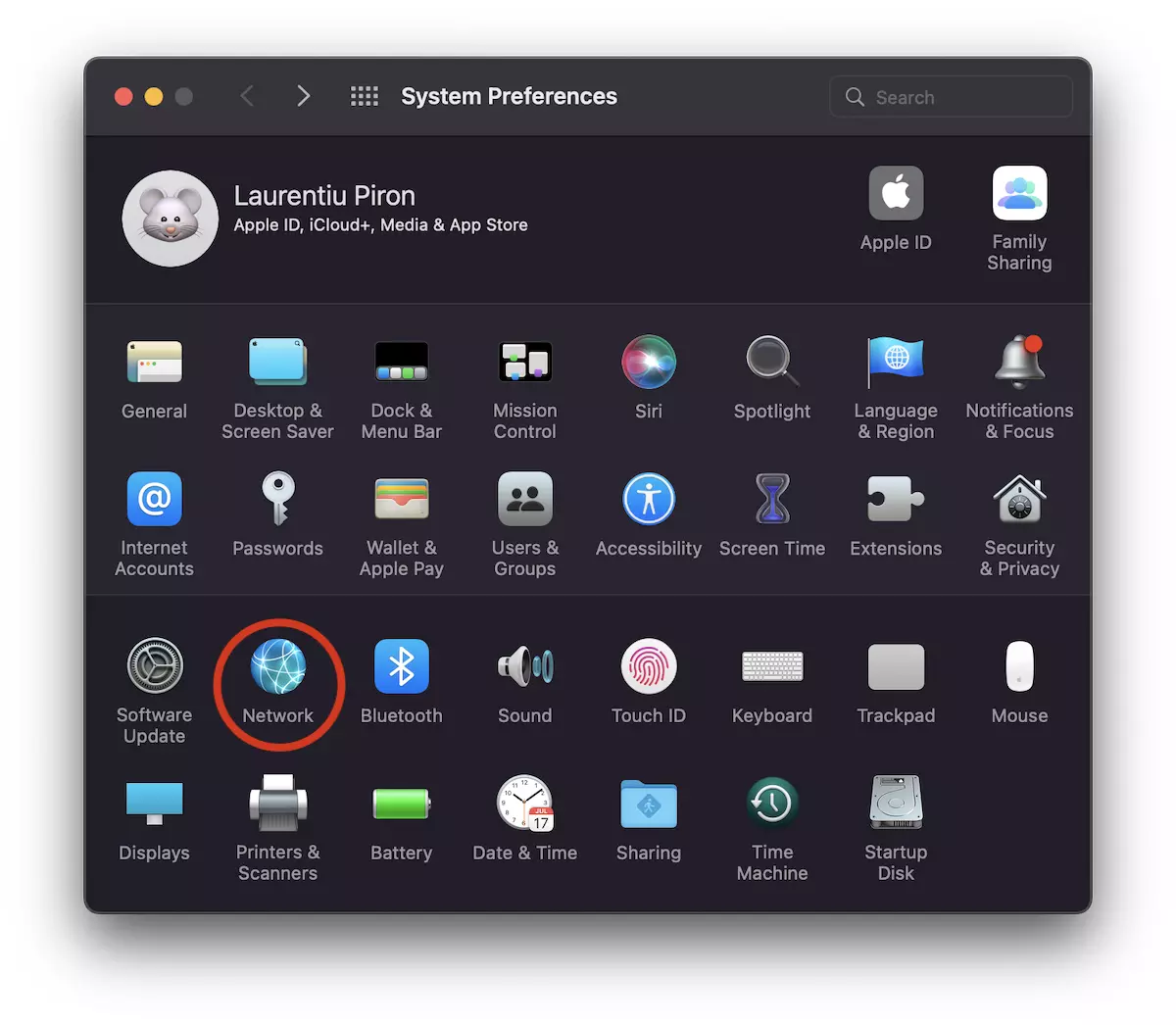
2. Välj nätverksgränssnittet Du har internetanslutningen. Wi-Fi, i det första exemplet.
Avföra alternativet ”Limit Address IP Tracking".
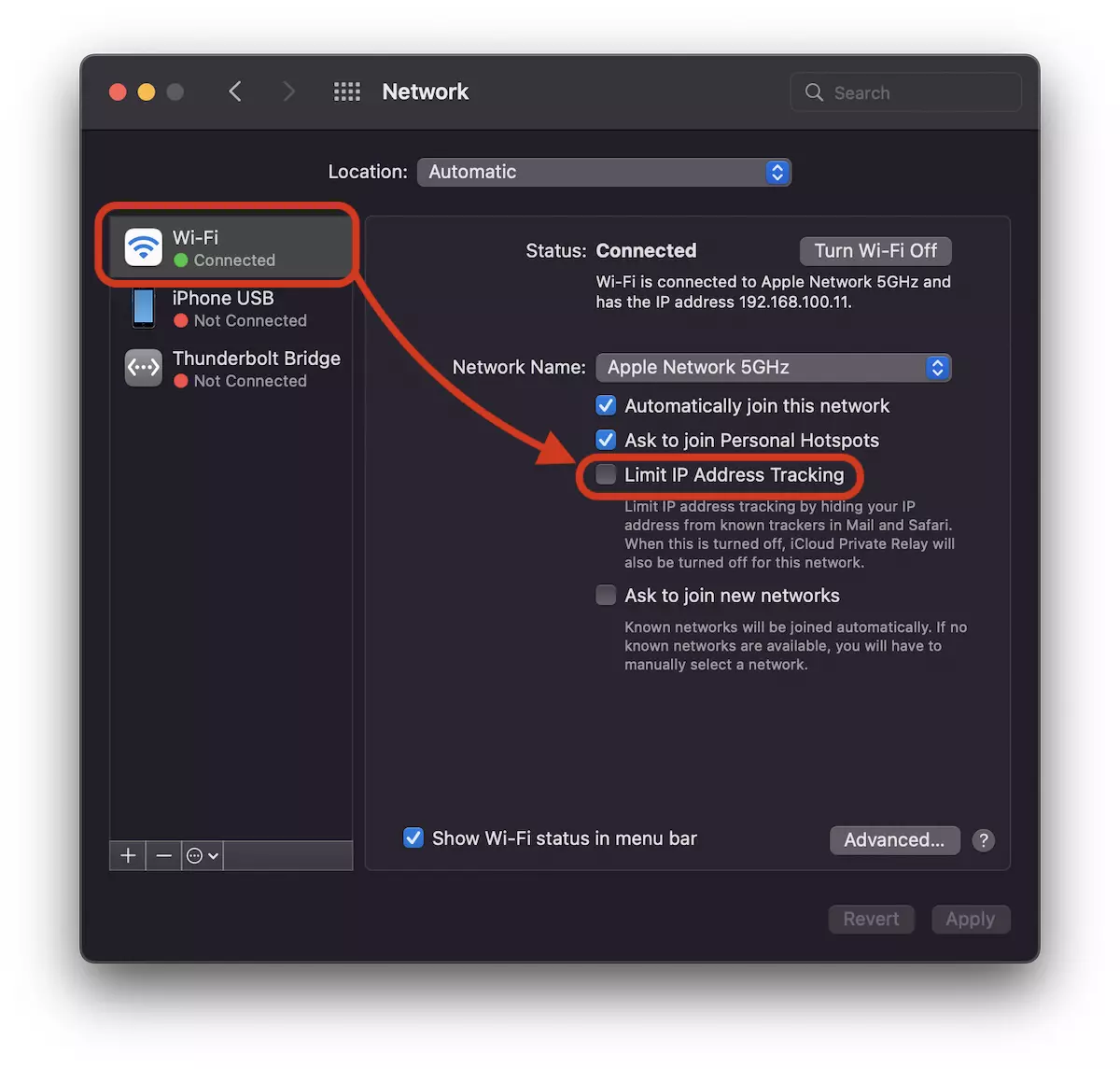
Om du har en iMac eller Mac är det mest troliga nätverksgränssnittet Ethernet.
Gör den här inställningen för kabelanslutning för att bli av med den långsamma hastigheten på internet.
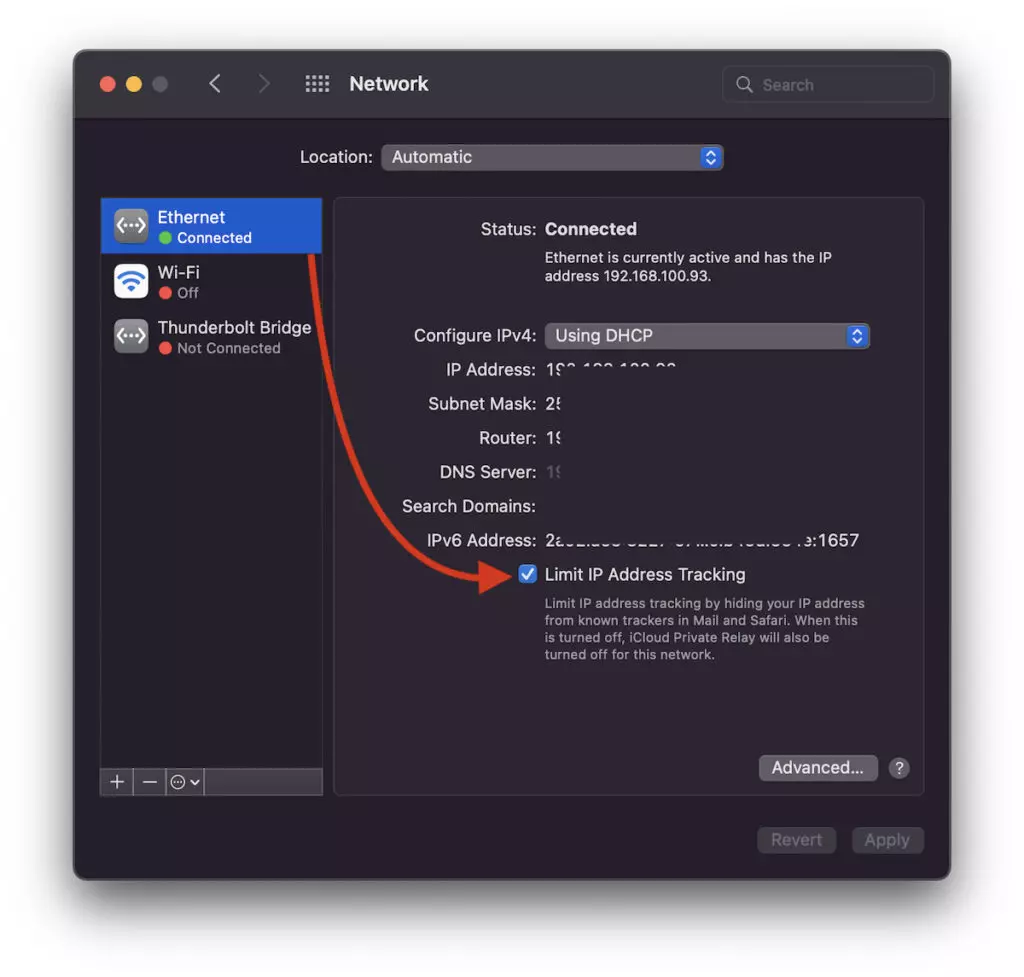
När han skriver under detta alternativ, om han är inaktiverad, kommer de tjänster som kommer att dölja IP -adressen i Safari inte längre vara aktiva. iCloud Private Relay Det kommer inte längre att vara aktivt. Istället kommer du att ha en den högre hastigheten på internet på Mac.
Inaktivering / aktiveringsgräns IP -adressspårning på iPhone och iPad
På iOS och iPados är detta alternativ aktiverat och inaktiverat på liknande sätt.
Gå in “Settings” → “Wi-Fi” → Tryck på det blå tecknet nästaLimit IP Address Tracking".
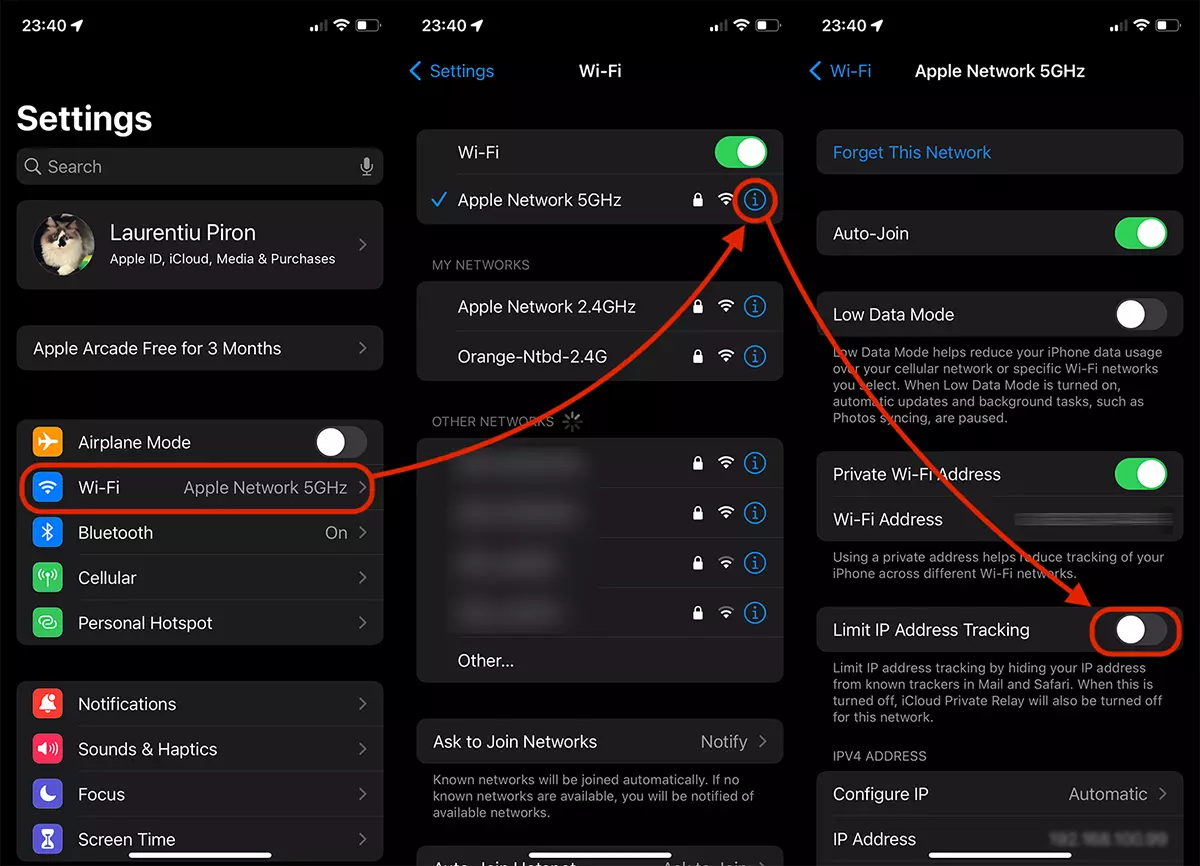
Liksom macOS, när denna inställning inte längre kommer att dra nytta av att dölja IP och implicit av identitet på safari, post och privat relation. Men du kommer att bli av med den långsamma hastigheten på internet på iPhone eller iPad.
Med ovanstående inställningar kommer du att lösa problemet relaterat till den långsamma hastigheten på Internet på Mac, iPhone eller iPad för Wi-Fi- och Ethernet-anslutningar.




































