
Pomalá rychlost internetu je problém jak pro stahování souborů z webových stránek, tak pro streamování, online hry nebo video relace prostřednictvím webu.
Na chvíli jsem si toho všiml Mac a Rychlost internetu iPadu hodně klesla (Pomalá rychlost internetu) a jsou chvíle, kdy musím obnovit webovou stránku Safari.
Pomalá rychlost internetu Na MAC, iPad a iPhone souvisí s funkcí vyvinuté společností Apple na operačních systémech MacOS Monterey, iOS 15 a IPADOS 15.
ICloud Private Relay Je to možnost, kterou můžeme skrýt naši IP adresu při prohlížení webů nebo odesílání zpráv z e -mailu, iPhone nebo iPad. Tato funkce je založena na starší technologii vyvinuté společností Apple. Inteligentní prevence sledování.
Obsah
Jak řešíme pomalou rychlost internetu na máku, iPadu a iPhone
Po aktivaci ICLOUD Private Late Option for Safari a Mail bude vaše připojení zubů a vaše webová stránka provedena prostřednictvím serverů Apple. Druh VPN, díky kterému bude anonymní a chrání vás před nekompromizovaným provozem.
Toto bezpečnostní opatření však přichází na výměnu s nízkou rychlostí internetu na Safari. Všimneme si, že webové stránky jsou obtížnější, některé zprávy o webových skriptech jsou připojení nestabilní.
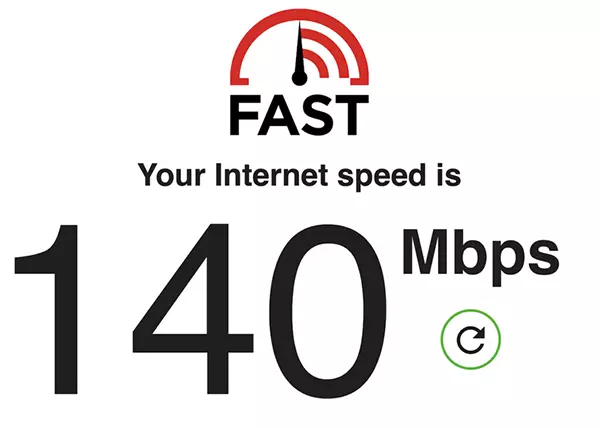
Udělal jsem malý test s "Limit IP Address Tracking„Aktivován a poté s touto funkcí zdravotně postižených.
Test byl proveden na Fast.com Na kabelovém připojení, od iMac. Poskytovatel Orange s šířkou pásma kapely více než 1 Gbps.
Limit IP Address Tracking Aktivováno
Limit IP Address Tracking Deaktivované
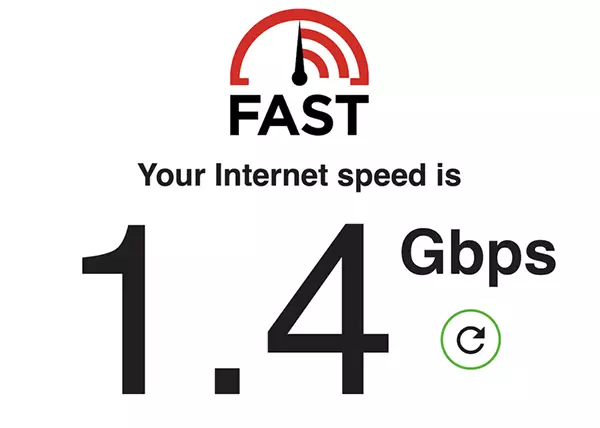
Z toho, co je vidět, s řešením anonymizace v té době Rychlost internetu byla 10krát nižší Limit IP Address Tracking povoleno.
Slabá rychlost internetu s Limit IP Address Tracking Není to nutně každý okamžik. Jsou to velmi velké výkyvy. Provedl jsem testy, ve kterých dosáhl téměř 450 Mbps nebo 18 Mbps.
Pokud často používáte safari a máte Potřebujete vyšší rychlost internetu, alespoň po dobu Je dobré tuto funkci deaktivovat.
Jak aktivujete nebo deaktivujete “Limit IP Address Tracking“PE Mac, MacBook
Deaktivovat Limit IP Address Tracking Na Mac musíte získat přístup k nastavení připojení Wi-Fi / Ethernet.
1. Otevřeno “Network"Z"System Preferences".
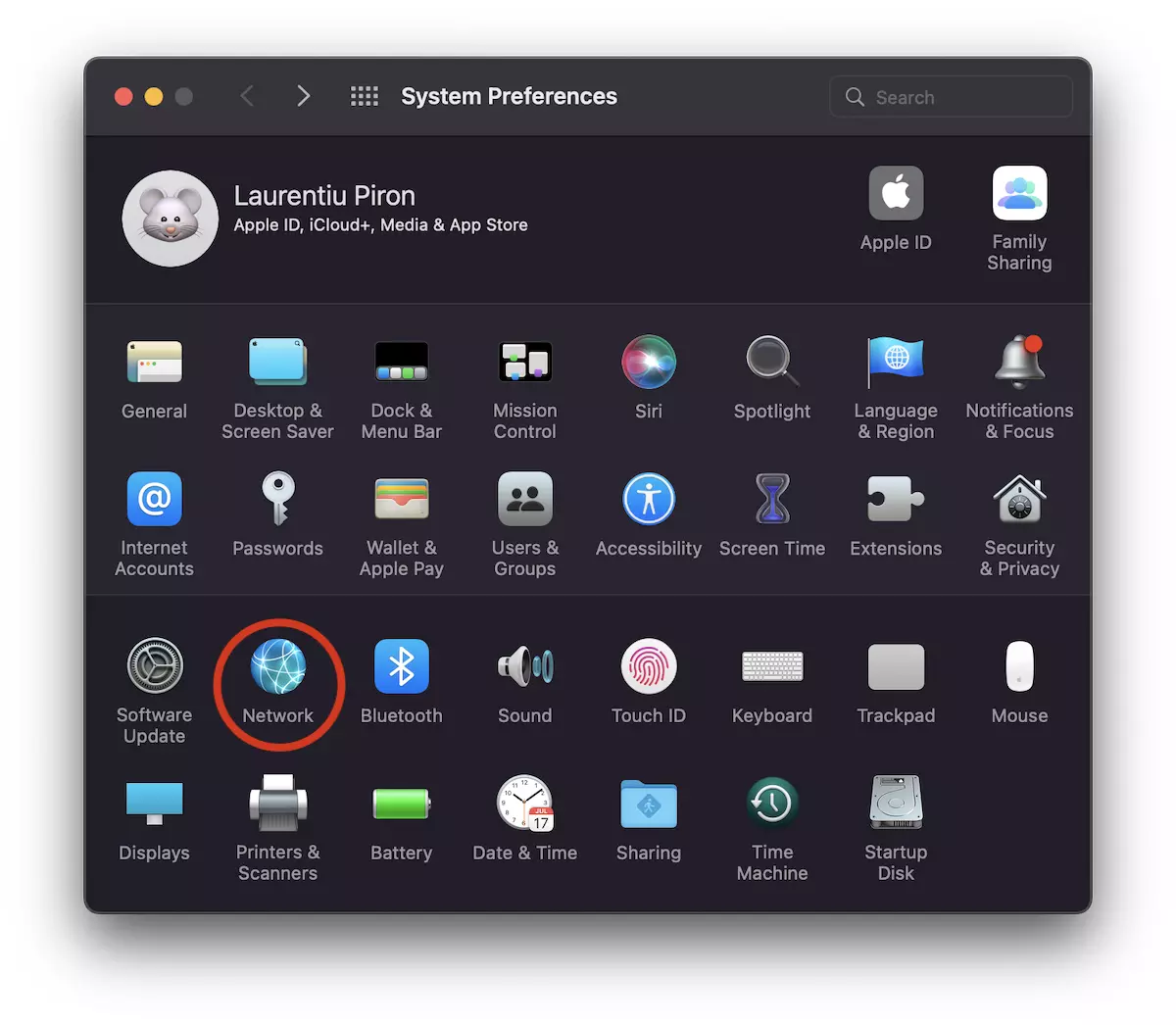
2. Vyberte síťové rozhraní, které máte připojení k internetu. Wi-Fi, v prvním příkladu.
Vada možnost “Limit Address IP Tracking".
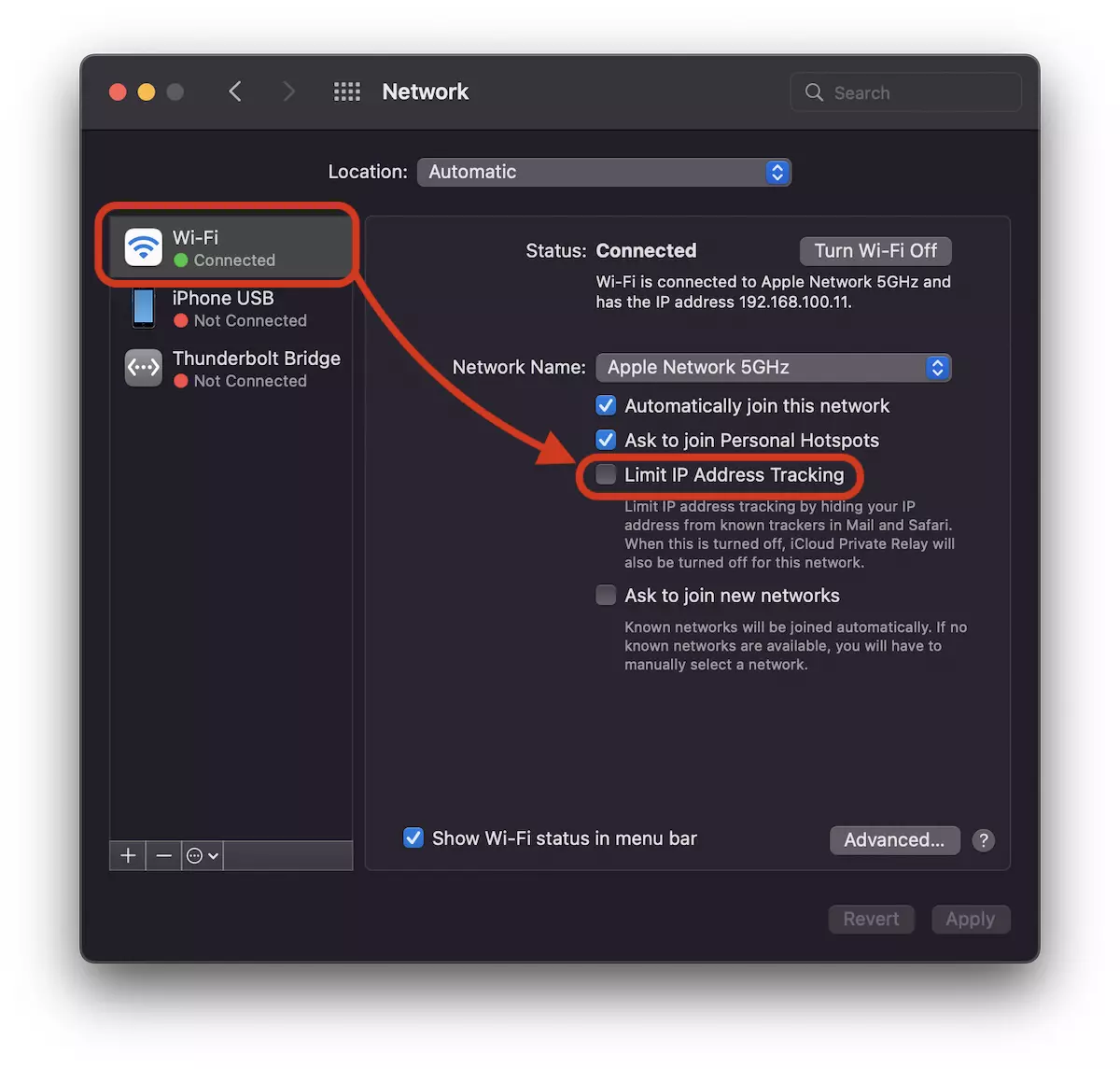
Pokud máte iMac nebo Mac, nejpravděpodobnějším síťovým rozhraním je Ethernet.
Udělejte toto nastavení pro připojení kabelu, abyste se zbavili pomalé rychlosti internetu.
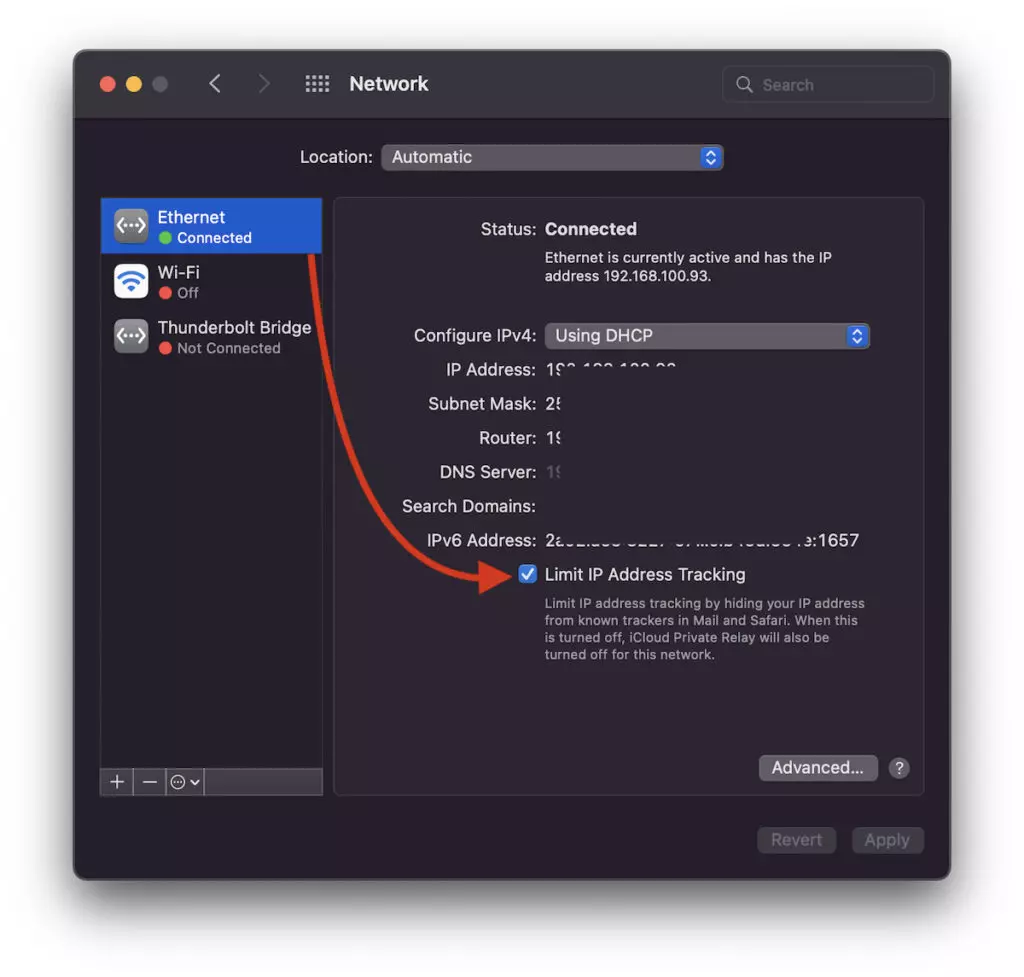
Jak píše pod touto možností, pokud je deaktivován, služby, které skryjí IP adresu v Safari, již nebudou aktivní. iCloud Private Relay Už nebude aktivní. Místo toho budete mít a vyšší rychlost internetu na Mac.
Deaktivace / aktivační omezení IP adresy sledování adresy na iPhone a iPad
Na iOS a IPADOS je tato možnost aktivována a deaktivována podobným způsobem.
Jít dovnitř “Settings” → “Wi-Fi” → Stiskněte další modré značkyLimit IP Address Tracking".
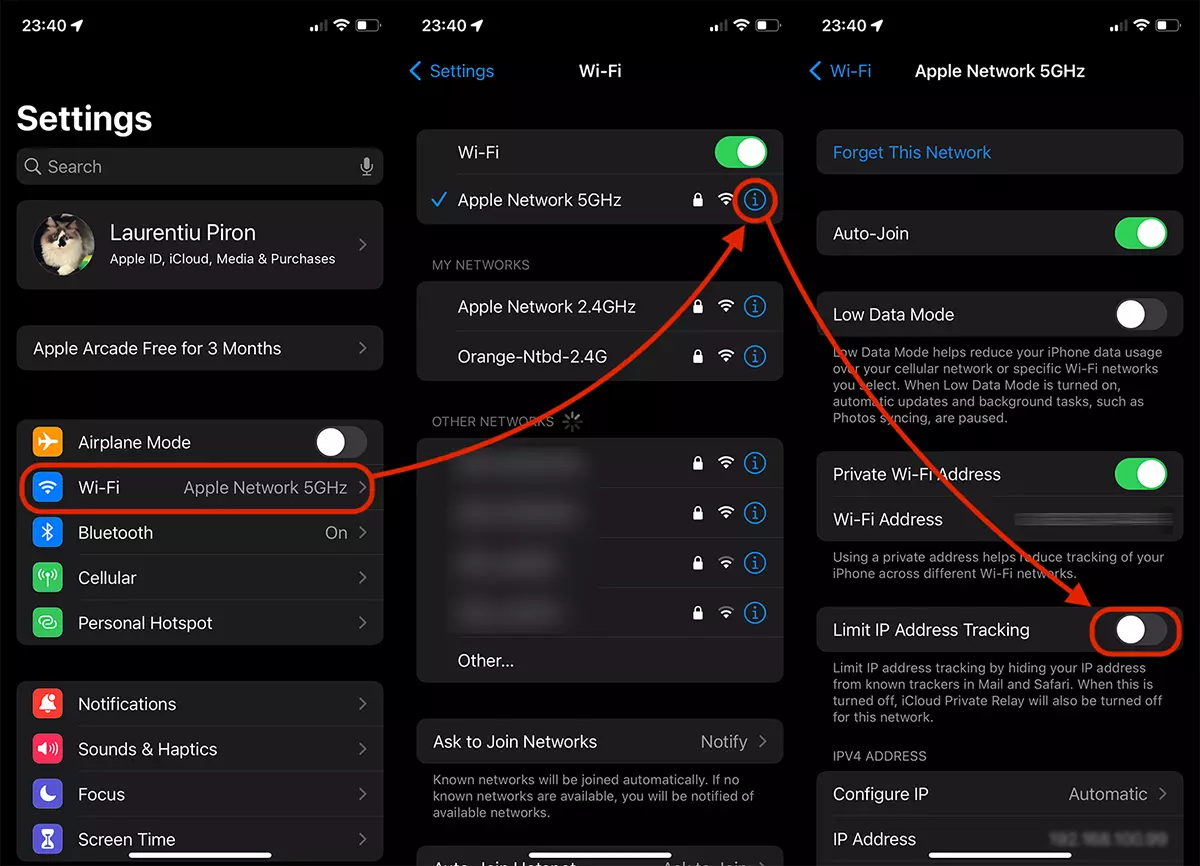
Stejně jako MACOS, jakmile toto nastavení již nebude mít prospěch ze skrývání IP a implicitně identity na Safari, poštu a soukromý vztah. Zbavíte se však pomalé rychlosti internetu na iPhone nebo iPadu.
S výše uvedeným nastavením vyřešíte problém související s pomalou rychlostí internetu na Mac, iPhone nebo iPad pro připojení Wi-Fi a Ethernet.




































