
La bassa velocità di Internet è un problema sia per il download di file dai siti Web, sia per lo streaming, i giochi online o le sessioni video tramite Web.
Per un po 'l'ho notato Mac e La velocità di iPad Internet è diminuita molto (Lenta velocità di Internet) e ci sono momenti in cui devo aggiornare una pagina web in Safari.
La bassa velocità di Internet Su Mac, iPad e iPhone sono legati a una funzione sviluppata da Apple su MacOS Monterey, iOS 15 e iPados 15 Sistemi operativi.
Relè privato iCloud È l'opzione con cui possiamo nascondere il nostro indirizzo IP durante la navigazione dei siti o inviare messaggi dall'applicazione e -mail, iPhone o iPad. Questa funzione si basa su una tecnologia più vecchia, sviluppata da Apple. Prevenzione del monitoraggio intelligente.
Sommario
Come risolviamo la bassa velocità di Internet su Poppy, iPad e iPhone
Una volta attivata l'opzione iCloud Private Late per Safari e Mail, la connessione dei denti e la pagina web verranno eseguite tramite Server Apple. Una specie di VPN che lo renderà anonimo e ti proteggerà dal traffico senza compromessi.
Questa misura di sicurezza, tuttavia, arriva a scambiare con una bassa velocità di Internet su Safari. Noteremo che le pagine Web sono più difficili, alcuni rapporti di script Web, le connessioni sono instabili.
Ho fatto un piccolo test con "Limit IP Address Tracking"Attivato e quindi con questa funzione disabilitata.
Il test è stato eseguito su Fast.com Su una connessione via cavo, da iMac. Provider Orange con larghezza di banda della band Oltre 1 Gbps.
Limit IP Address Tracking Attivato
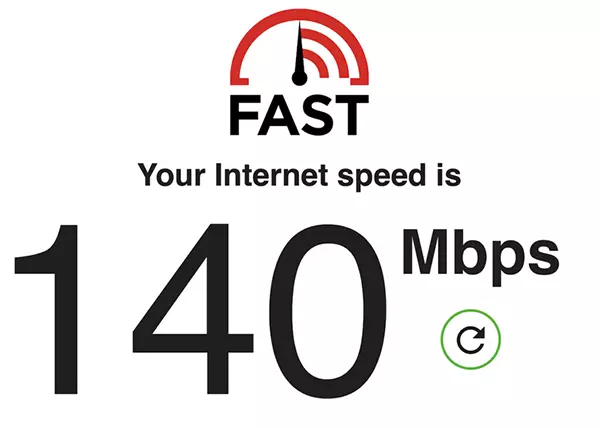
Limit IP Address Tracking Disabile
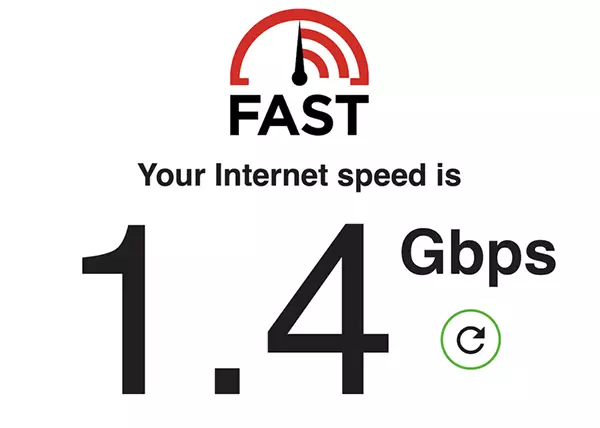
Da ciò che si può vedere, con la soluzione di anonimo in quel momento La velocità di Internet era 10 volte più bassa con Limit IP Address Tracking abilitato.
La debole velocità di Internet con Limit IP Address Tracking Non è necessariamente ogni momento. Sono fluttuazioni molto grandi. Ho fatto test in cui ha raggiunto quasi 450 Mbps o 18 Mbps.
Se usi frequentemente Safari e hai Hai bisogno di una velocità di Internet più elevata, almeno per un periodo È bene disabilitare questa funzione.
Come si attiva o disattivi "Limit IP Address Tracking"PE Mac, MacBook
Per disabilitare Limit IP Address Tracking Su Mac, è necessario accedere alle impostazioni di connessione Wi-Fi / Ethernet.
1. Aprire "Network"Da"System Preferences“.
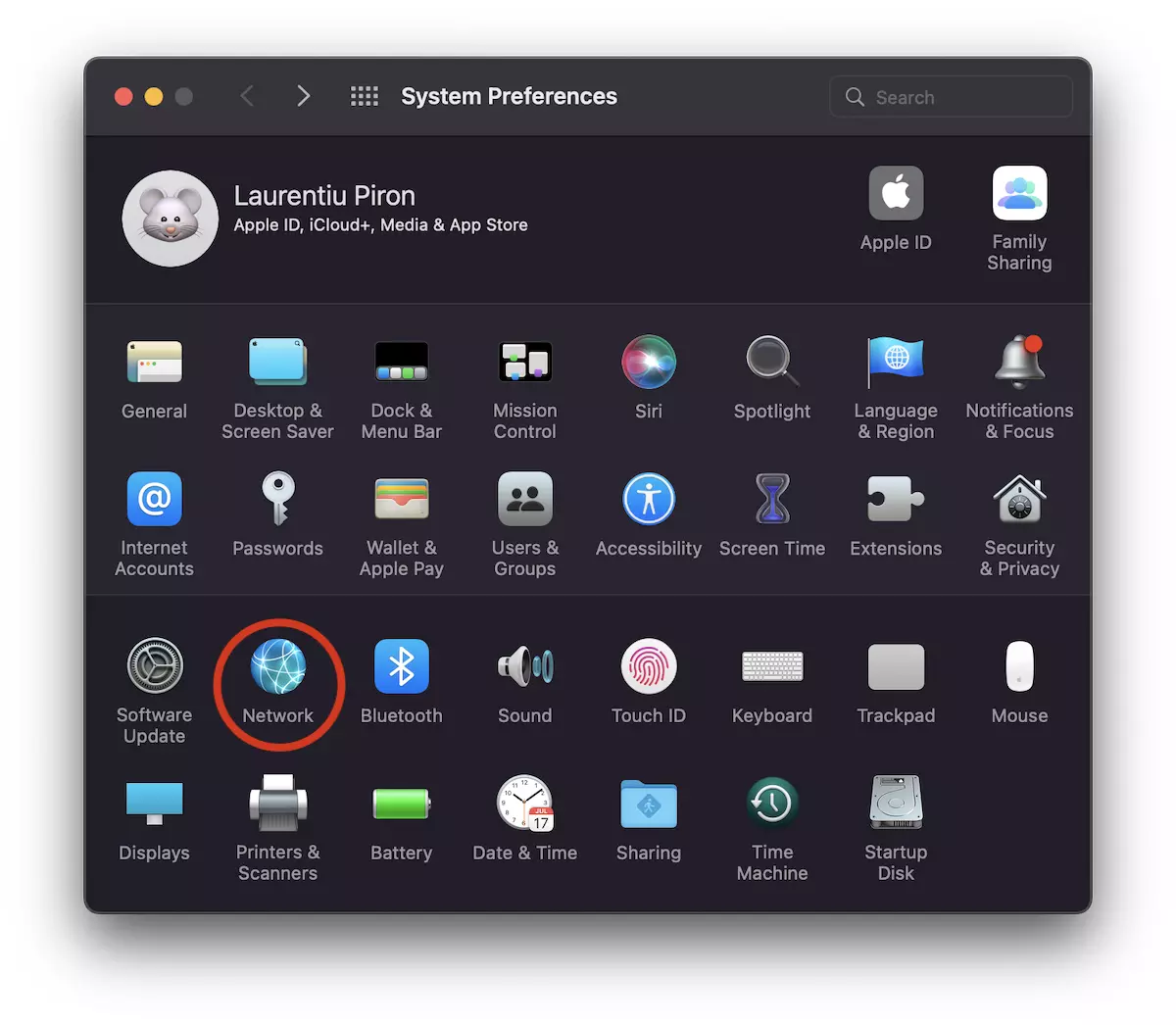
2. Selezionare l'interfaccia di rete È disponibile la connessione Internet. Wi-Fi, nel primo esempio.
Difetti l'opzione "Limit Address IP Tracking“.
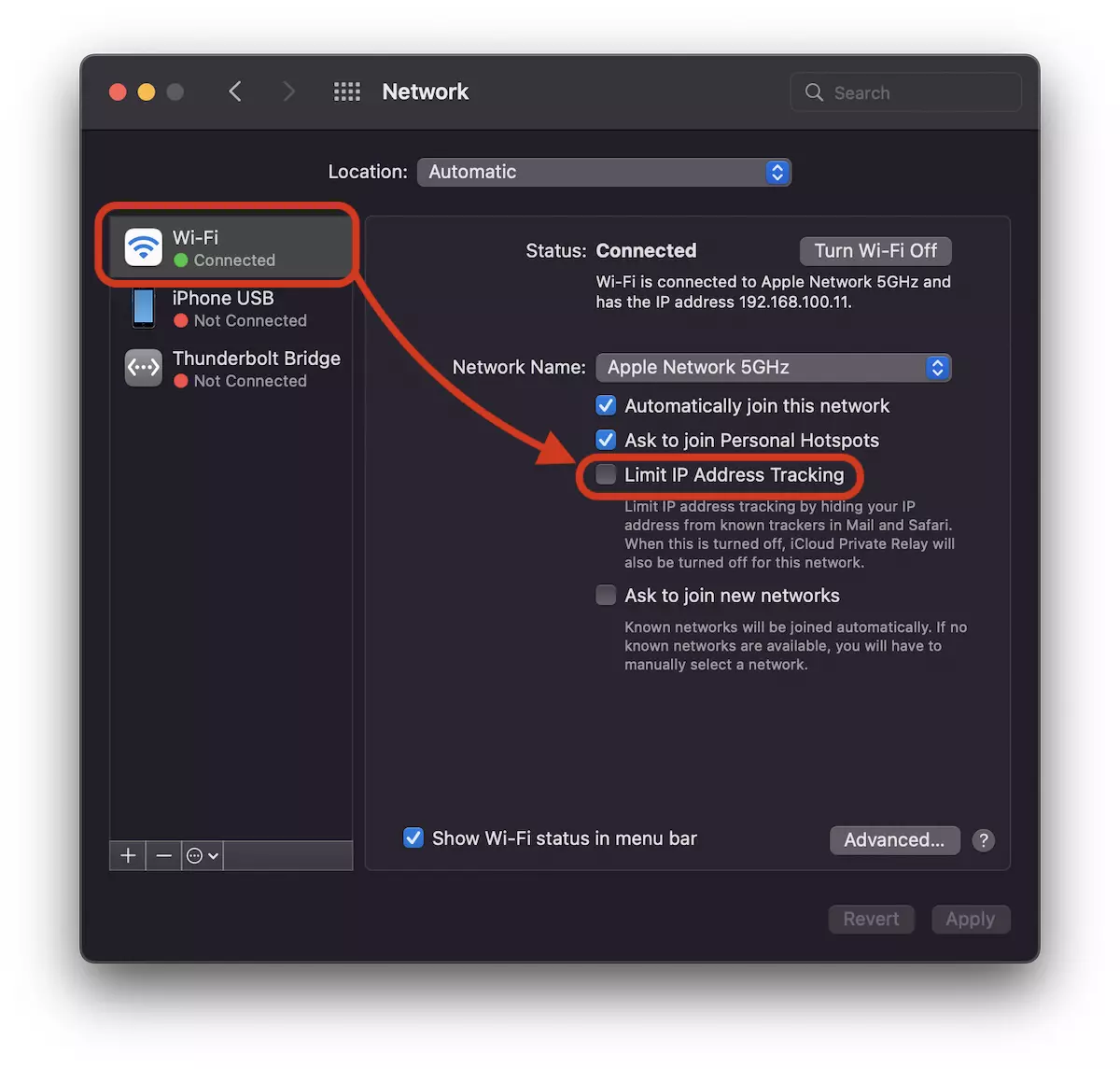
Se hai un iMac o un Mac, l'interfaccia di rete più probabile è Ethernet.
Effettua questa impostazione per la connessione via cavo per sbarazzarsi della bassa velocità di Internet.
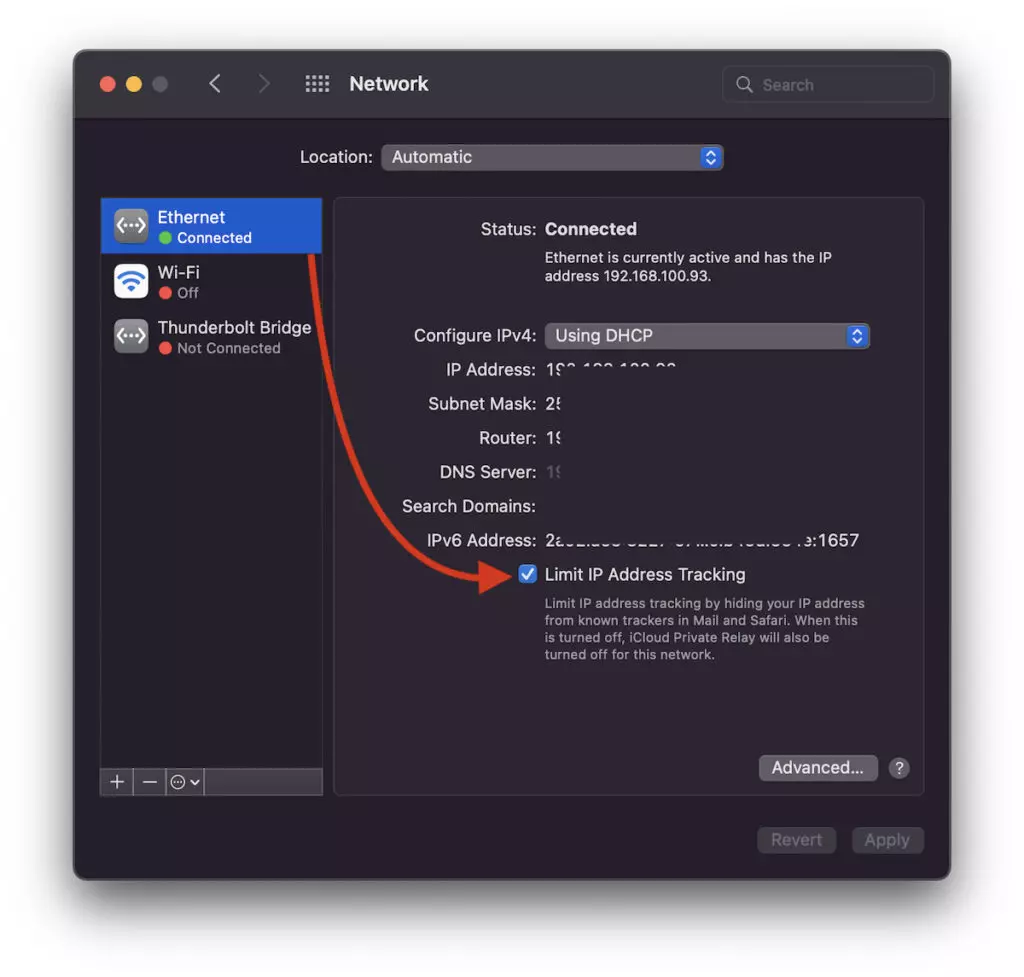
Come scrive in base a questa opzione, se viene disattivato, i servizi che nasconderanno l'indirizzo IP in Safari non saranno più attivi. iCloud Private Relay non sarà più attivo. Invece avrai un La velocità più alta di Internet su Mac.
Disabilitazione / limite di attivazione INDIRIZZO IP Tracciamento su iPhone e iPad
Su iOS e iPados questa opzione è attivata e disattivata in modo simile.
Entrare “Settings” → “Wi-Fi” → Premere il segno blu dopoLimit IP Address Tracking“.
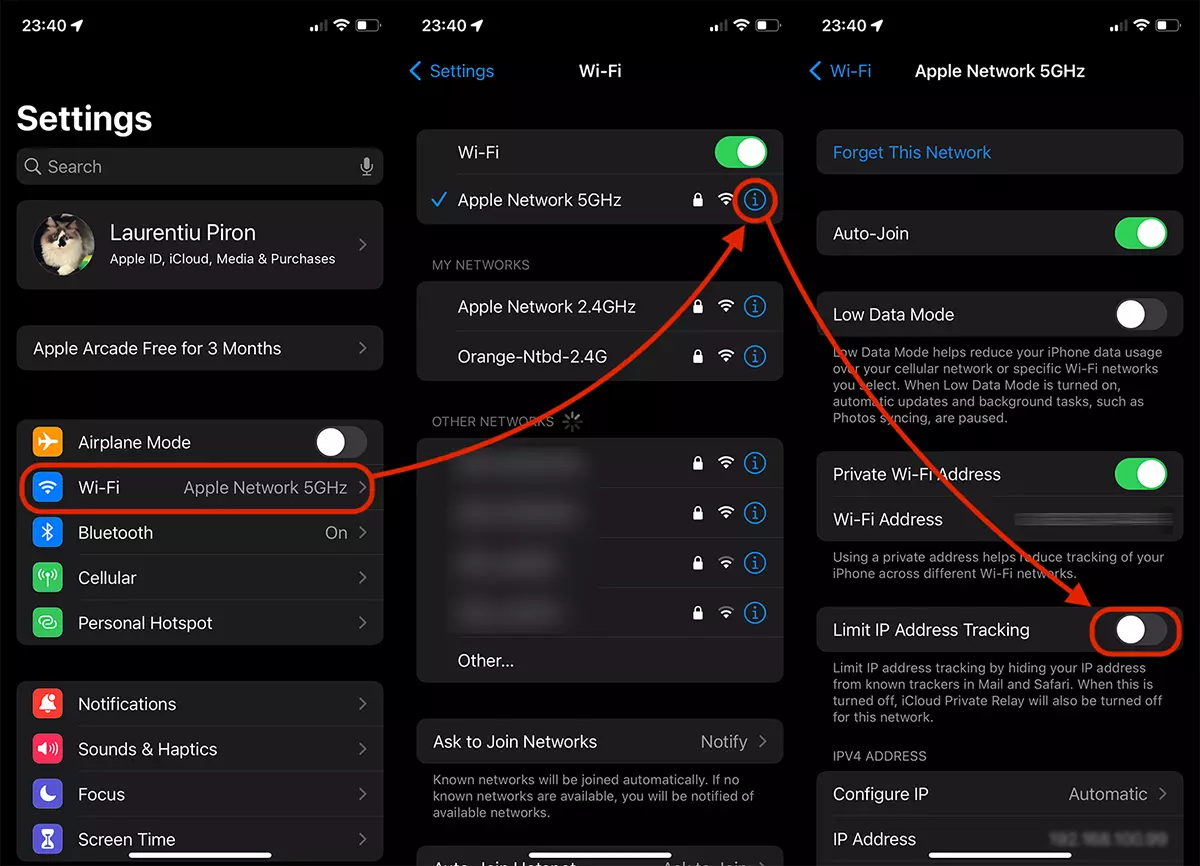
Come MacOS, una volta che questa impostazione non trarrà più beneficio dal nascondere l'IP e implicitamente di identità su safari, posta e relazioni private. Tuttavia, ti sbarazzerai della bassa velocità di Internet su iPhone o iPad.
Con le impostazioni di cui sopra risolverai il problema relativo alla bassa velocità di Internet su Mac, iPhone o iPad per connessioni Wi-Fi e Ethernet.




































