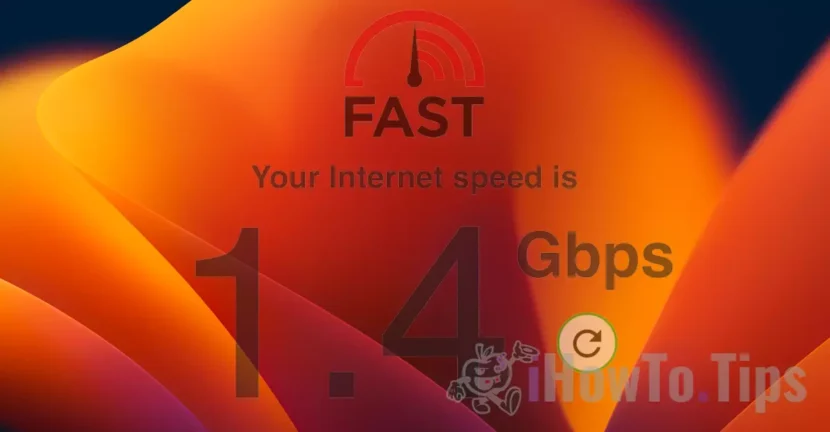

Lėtas interneto greitis yra problema tiek atsisiunčiant failus iš svetainių, tiek naudojant srautinį perdavimą, internetinius žaidimus ar vaizdo įrašų seansus internete.
Jau kurį laiką tai pastebėjau Mac ir iPad interneto greitis labai sumažėjo (lėtas interneto greitis) ir kartais turiu atnaujinti, kad įkelčiau tinklalapį Safari.
Lėtas interneto greitis „Mac“, „iPad“ ir „iPhone“ yra susijusi su „Apple“ sukurta funkcija „macOS Monterey“, „iOS 15“ ir „iPadOS 15“ operacinėse sistemose. Šia funkcija siekiama apsaugoti mūsų internetinę tapatybę ir blokuoti stebėjimo priemones, kai pasiekiame tinklalapius naudodami „Safari“.
„iCloud“ privati estafetė yra parinktis, kurią naudodami galime paslėpti savo IP adresą naršydami svetaines arba siųsdami pranešimus iš „Mail“, „iPhone“ ar „iPad“ programos. Ši funkcija pagrįsta senesne „Apple“ sukurta technologija. Išmani sekimo prevencija.
Turinio lentelė
Kaip išspręsti lėtą interneto greitį „Mac“, „iPad“ ir „iPhone“.
Suaktyvinus „iCloud Private Relay“ parinktį „Safari“ ir „Mail“, ryšys tarp jūsų įrenginio ir lankomo tinklalapio bus užmegztas per „Apple“ serverius. Tam tikras VPN, kuris padaro jus anoniminius ir apsaugo nuo nešifruoto srauto.
Tačiau ši saugumo priemonė dažnai kainuoja dėl mažo interneto greičio „Safari“. Pastebėsime, kad tinklalapiai įkeliami sunkiau, kai kurie žiniatinklio scenarijai praneša apie klaidas, ryšiai nestabilūs.
Aš padariau nedidelį testą su "Limit IP Address Tracking“ įjungta, tada ši funkcija išjungta.
Bandymas buvo atliktas fast.com laidiniu ryšiu iš iMac. Teikėjas Orange su pralaidumu daugiau nei 1 Gbps.
Limit IP Address Tracking Aktyvuota
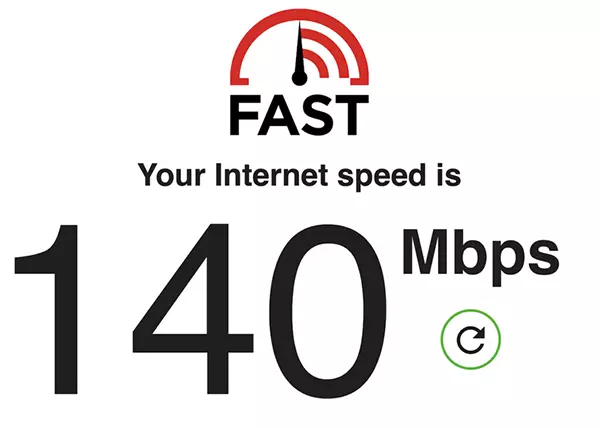
Limit IP Address Tracking Neįgalus
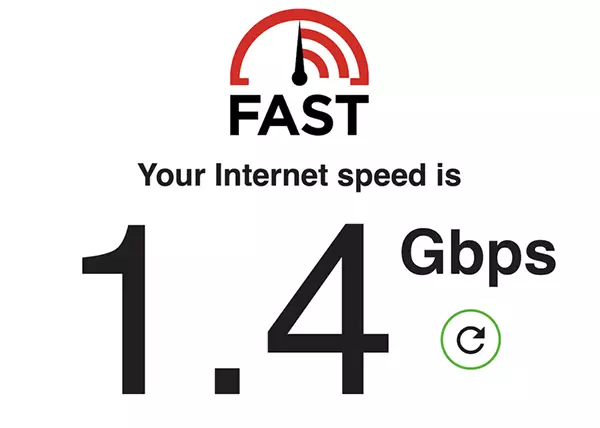
Kiek galima pastebėti, su tuometiniu anonimizacijos sprendimu interneto greitis buvo 10 kartų mažesnis Limit IP Address Tracking įjungtas.
Prastas interneto greitis su Limit IP Address Tracking tai nebūtinai kiekvieną akimirką. Yra labai didelių svyravimų. Atlikau testus, kuriuose jis pasiekė beveik 450 Mbps arba 18 Mbps.
Jei dažnai naudojate „Safari“ ir turite reikia didesnio interneto greičio, bent jau kurį laiką pravartu šią funkciją išjungti.
Kaip įjungti arba išjungti "Limit IP Address Tracking“ „Mac“, „MacBook“.
Norėdami išjungti Limit IP Address Tracking „Mac“ sistemoje turite pasiekti „Wi-Fi“ / „Ethernet“ ryšio nustatymus.
1. Atvira “Network"nuo"System Preferences“.
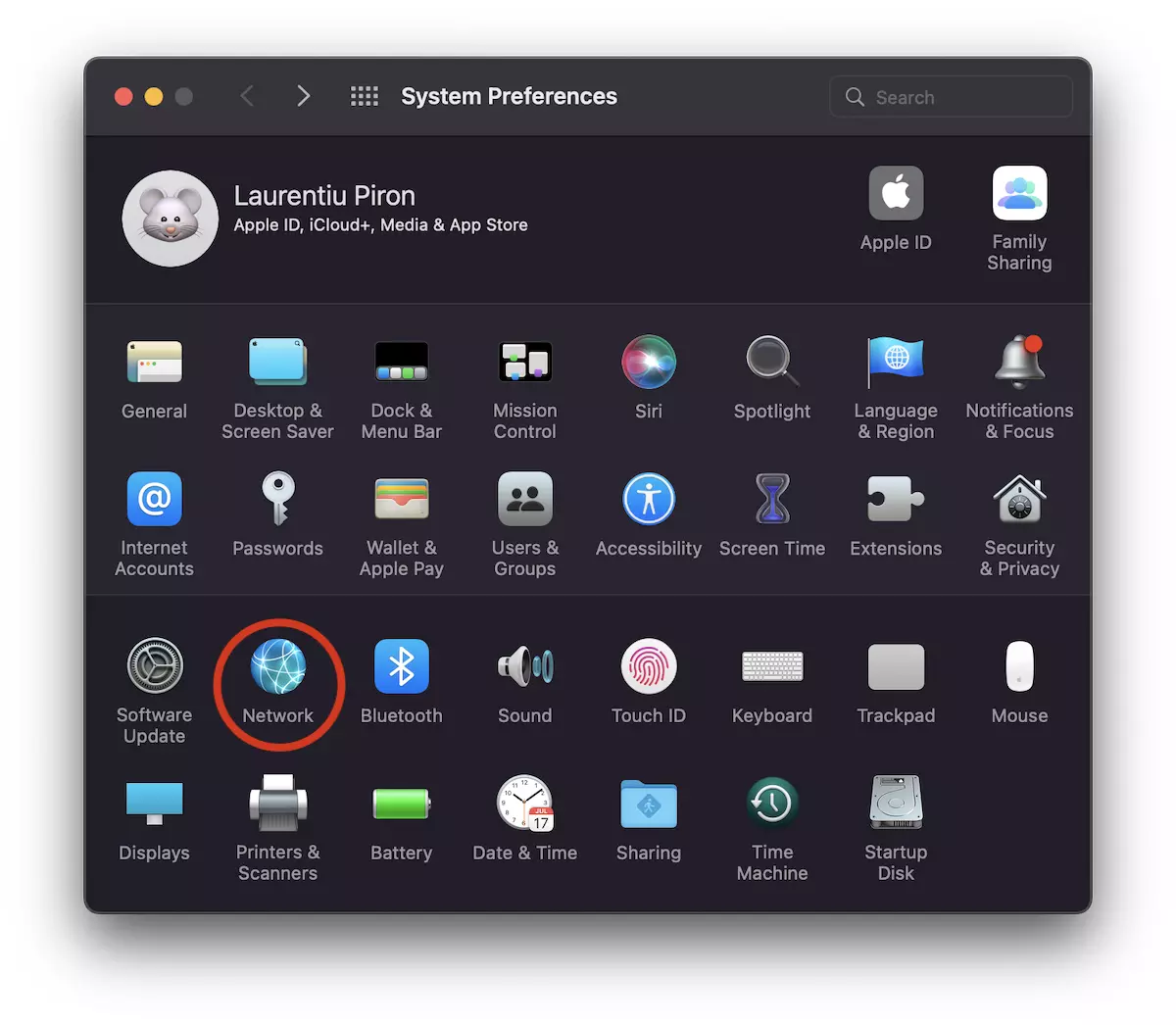
2. Pasirinkite tinklo sąsają, kurioje turite interneto ryšį. „Wi-Fi“, pirmame pavyzdyje.
Atžymėkite parinktį "Limit Address IP Tracking“.
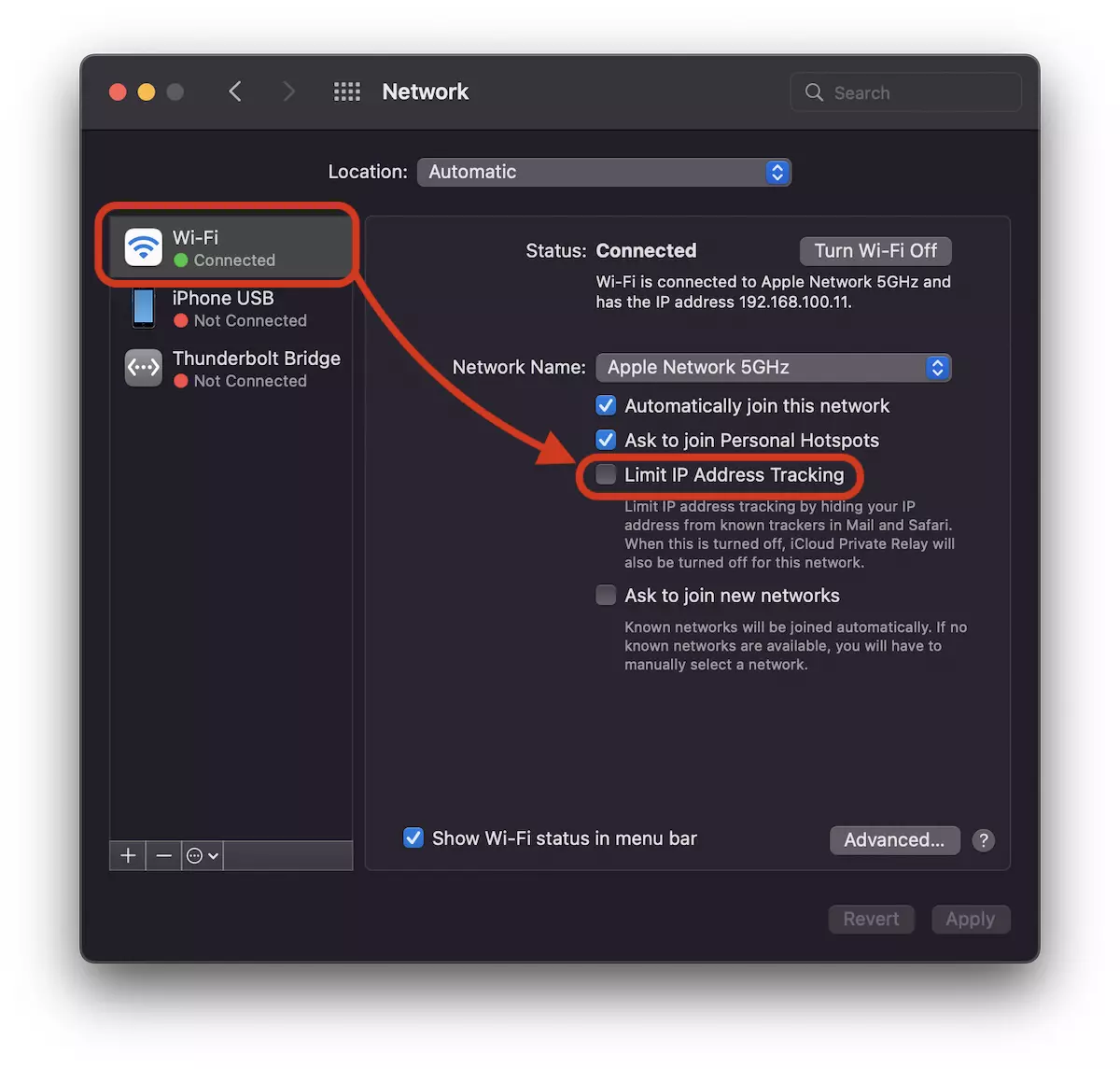
Jei turite „iMac“ arba „Mac“, tinklo sąsaja greičiausiai yra „Ethernet“.
Atlikite šį nustatymą ir kabeliniam ryšiui, kad atsikratytumėte lėto interneto greičio.
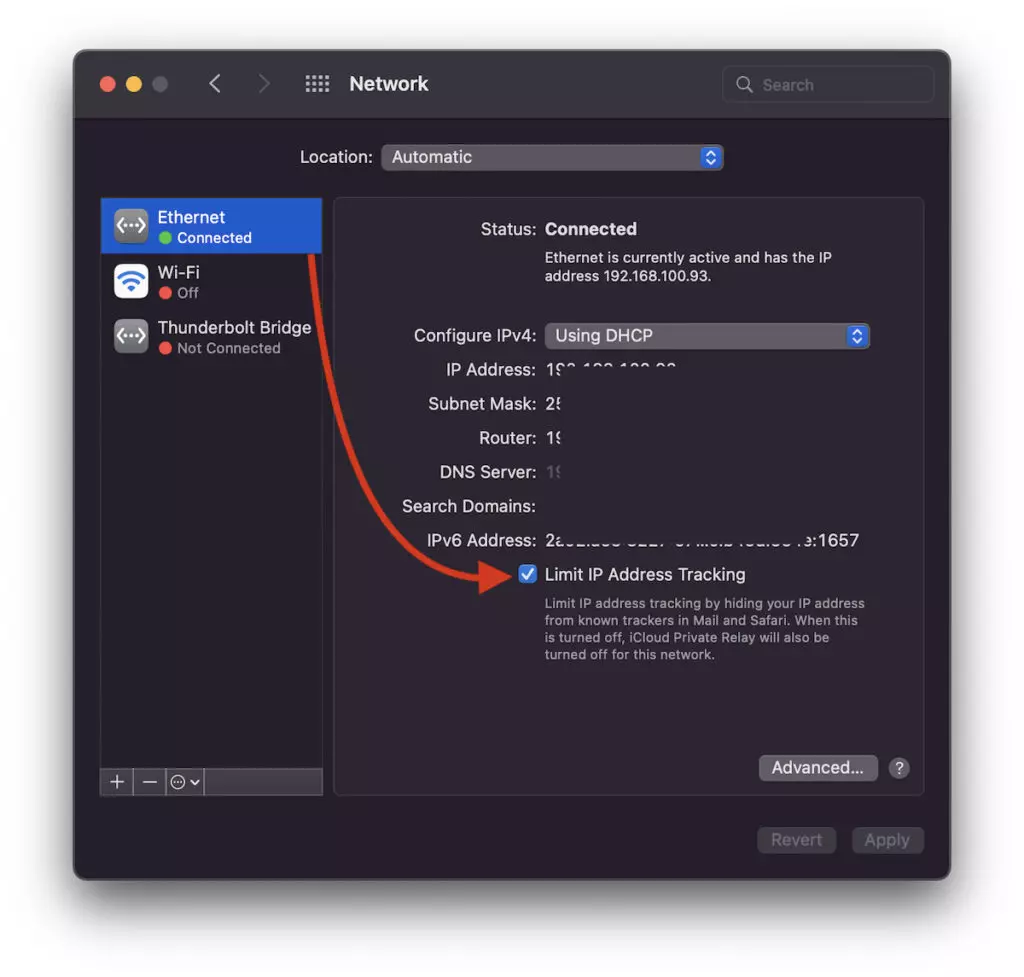
Kaip parašyta prie šios parinkties, jei ji išjungta, paslaugos, kurios slepia jūsų IP adresą, nebebus aktyvios „Safari“, „Mail“ ir iCloud Private Relay nebebus aktyvus. Vietoj to turėsite a didesnis interneto greitis ant „Mac“.
Išjungti / įgalinti riboto IP adreso stebėjimą „iPhone“ ir „iPad“.
„IOS“ ir „iPadOS“ ši parinktis įjungiama ir išjungiama panašiai.
Užeik “Settings” → “Wi-Fi” → spustelėkite mėlyną ženklą šalia belaidės relės, prie kurios prijungtas įrenginys, tada atžymėkite parinktį "Limit IP Address Tracking“.
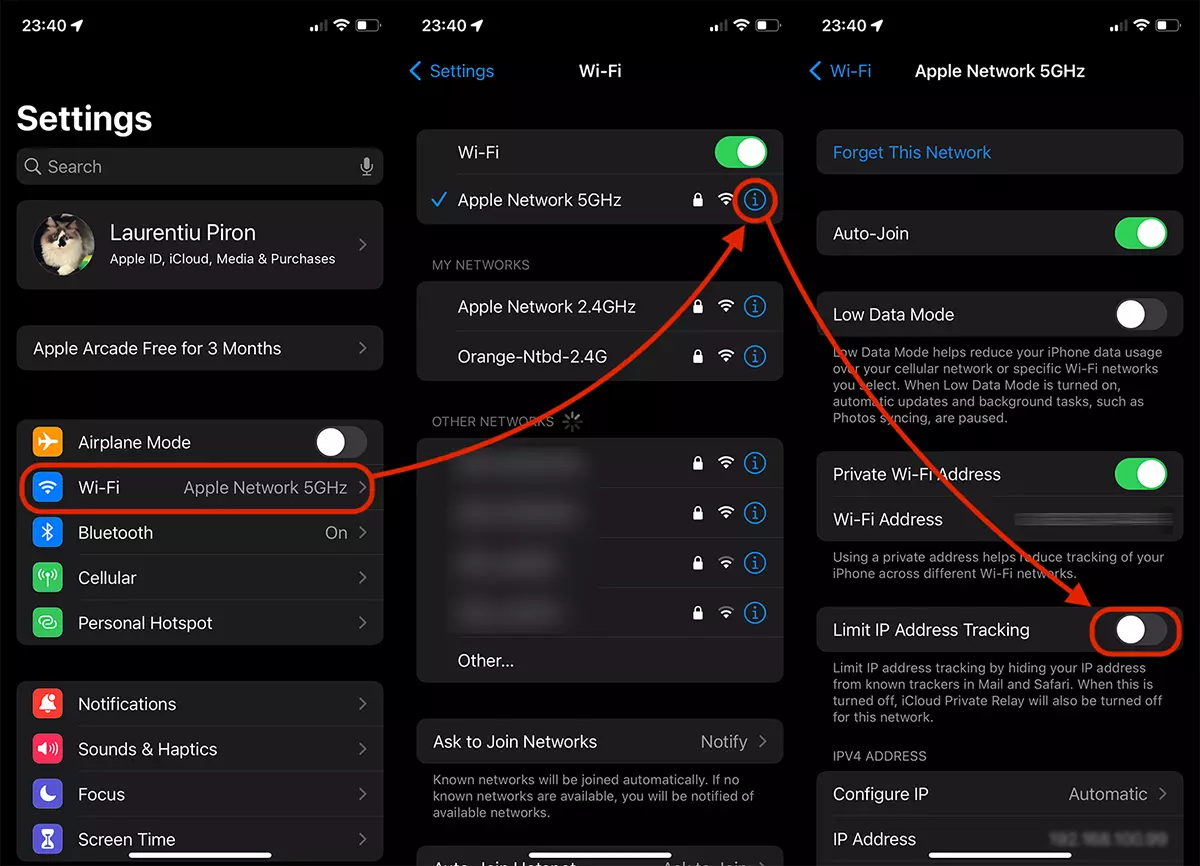
Kaip ir „MacOS“, kai šis nustatymas bus išjungtas, nebeturėsite naudos iš savo IP ir pagal numatytuosius nustatymus tapatybės slėpimo „Safari“, „Mail“ ir „iCloud Private Relay“ paslaugoje. Tačiau jūs atsikratysite lėto interneto greičio savo „iPhone“ ar „iPad“.
Naudodami aukščiau pateiktus nustatymus išspręsite problemą, susijusią su lėtu interneto greičiu „Mac“, „iPhone“ ar „iPad“, skirtą „Wi-Fi“ ir „Ethernet“ ryšiams.




































