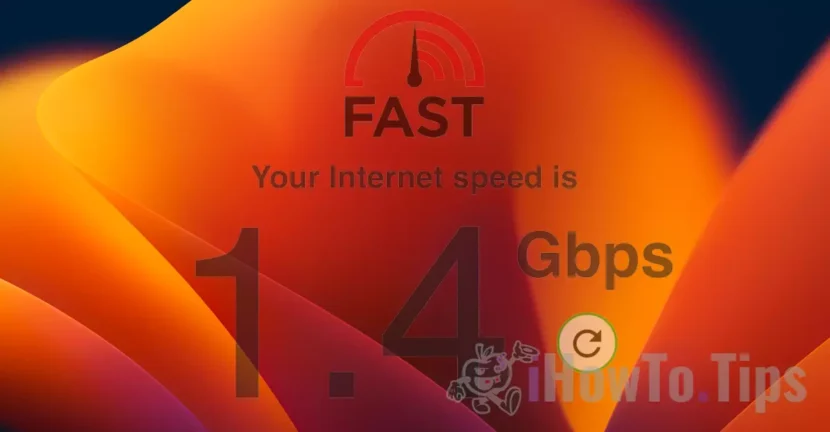

A velocidade lenta da Internet é um problema tanto para download de arquivos de sites quanto para streaming, jogos online ou sessões de vídeo pela web.
Há algum tempo tenho notado que Mac e A velocidade da internet do iPad caiu muito (velocidade lenta da Internet) e há momentos em que preciso atualizar para carregar uma página da web Safári.
Velocidade lenta da Internet no Mac, iPad e iPhone está relacionado a um recurso desenvolvido pela Apple nos sistemas operacionais macOS Monterey, iOS 15 e iPadOS 15. O recurso visa proteger nossa identidade online e bloquear rastreadores quando acessamos páginas da web com o Safari.
Relé privado do iCloud é a opção pela qual podemos ocultar nosso endereço IP ao navegar em sites ou enviar mensagens do aplicativo Mail no Mac, iPhone ou iPad. Este recurso é baseado em uma tecnologia mais antiga desenvolvida pela Apple. Prevenção de rastreamento inteligente.
Tabela de Conteúdos
Como resolver a velocidade lenta da Internet no Mac, iPad e iPhone
Assim que a opção iCloud Private Relay estiver ativada para Safari e Mail, a conexão entre o seu dispositivo e a página web visitada será feita através dos servidores da Apple. Uma espécie de VPN que torna você anônimo e protege contra tráfego não criptografado.
No entanto, essa medida de segurança geralmente custa uma baixa velocidade de Internet no Safari. Notaremos que as páginas web carregam com mais dificuldade, alguns scripts web reportam erros, as conexões ficam instáveis.
Fiz um pequeno teste com "Limit IP Address Tracking”Ativado e depois com este recurso desativado.
O teste foi feito em rápido.com em uma conexão com fio, do iMac. Provedor Orange com largura de banda de mais de 1 Gbps.
Limit IP Address Tracking Ativado
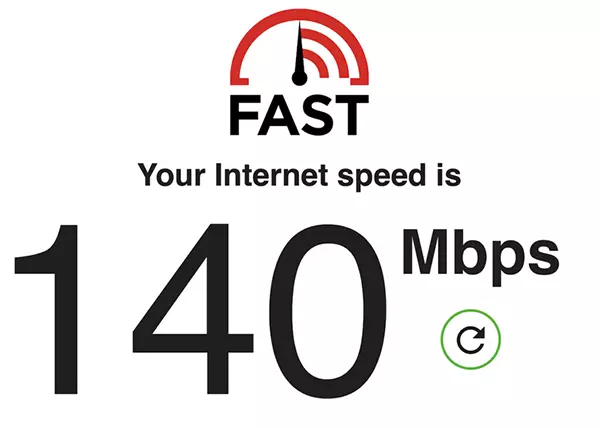
Limit IP Address Tracking Desabilitado
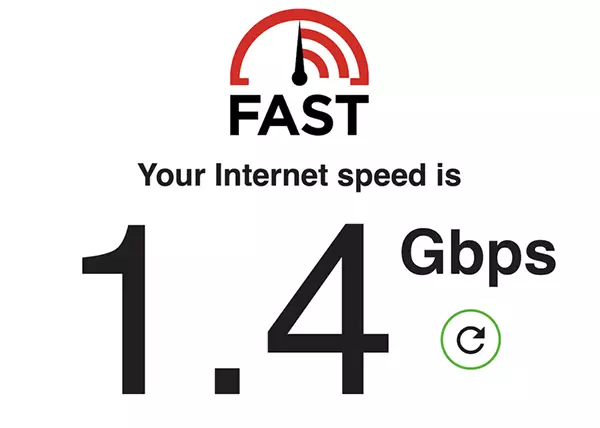
Pelo que se pode verificar, com a solução de anonimato da época a velocidade da internet foi 10 vezes menor com Limit IP Address Tracking habilitado.
Velocidade de internet ruim com Limit IP Address Tracking não é necessariamente a todo momento. Existem flutuações muito grandes. Fiz testes em que chegou a quase 450 Mbps ou 18 Mbps.
Se você usa o Safari com frequência e tem preciso de uma velocidade de internet maior, pelo menos por um tempo é bom desativar esse recurso.
Como você ativa ou desativa "Limit IP Address Tracking” para Mac, MacBook
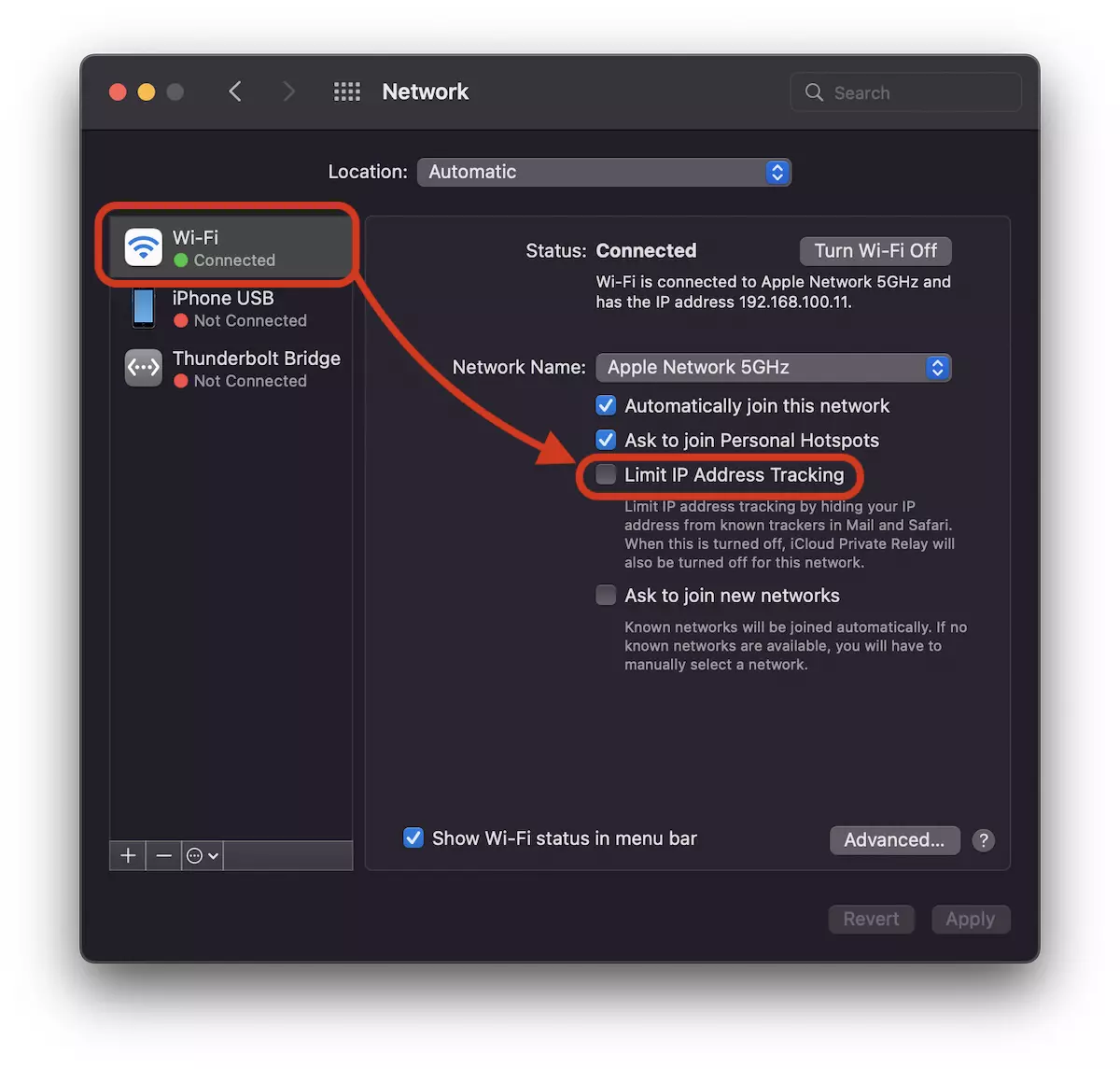
Para desativar Limit IP Address Tracking no Mac, você precisa acessar as configurações de conexão Wi-Fi/Ethernet.
1. Aberto ”Network"De"System Preferences".
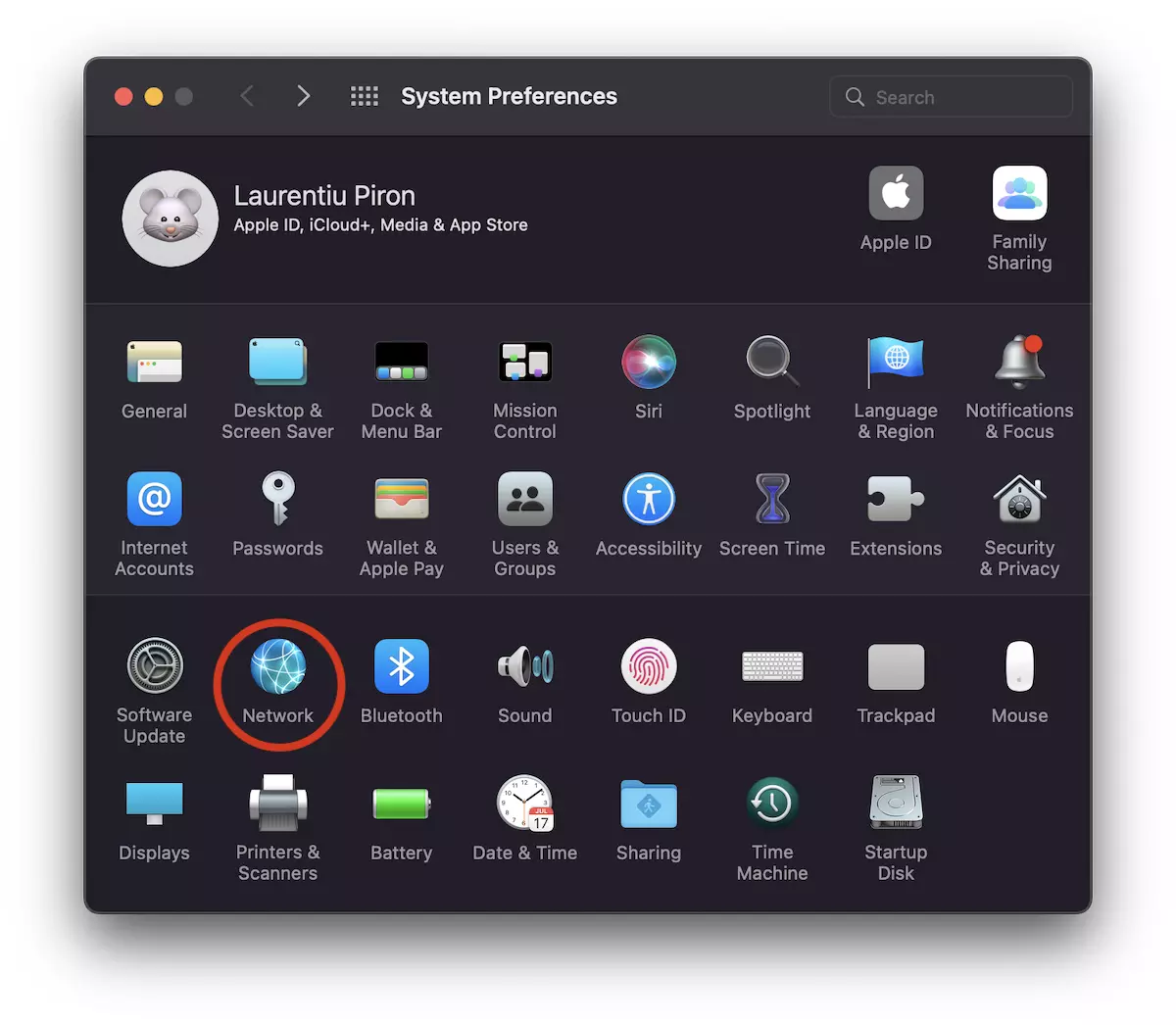
2. Selecione a interface de rede na qual você tem conexão com a Internet. Wi-Fi, no primeiro exemplo.
Desmarque a opção "Limit Address IP Tracking".
Se você possui um iMac ou Mac, a interface de rede provavelmente é Ethernet.
Faça essa configuração também para a conexão a cabo para se livrar da velocidade lenta da Internet.
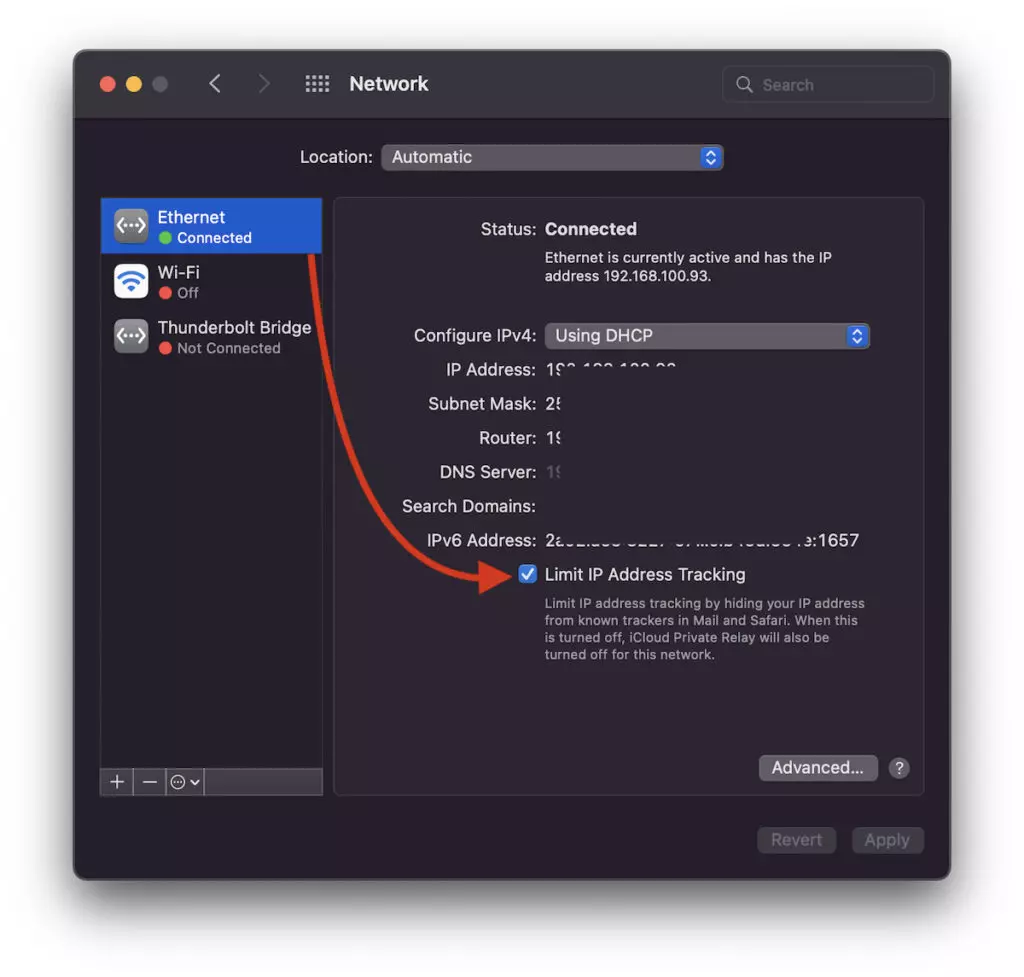
Como está escrito nesta opção, se estiver desabilitada, os serviços que ocultam o seu endereço IP não estarão mais ativos no Safari, Mail e iCloud Private Relay não estará mais ativo. Em vez disso, você terá um maior velocidade de internet no Mac.
Desativar/ativar limite de rastreamento de endereço IP no iPhone e iPad
No iOS e iPadOS, esta opção é ativada e desativada de forma semelhante.
Entre “Settings” → “Wi-Fi” → clique no sinal azul próximo ao relé sem fio ao qual o dispositivo está conectado e desmarque a opção "Limit IP Address Tracking".
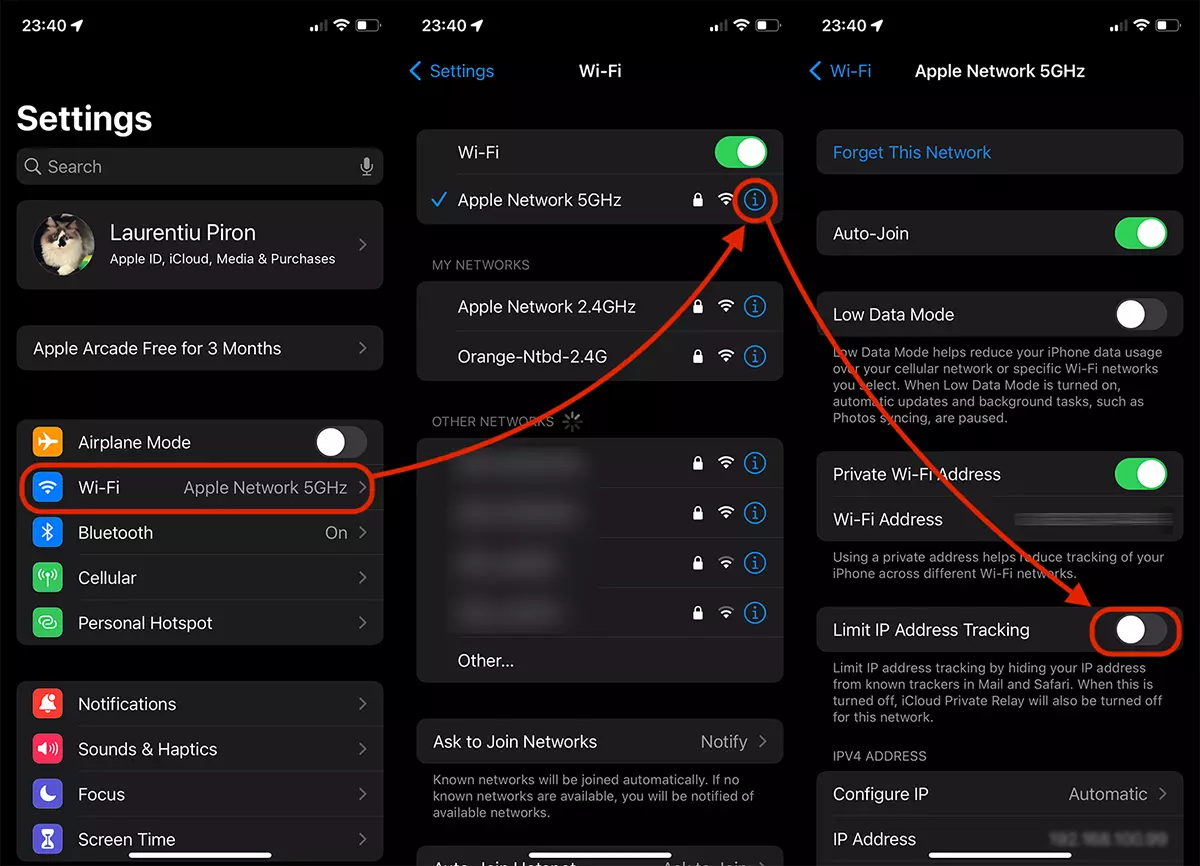
Assim como no macOS, uma vez desativada esta configuração, você não terá mais o benefício de ocultar seu IP e, por padrão, sua identidade no Safari, Mail e no serviço iCloud Private Relay. No entanto, você se livrará da velocidade lenta da Internet no seu iPhone ou iPad.
Com as configurações acima você resolverá o problema relacionado à velocidade lenta da Internet no Mac, iPhone ou iPad para conexões Wi-Fi e Ethernet.




































