
İnternetin yavaş hızı, hem web sitelerinden dosyayı indirmek hem de web aracılığıyla akış, çevrimiçi oyunlar veya video oturumları için bir sorundur.
Bir süre bunu fark ettim Mac ve iPad internet hızı çok düştü (Yavaş internet hızı) ve bir web sayfasını yenilemem gereken zamanlar var Safari.
İnternetin yavaş hızı Mac'te iPad ve iPhone, Apple tarafından MacOS Monterey, iOS 15 ve iPados 15 işletim sistemlerinde geliştirilen bir özellik ile ilgilidir.
Icloud özel rölesi Sitelere göz atarken IP adresimizi gizleyebileceğimiz veya e -posta, iPhone veya iPad uygulamasından mesaj gönderebileceğimiz seçenektir. Bu özellik, Apple tarafından geliştirilen eski bir teknolojiye dayanmaktadır. Akıllı izleme önleme.
İçerik Tablosu
Poppy, iPad ve iPhone'da İnternet'in yavaş hızını nasıl çözüyoruz
Safari ve posta için iCloud özel geç seçeneğini etkinleştirdikten sonra, diş bağlantınız ve web sayfanız Apple sunucuları aracılığıyla yapılacaktır. Anonim hale getirecek ve sizi tavizsiz trafikten koruyacak bir tür VPN.
Ancak bu güvenlik önlemi, Safari'de düşük bir internet hızıyla değiş tokuş etmeye geliyor. Web sayfalarının daha zor olduğunu, bazı web senaryosu raporlarının, bağlantıların kararsız olduğunu fark edeceğiz.
Biraz test yaptım "Limit IP Address Tracking"Etkinleştirildi ve sonra bu devre dışı özellik.
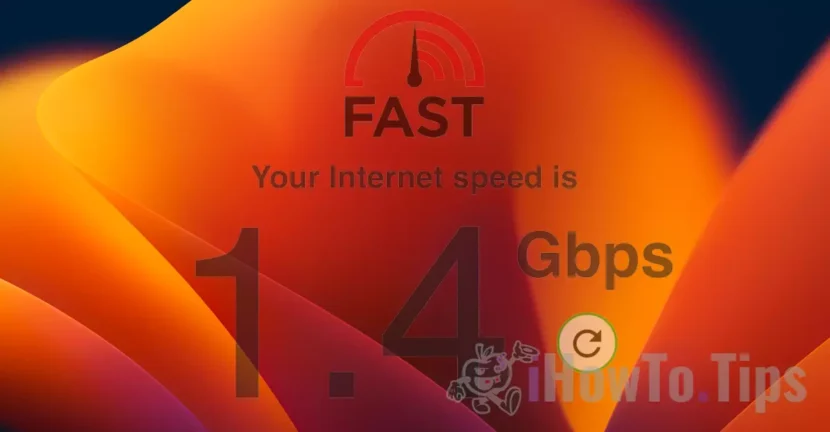
Test üzerinde yapıldı fast.com Kablo bağlantısında, iMac'ten. Bant bant genişliği ile sağlayıcı turuncu 1 Gbps'den fazla.
Limit IP Address Tracking Aktif
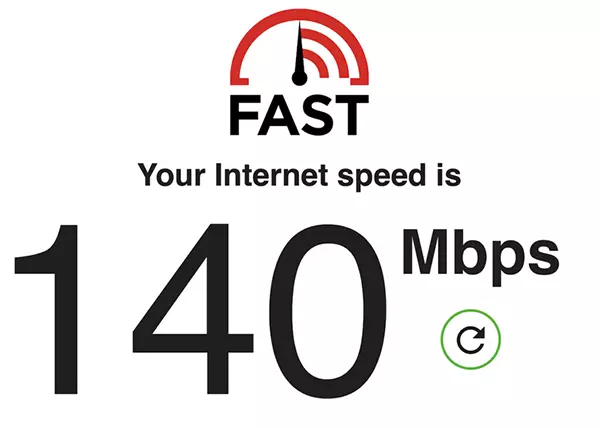
Limit IP Address Tracking Engelli
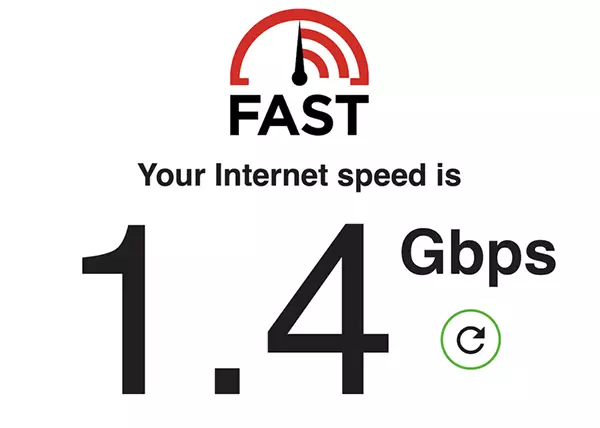
O zamanlar anonimleştirme çözümü ile görülebilenlerden İnternet hızı 10 kat daha düşüktü Limit IP Address Tracking etkin.
İnternetin zayıf hızı Limit IP Address Tracking Mutlaka her an değil. Çok büyük dalgalanmalar. Yaklaşık 450 Mbps veya 18 Mbps'ye ulaştığı testler yaptım.
Sık sık kullanıyorsanız ve Daha yüksek bir internet hızına ihtiyacım var, en azından bir süre için Bu özelliği devre dışı bırakmak güzel.
Nasıl etkinleştiriyorsunuz veya devre dışı bırakıyorsunuz ”Limit IP Address Tracking”PE Mac, MacBook
Devre dışı bırakmak Limit IP Address Tracking Mac'te Wi-Fi / Ethernet bağlantı ayarlarına erişmelisiniz.
1. açık ”Network"İtibaren"System Preferences".
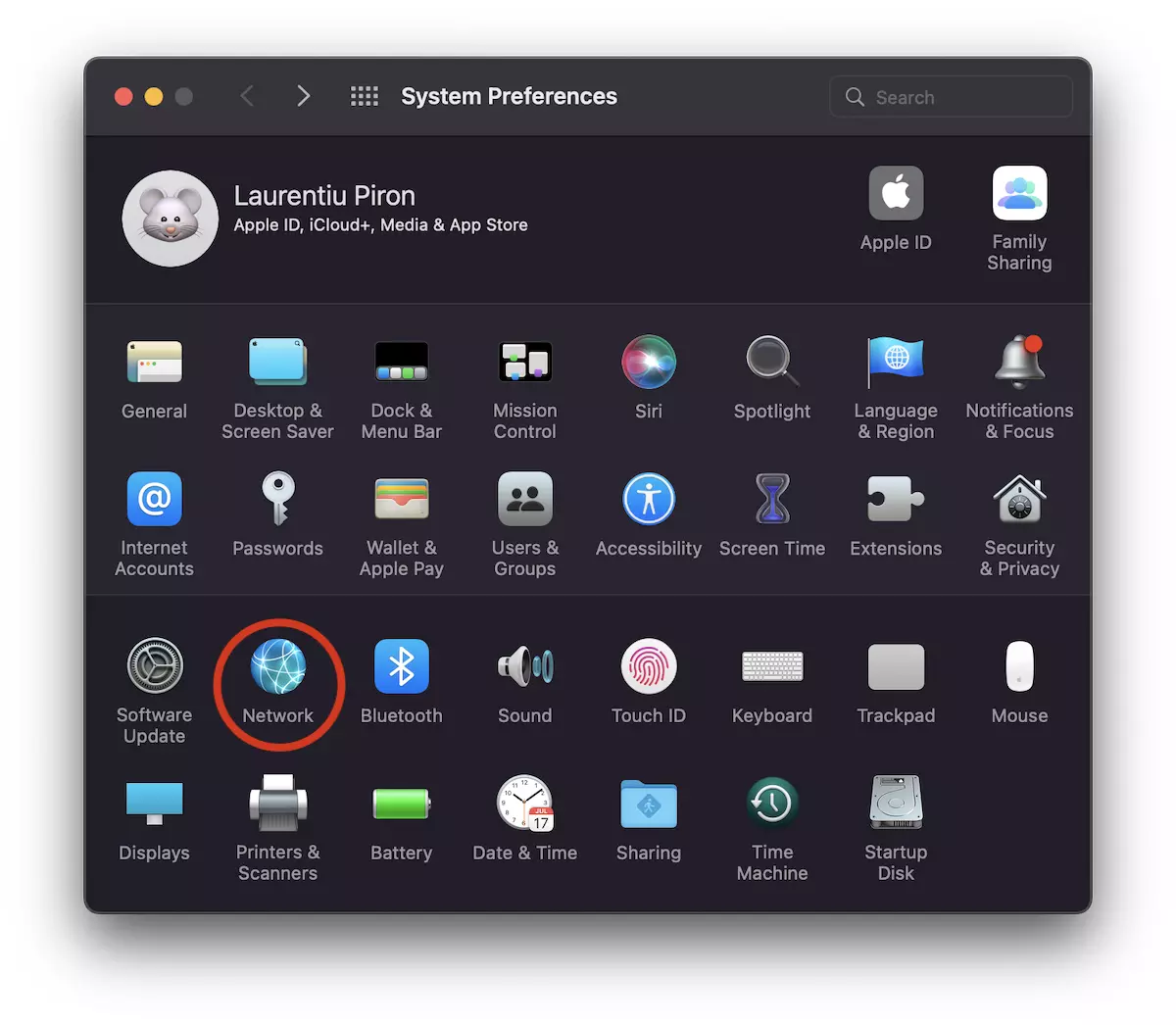
2. İnternet bağlantısınız ağ arayüzünü seçin. Wi-Fi, ilk örnekte.
Seçeneği artırmak "Limit Address IP Tracking".
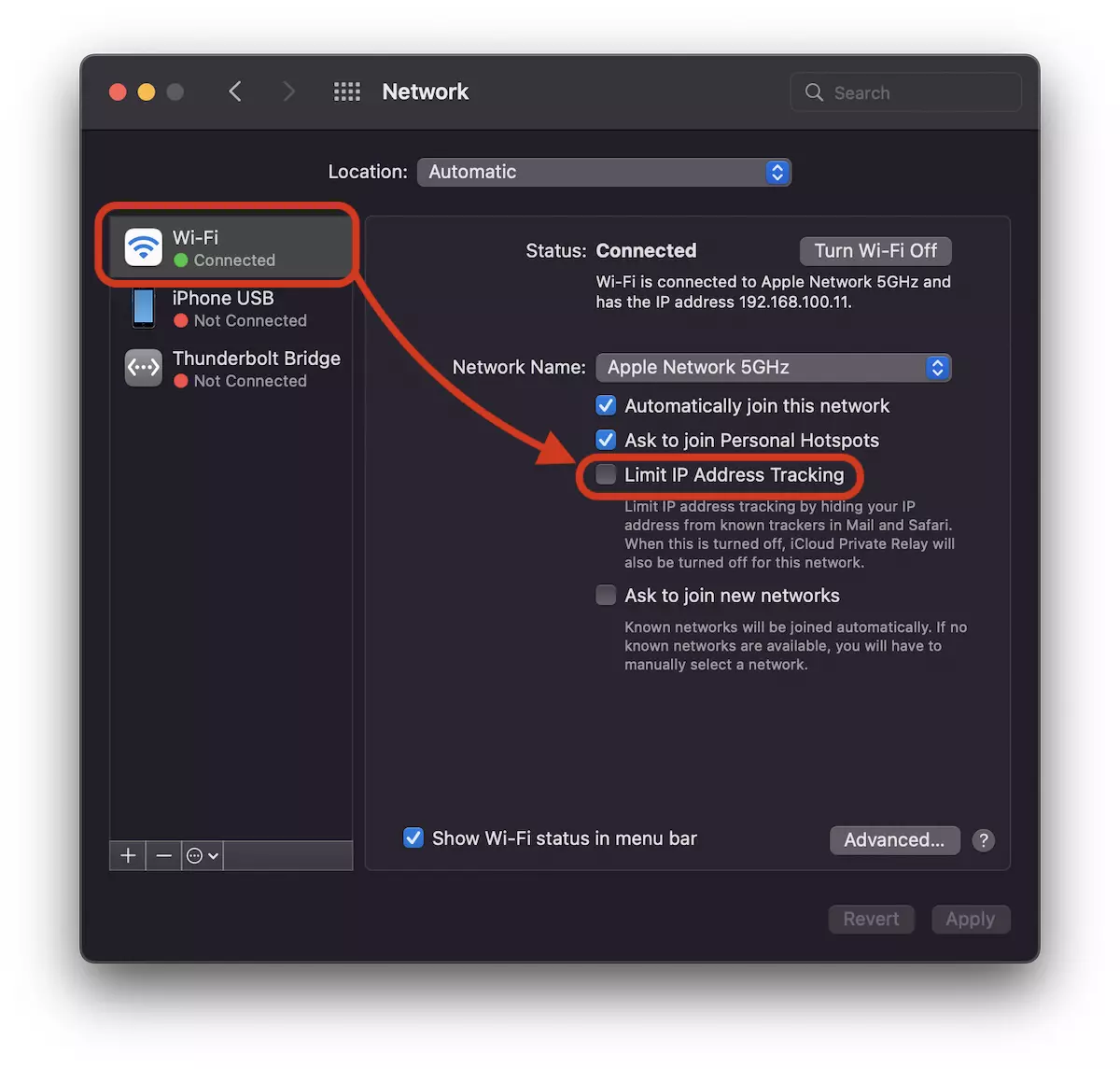
Bir iMac veya Mac'iniz varsa, en olası ağ arayüzü Ethernet'tir.
İnternetin yavaş hızından kurtulmak için kablo bağlantısı için bu ayarı yapın.
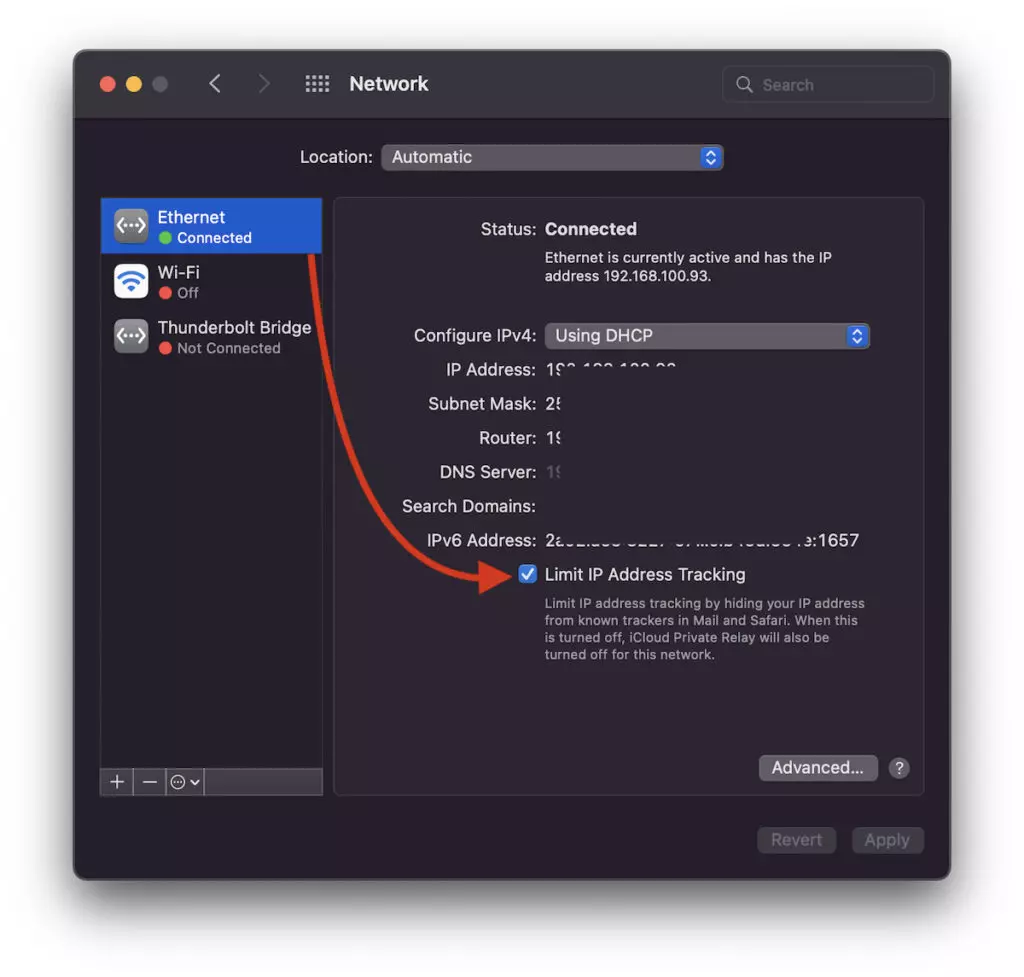
Bu seçenek altında yazdığı gibi, devre dışı bırakılırsa, Safari'deki IP adresini gizleyecek hizmetler artık aktif olmayacak. iCloud Private Relay Artık aktif olmayacak. Bunun yerine sahip olacaksın İnternetin daha yüksek hızı Mac'te.
İPhone ve iPad'de IP Adresi İzleme Devre Dışı Bırakma / Etkinleştirme
İOS ve iPados'ta bu seçenek benzer şekilde etkinleştirilir ve devre dışı bırakılır.
İçeri girmek “Settings” → “Wi-Fi” → Bir sonraki mavi tabelaya basınLimit IP Address Tracking".
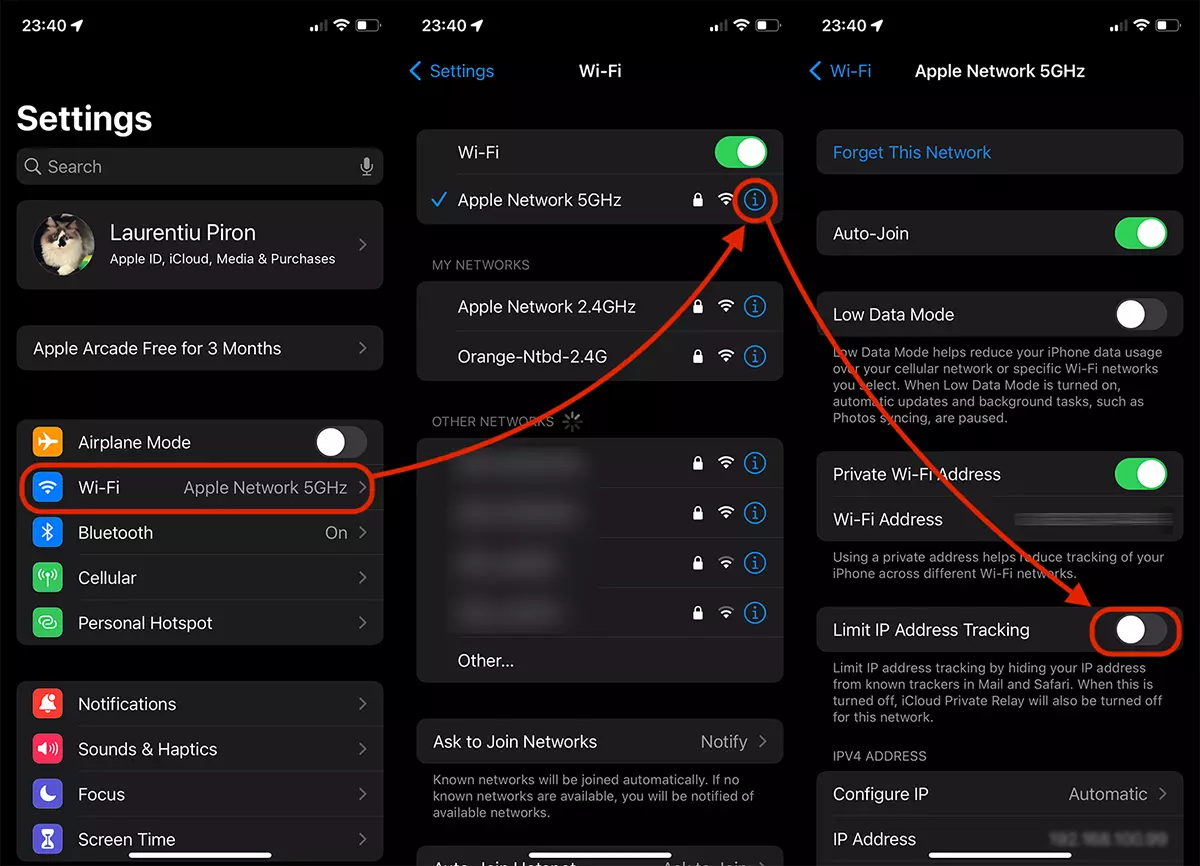
MacOS gibi, bu ayar artık IP'yi gizlemekten ve dolaylı olarak safari, posta ve özel ilişkide kimlikten yararlanmayacaktır. Ancak, iPhone veya iPad'deki İnternet'in yavaş hızından kurtulacaksınız.
Yukarıdaki ayarlarla, Wi-Fi ve Ethernet bağlantıları için Mac, iPhone veya iPad'deki İnternet'in yavaş hızıyla ilgili sorunu çözeceksiniz.




































