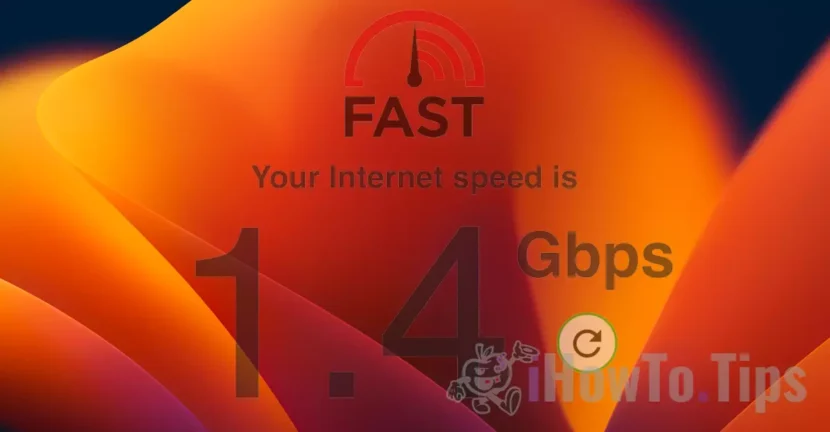

A lassú internetsebesség problémát jelent mind a fájlok webhelyekről való letöltése, mind az interneten keresztüli streamelés, online játékok vagy videomunka során.
Egy ideje azt vettem észre Mac és Az iPad internet sebessége sokat csökkent (lassú internet sebesség), és van amikor frissítenem kell egy weboldal betöltéséhez Safari-
Lassú internet sebesség A Mac, iPad és iPhone készülékeken az Apple által a macOS Monterey, iOS 15 és iPadOS 15 operációs rendszereken kifejlesztett funkcióhoz kapcsolódik. A funkció célja, hogy megvédje online identitásunkat, és blokkolja a nyomkövetőket, amikor a Safari segítségével weboldalakat érünk el.
icloud privát relé Ez az a lehetőség, amellyel elrejthetjük IP -címünket, amikor webhelyeket böngészünk, vagy üzeneteket küldhetünk az e -mail, iPhone vagy iPad alkalmazásból. Ez a szolgáltatás egy régebbi technológián alapul, amelyet az Apple fejlesztett ki. Intelligens nyomkövetési megelőzés.
Tartalomjegyzék
Hogyan oldjuk meg az internet lassú sebességét a mák, iPad és iPhone készüléken
Miután aktiválta az iCloud privát késői opciót a Safari és a Mail számára, a fogkapcsolat és a weboldala az Apple szervereken keresztül történik. Egyfajta VPN, amely névtelenvé teszi és megvédi Önt a kompromisszumok nélküli forgalomtól.
Ez a biztonsági intézkedés azonban gyakran a Safari alacsony internetsebességének az ára. Azt fogjuk észrevenni, hogy a weboldalak nehezebben töltődnek be, egyes webszkriptek hibákat jeleznek, a kapcsolatok instabilok.
csináltam egy kis tesztet a "Limit IP Address Tracking” engedélyezve, majd ezzel a funkcióval letiltva.
A teszt megtörtént fast.com vezetékes kapcsolaton, az iMac-ről. Szolgáltató Orange sávszélességgel több mint 1 Gbps-
Limit IP Address Tracking Aktív
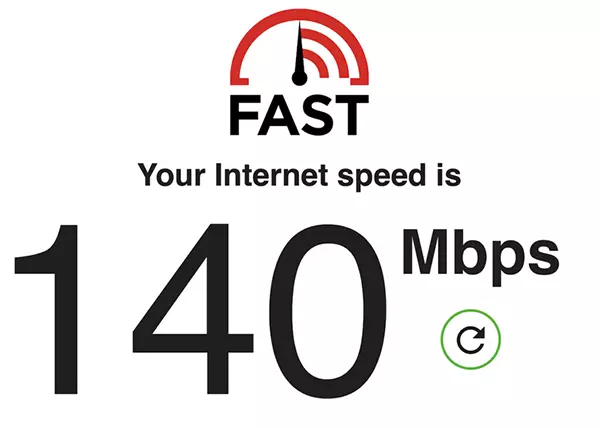
Limit IP Address Tracking Fogyatékkal élők
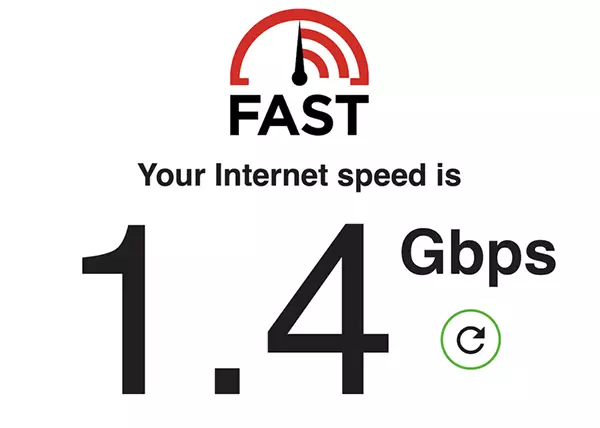
Amennyire látható, az akkori anonimizálási megoldással az internet sebessége 10-szer alacsonyabb volt Limit IP Address Tracking engedélyezve-
Gyenge internet sebesség vele Limit IP Address Tracking nem feltétlenül minden pillanatban. Nagyon nagy ingadozások vannak. Csináltam teszteket, amelyekben majdnem elérte a 450 Mbps vagy 18 Mbps sebességet.
Ha gyakran használja a Safarit, és van nagyobb internet sebességre van szükség, legalábbis egy ideig jó ezt a funkciót kikapcsolni-
Hogyan lehet engedélyezni vagy letiltani "Limit IP Address Tracking” Mac-en, MacBookon
A kikapcsoláshoz Limit IP Address Tracking Mac rendszeren el kell érnie a Wi-Fi/Ethernet kapcsolat beállításait.
1. Nyissa meg ”Network"Tól"System Preferences„.
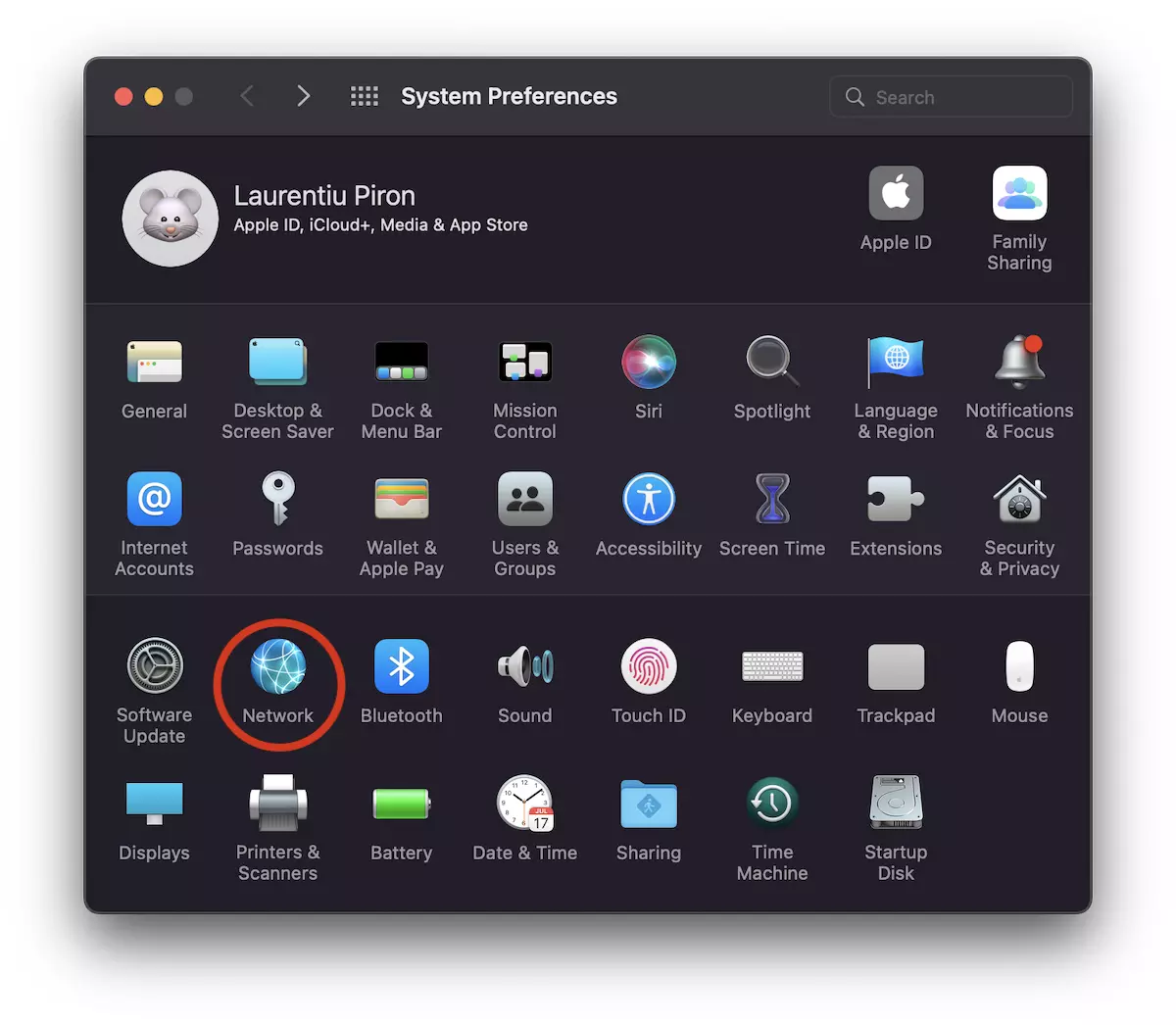
2. Válassza ki azt a hálózati interfészt, amelyen az internetkapcsolata van. Wi-Fi, az első példában.
Törölje a jelölést a "Limit Address IP Tracking„.
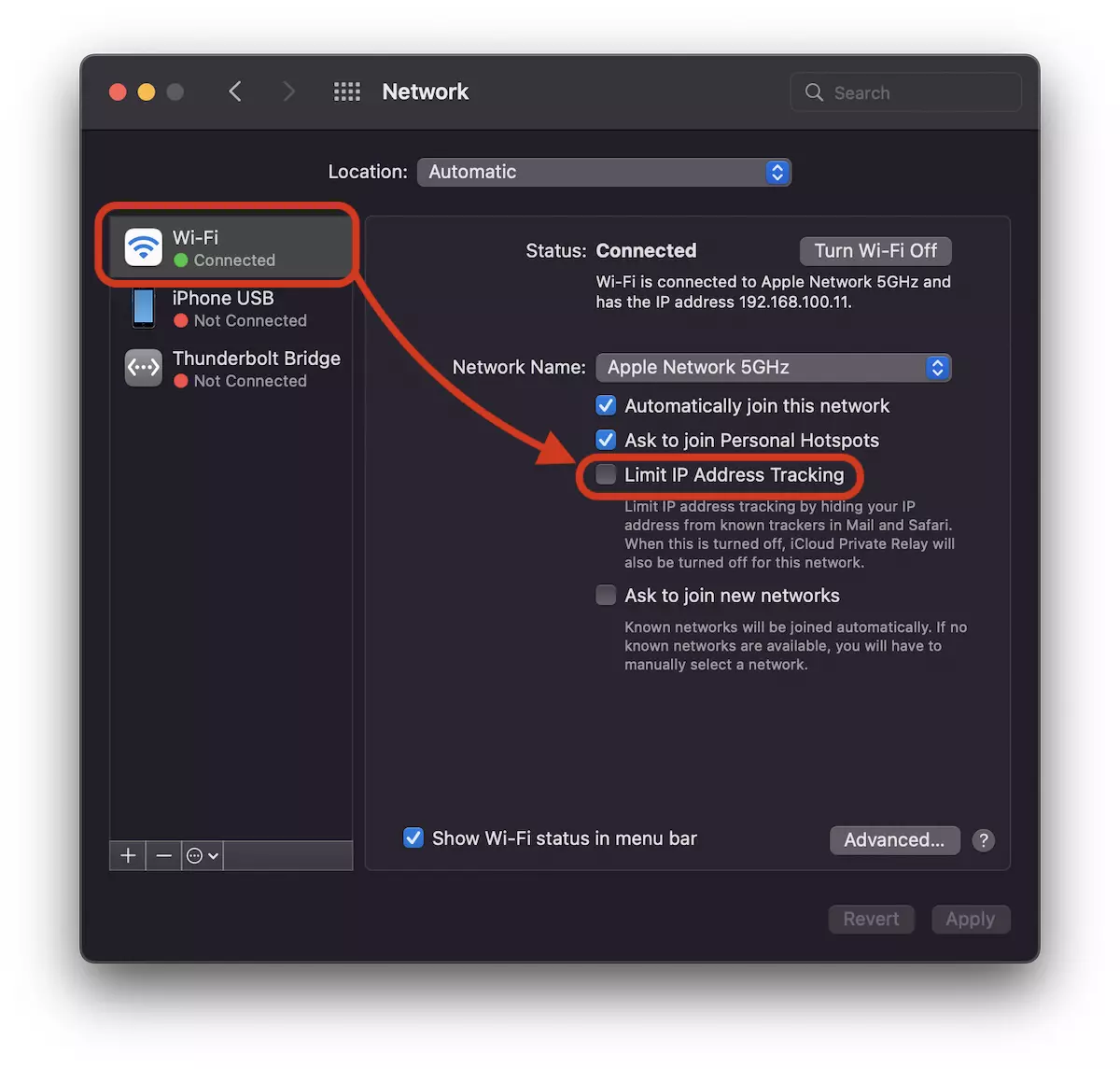
Ha iMac vagy Mac gépe van, a hálózati interfész valószínűleg Ethernet.
Végezze el ezt a beállítást a kábeles kapcsolatnál is, hogy megszabaduljon a lassú internetsebességtől.
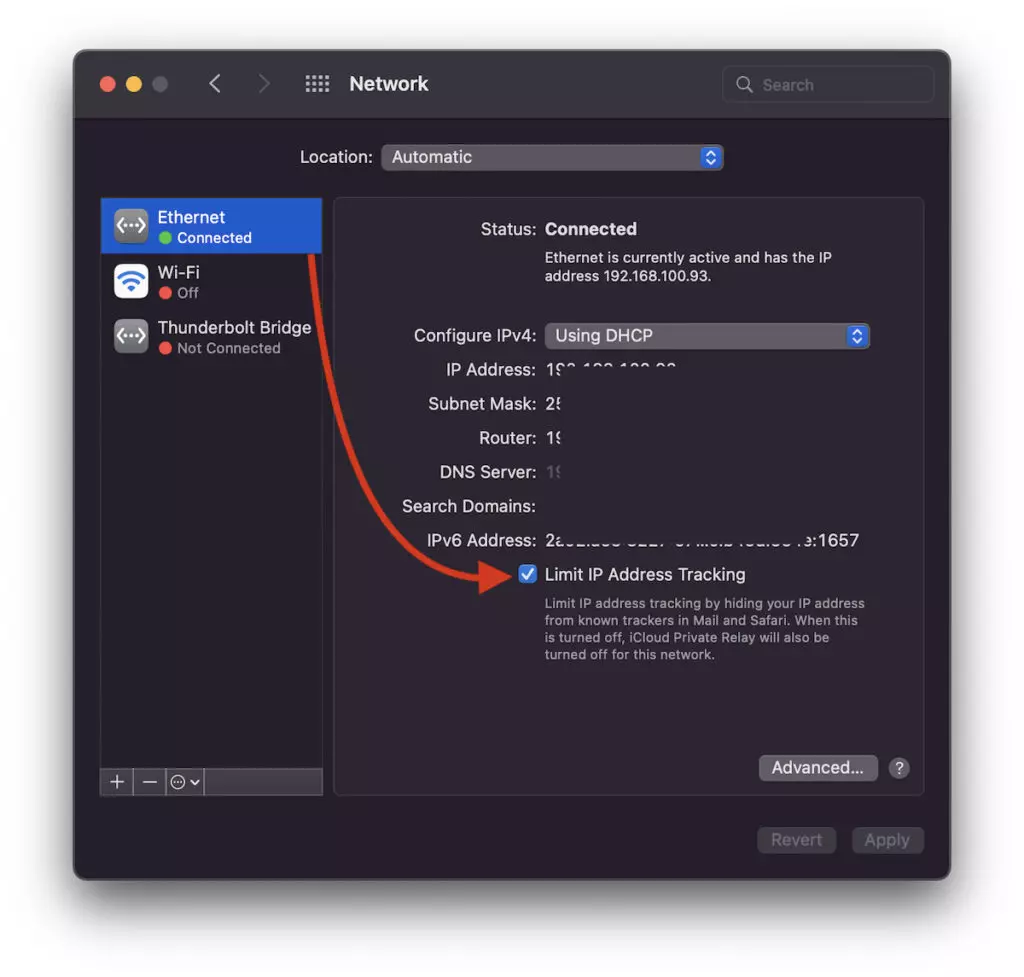
Amint ez az opció alatt meg van írva, ha le van tiltva, akkor az Ön IP-címét elrejtő szolgáltatások nem lesznek aktívak a Safari, Mail és iCloud Private Relay többé nem lesz aktív. Ehelyett lesz a nagyobb internet sebesség Mac rendszeren.
A letiltás / aktiválás Limit IP -cím követése az iPhone -on és az iPad -en
iOS és iPadOS rendszeren ez az opció hasonló módon aktiválódik és deaktiválódik.
Menj be “Settings” → “Wi-Fi” → kattintson a kék jelre azon vezeték nélküli relé mellett, amelyhez az eszköz csatlakozik, majd törölje a jelet a "Limit IP Address Tracking„.
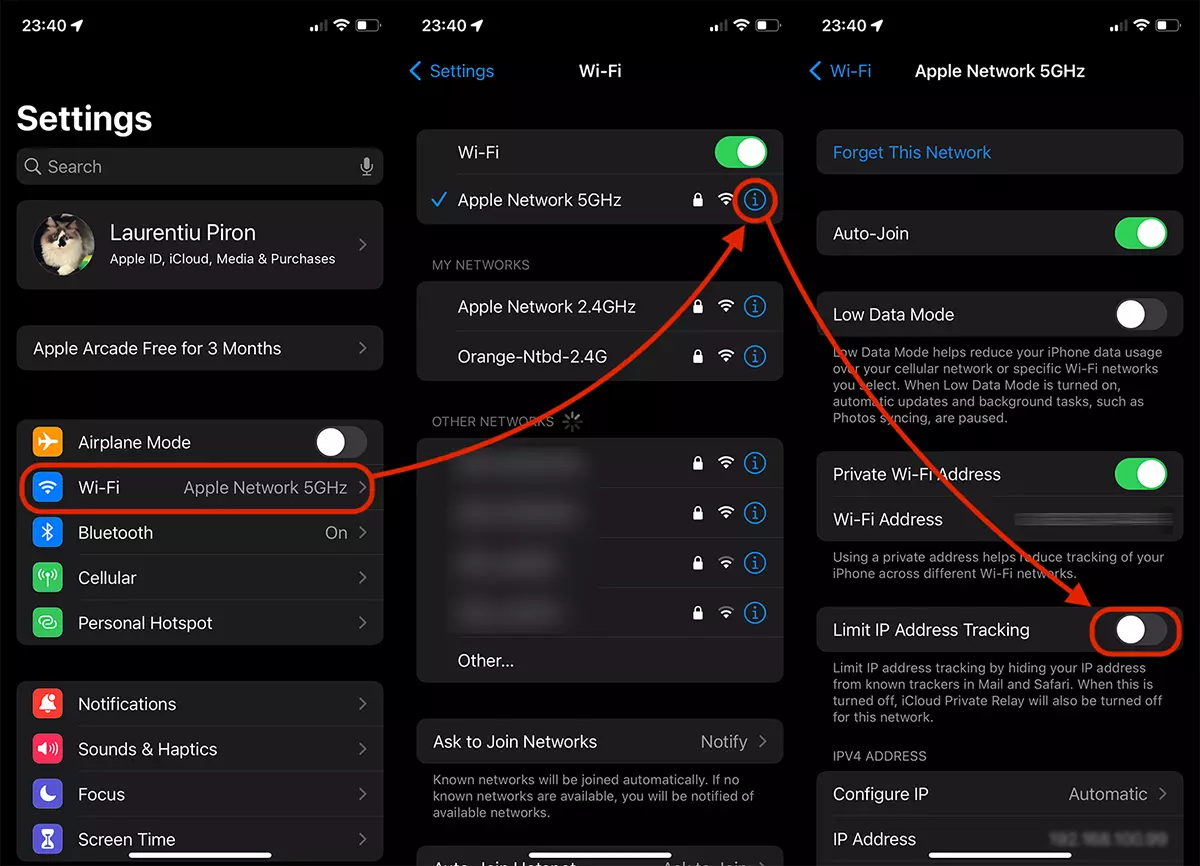
Csakúgy, mint a macOS rendszeren, ha ez a beállítás le van tiltva, többé nem élvezheti IP-címének és alapértelmezés szerint személyazonosságának elrejtését a Safari, a Mail és az iCloud Private Relay szolgáltatásban. Azonban meg fog szabadulni a lassú internet sebességtől iPhone vagy iPad készülékén.
A fenti beállításokkal megoldja a lassú internet-sebességgel kapcsolatos problémát Macen, iPhone-on vagy iPaden Wi-Fi és Ethernet kapcsolat esetén.




































