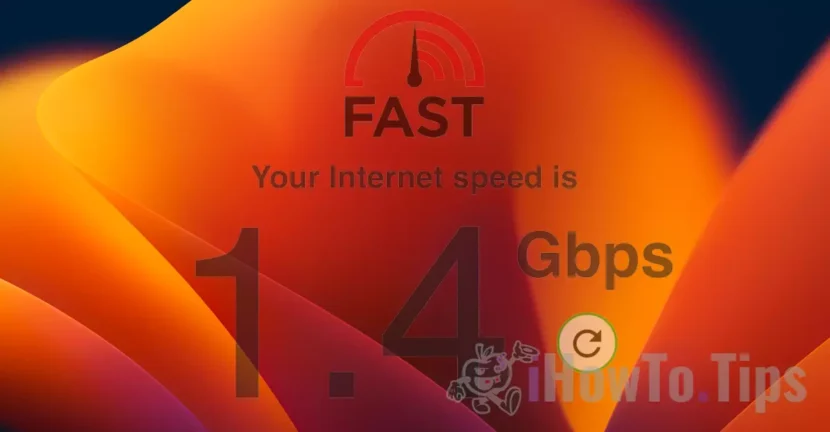

Langsom internetthastighet er et problem både for å laste ned filer fra nettsider og for streaming, nettspill eller videoøkter via nettet.
En stund har jeg lagt merke til det Mac og Internett-hastigheten på iPad falt mye (langsom internetthastighet) og det er tider når jeg må oppdatere for å laste en nettside Safari.
Lav internetthastighet på Mac, iPad og iPhone er relatert til en funksjon utviklet av Apple på operativsystemene macOS Monterey, iOS 15 og iPadOS 15. Funksjonen har som mål å beskytte vår online identitet og blokkere sporere når vi går inn på nettsider med Safari.
iCloud Private Relay er alternativet som vi kan skjule IP-adressen vår når vi surfer på nettsider eller sender meldinger fra Mail-applikasjonen på Mac, iPhone eller iPad. Denne funksjonen er basert på en eldre teknologi utviklet av Apple. Intelligent sporingsforebygging.
Innholdsfortegnelse
Slik løser du lav internetthastighet på Mac, iPad og iPhone
Når iCloud Private Relay-alternativet er aktivert for Safari og Mail, vil forbindelsen mellom enheten din og nettsiden du besøker, gjøres via Apples servere. En slags VPN som gjør deg anonym og beskytter deg mot ukryptert trafikk.
Imidlertid kommer dette sikkerhetstiltaket ofte på bekostning av lav Internett-hastighet på Safari. Vi vil merke at nettsidene laster vanskeligere, noen nettskript rapporterer feil, tilkoblingene er ustabile.
Jeg tok en liten test med "Limit IP Address Tracking" aktivert og deretter med denne funksjonen deaktivert.
Testen ble gjort på fast.com på en kablet tilkobling, fra iMac. Leverandør Orange med båndbredde på over 1 Gbps.
Limit IP Address Tracking Aktivert
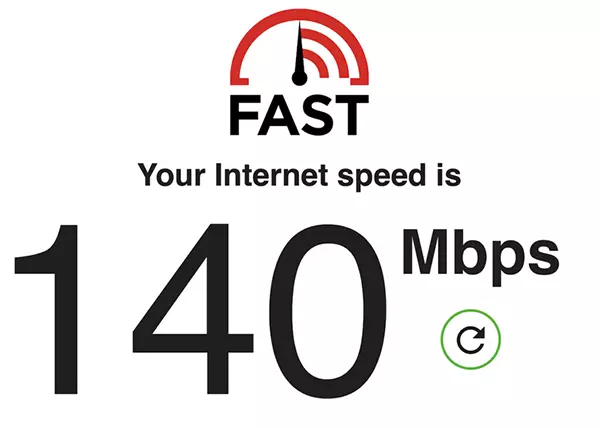
Limit IP Address Tracking Funksjonshemmet
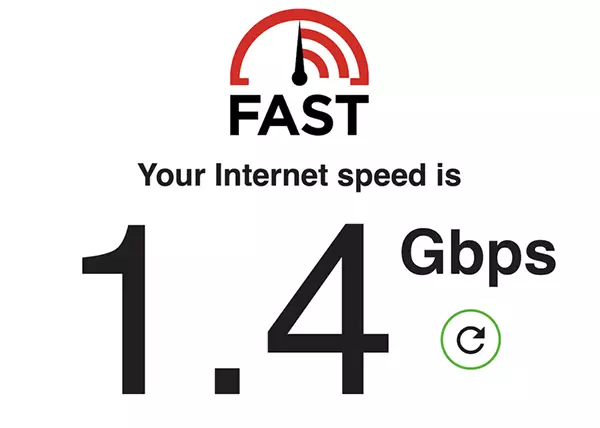
Så vidt man kan se, med anonymiseringsløsningen på den tiden Internett-hastigheten var 10 ganger lavere med Limit IP Address Tracking aktivert.
Dårlig internetthastighet med Limit IP Address Tracking det er ikke nødvendigvis hvert øyeblikk. Det er veldig store svingninger. Jeg gjorde tester der den nådde nesten 450 Mbps eller 18 Mbps.
Hvis du bruker Safari ofte og har trenger høyere internetthastighet, i hvert fall for en stund det er greit å deaktivere denne funksjonen.
Hvordan aktiverer eller deaktiverer du "Limit IP Address Tracking" på Mac, MacBook
For å deaktivere Limit IP Address Tracking på Mac må du få tilgang til Wi-Fi / Ethernet-tilkoblingsinnstillingene.
1. Åpne ”Network"Fra"System Preferences“.
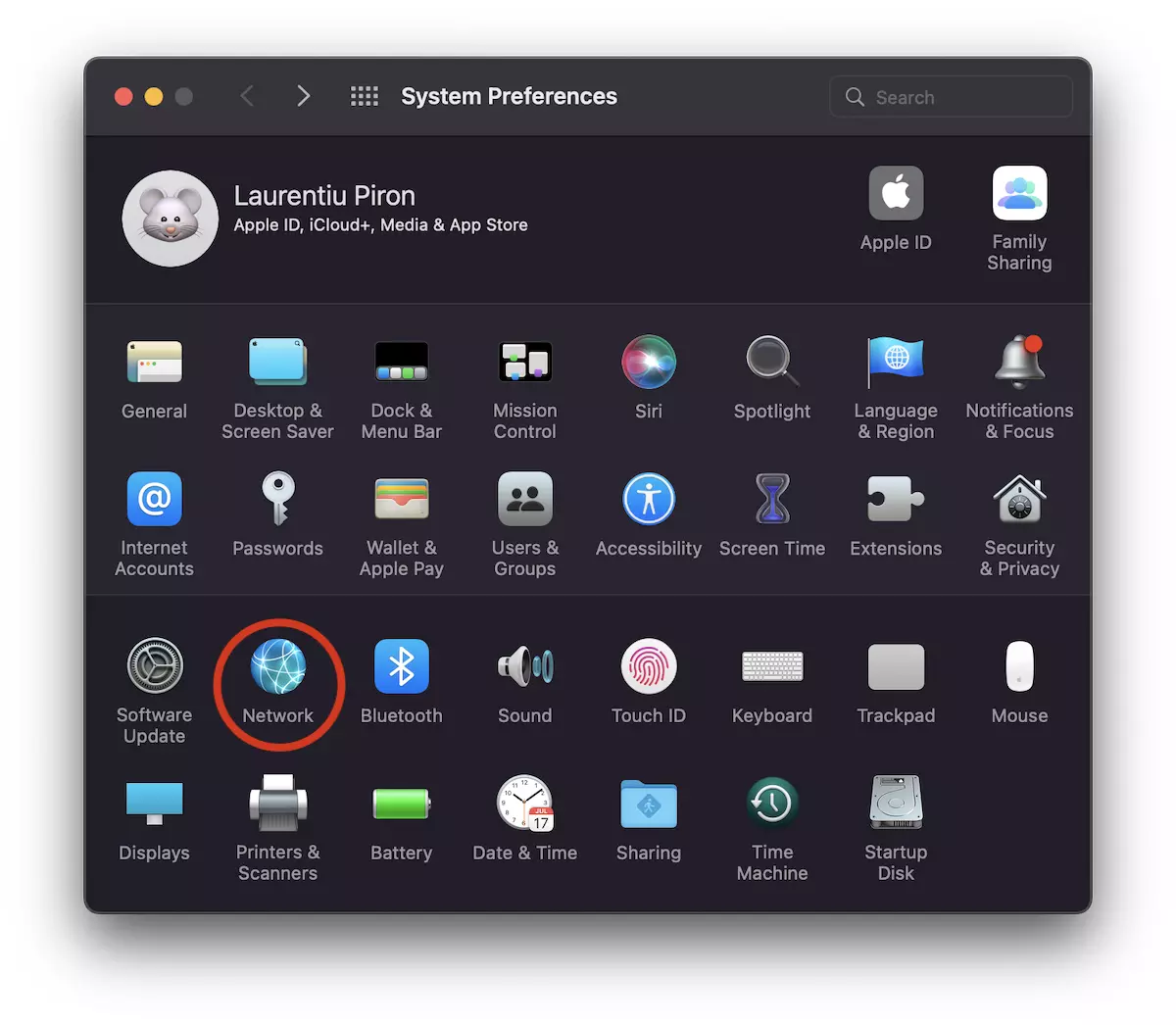
2. Velg nettverksgrensesnittet som du har Internett-tilkobling på. Wi-Fi, i det første eksemplet.
Fjern merket for alternativet "Limit Address IP Tracking“.
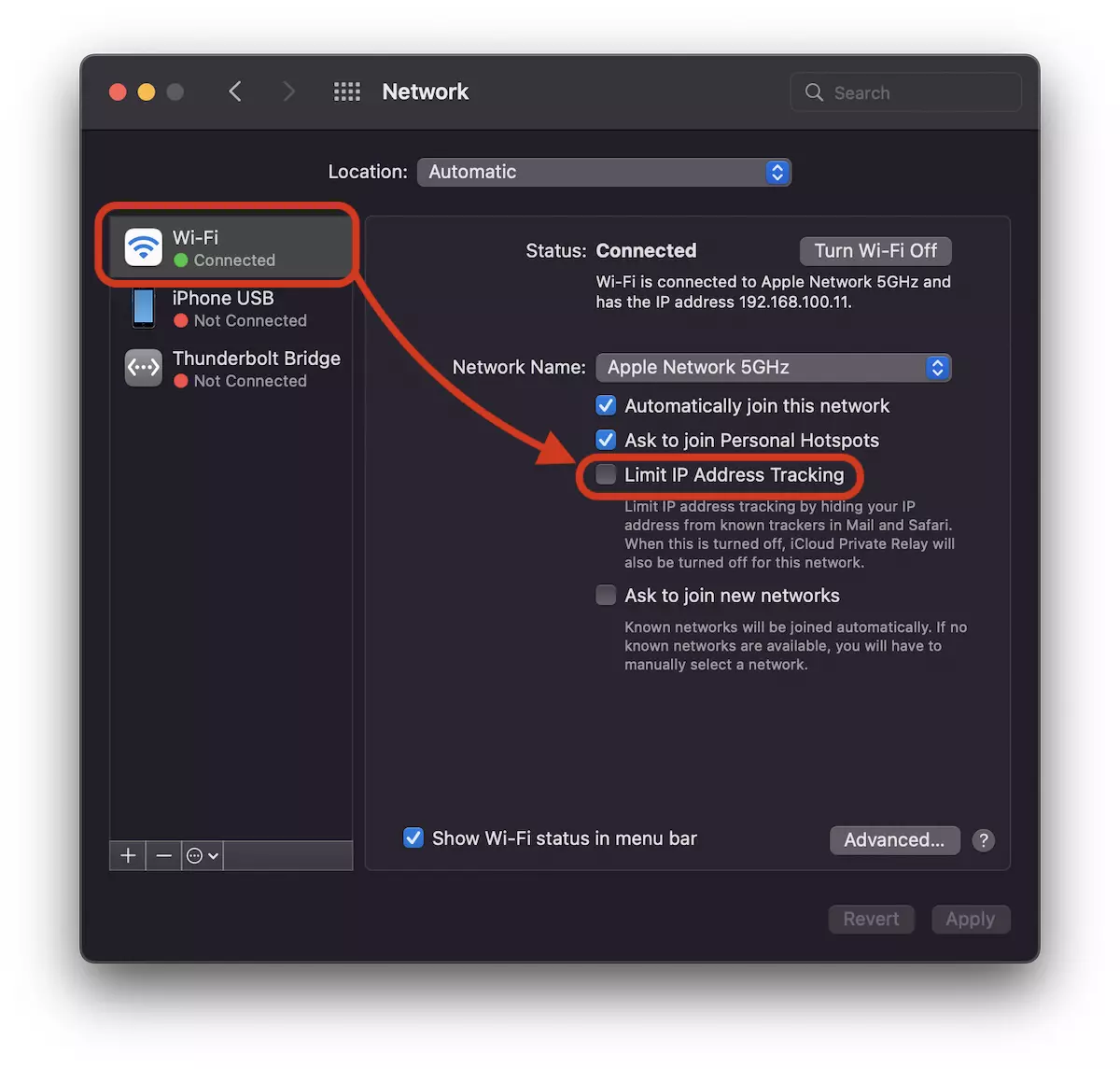
Hvis du har en iMac eller Mac, er nettverksgrensesnittet mest sannsynlig Ethernet.
Gjør også denne innstillingen for kabeltilkoblingen for å bli kvitt den langsomme internetthastigheten.
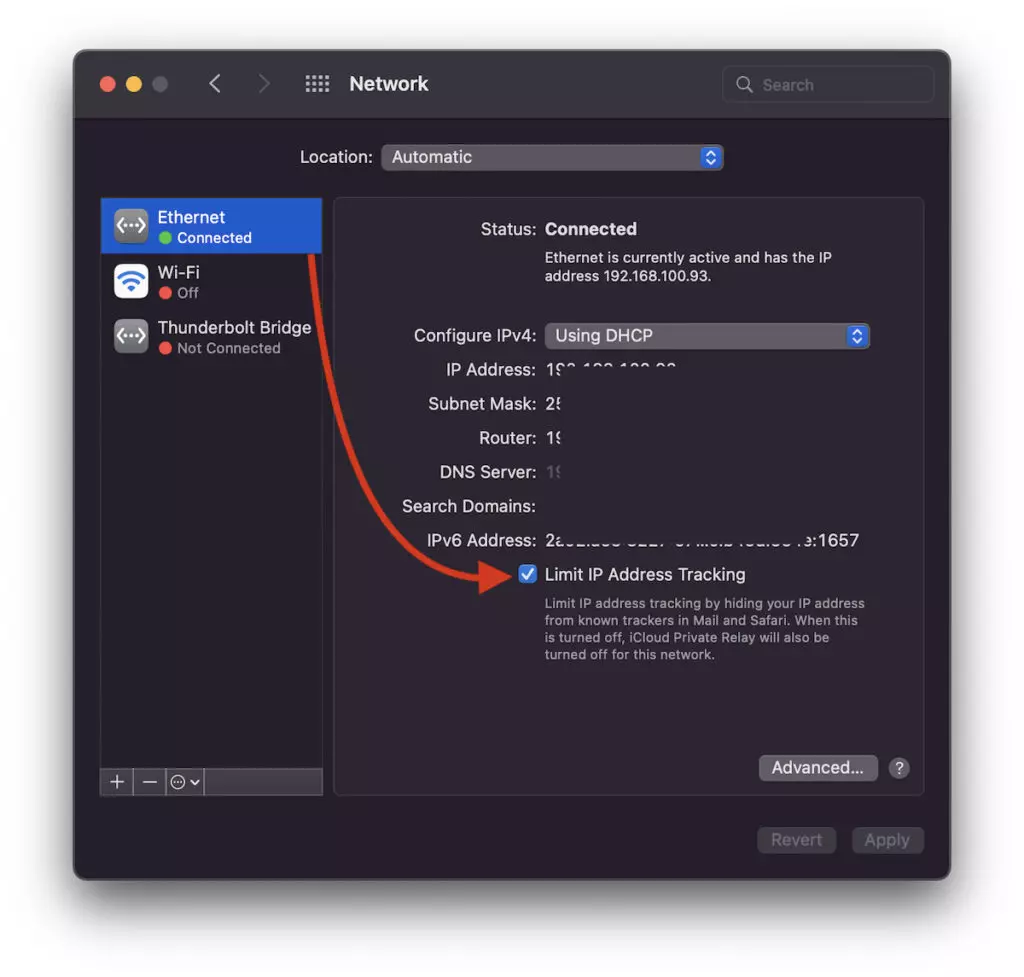
Som det er skrevet under dette alternativet, hvis det er deaktivert, vil tjenestene som skjuler IP-adressen din ikke lenger være aktive i Safari, Mail og iCloud Private Relay vil ikke lenger være aktiv. I stedet vil du ha en høyere internetthastighet på Mac.
Deaktiver / Aktiver Begrens IP-adressesporing på iPhone og iPad
På iOS og iPadOS aktiveres og deaktiveres dette alternativet på lignende måte.
Gå inn “Settings” → “Wi-Fi” → klikk på det blå tegnet ved siden av det trådløse reléet som enheten er koblet til, og fjern deretter merket for alternativet "Limit IP Address Tracking“.
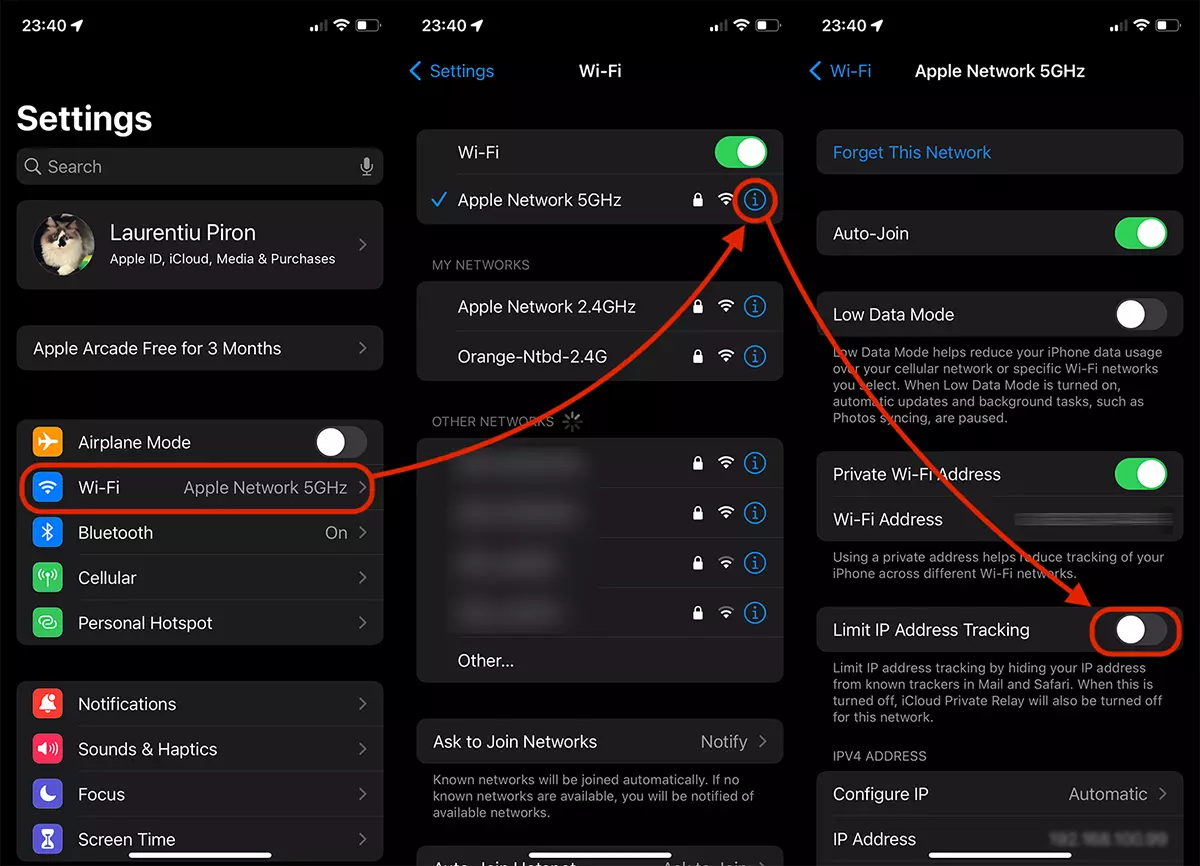
Akkurat som på macOS, når denne innstillingen er deaktivert, vil du ikke lenger dra nytte av å skjule IP-en din og, som standard, identiteten din på Safari, Mail og iCloud Private Relay-tjenesten. Du vil imidlertid bli kvitt den langsomme internetthastigheten på iPhone eller iPad.
Med innstillingene ovenfor vil du løse problemet knyttet til lav internetthastighet på Mac, iPhone eller iPad for Wi-Fi og Ethernet-tilkoblinger.




































