
Spora internetska brzina predstavlja problem i za preuzimanje datoteka s web-mjesta i za streaming, online igre ili video sesije putem weba.
Već neko vrijeme to primjećujem Mac si Brzina interneta na iPadu znatno je pala (spora brzina interneta) i ponekad moram osvježiti kako bih učitao web stranicu Safari.
Spora internetska brzina na Macu, iPadu i iPhoneu povezan je sa značajkom koju je razvio Apple na operativnim sustavima macOS Monterey, iOS 15 i iPadOS 15. Značajka ima za cilj zaštititi naš online identitet i blokirati tragače kada pristupamo web stranicama sa Safari.
iCloud privatni relej je opcija kojom možemo sakriti svoju IP adresu prilikom pregledavanja web stranica ili slanja poruka iz Mail aplikacije na Macu, iPhoneu ili iPadu. Ova značajka temelji se na starijoj tehnologiji koju je razvio Apple. Inteligentna prevencija praćenja.
Sadržaj
Kako riješiti sporu brzinu interneta na Macu, iPadu i iPhoneu
Nakon što se opcija iCloud Private Relay aktivira za Safari i Mail, veza između vašeg uređaja i posjećene web stranice bit će uspostavljena putem Appleovih poslužitelja. Neka vrsta VPN-a koja vas čini anonimnima i štiti vas od nekriptiranog prometa.
Međutim, ova sigurnosna mjera često dolazi po cijenu niske brzine interneta na Safariju. Primijetit ćemo da se web stranice teže učitavaju, neke web skripte javljaju greške, veze su nestabilne.
Napravio sam mali test s "Limit IP Address Tracking”, a zatim s onemogućenom ovom značajkom.
Test je obavljen na fast.com na žičanu vezu, s iMaca. Pružatelj Orange s propusnošću od preko 1 Gbps.
Limit IP Address Tracking Aktiviran
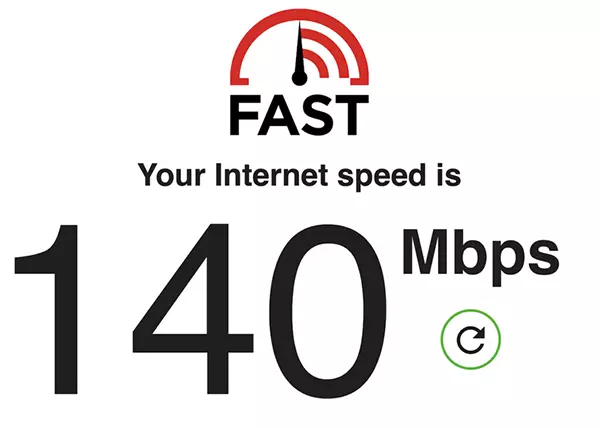
Limit IP Address Tracking Onemogućen
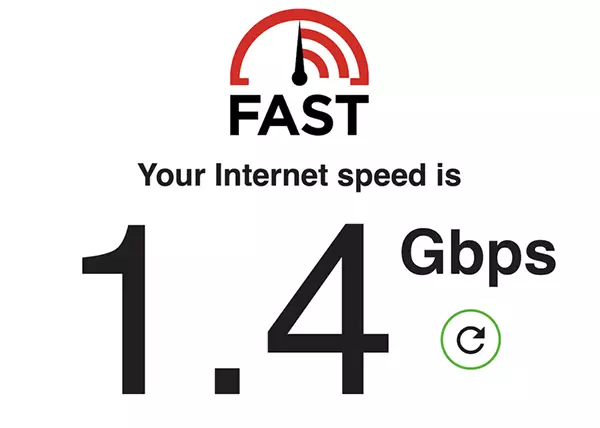
Koliko se vidi, s tadašnjim rješenjem anonimizacije brzina interneta bila je 10 puta manja sa Limit IP Address Tracking aktiviran.
Loša brzina interneta sa Limit IP Address Tracking nije nužno svaki trenutak. Ima jako velikih fluktuacija. Napravio sam testove u kojima je dosegla skoro 450 Mbps ili 18 Mbps.
Ako često koristite Safari i imate potrebna veća brzina interneta, barem na neko vrijeme dobro je onemogućiti ovu značajku.
Kako omogućiti ili onemogućiti "Limit IP Address Tracking” za Mac, MacBook
Za deaktiviranje Limit IP Address Tracking na Macu morate pristupiti postavkama Wi-Fi / Ethernet veze.
1. otvoreno ”Network"iz"System Preferences"
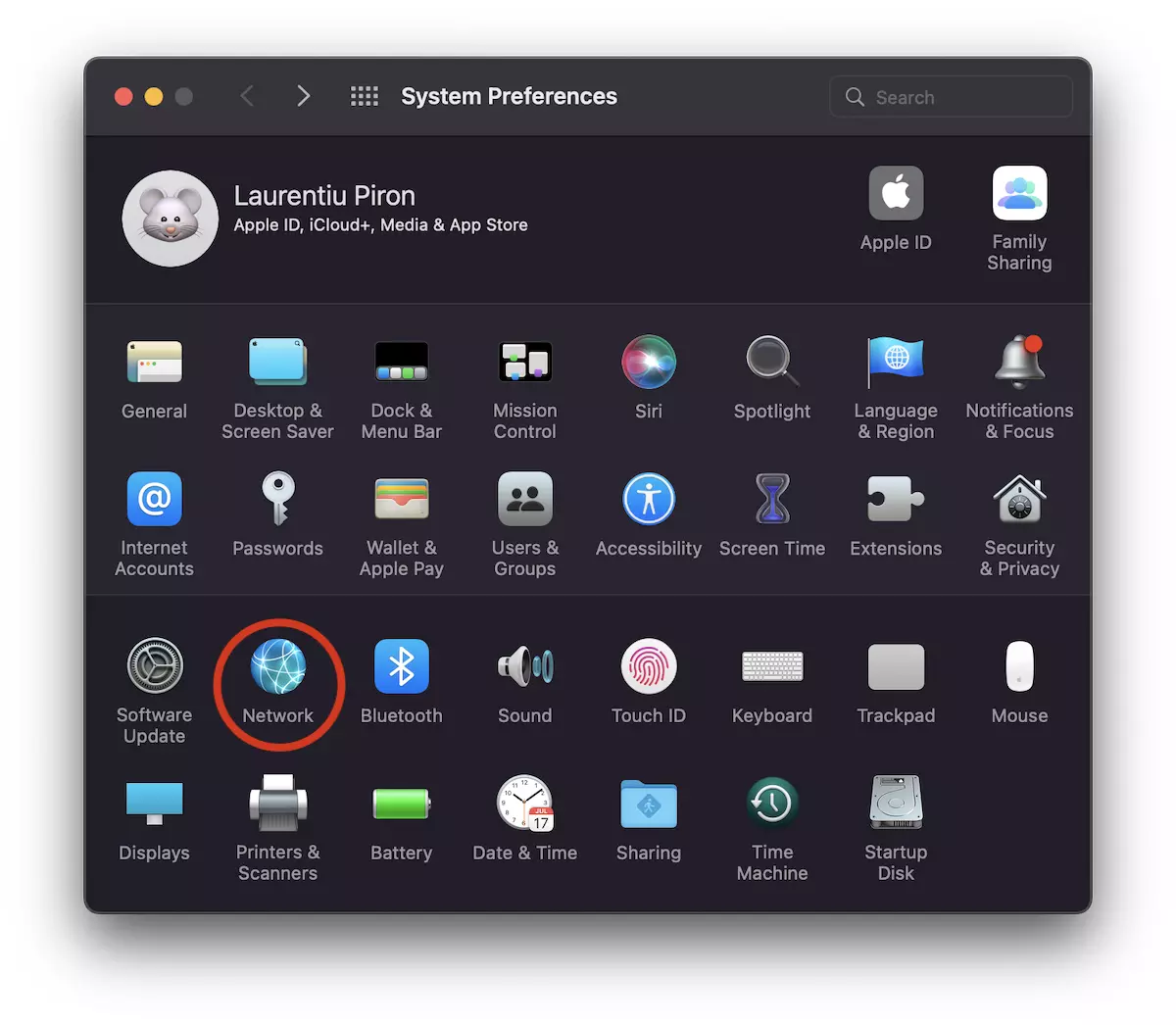
2. Odaberite mrežno sučelje na kojem imate internetsku vezu. Wi-Fi, u prvom primjeru.
Odznačite opciju "Limit Address IP Tracking"
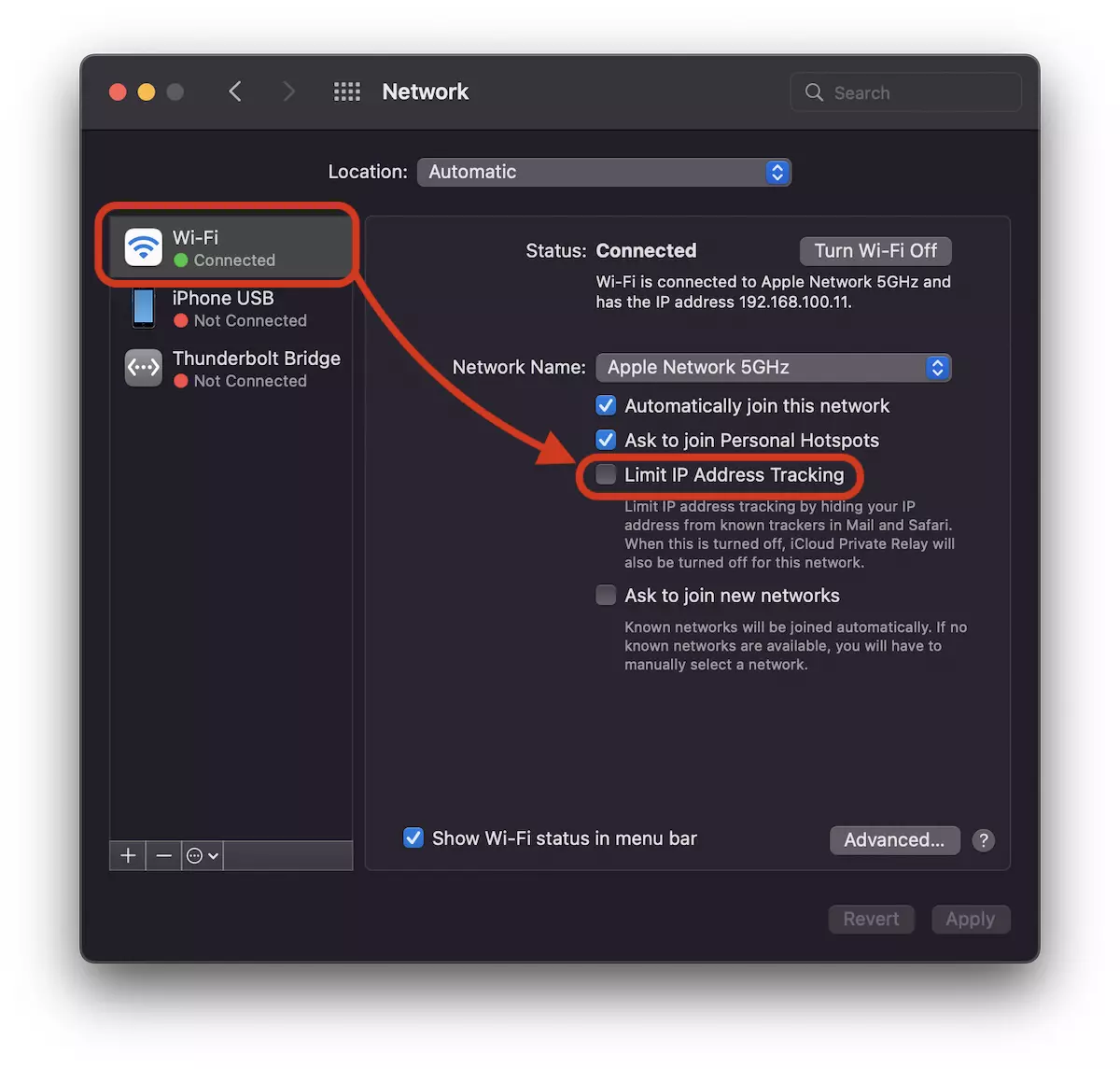
Ako imate iMac ili Mac, mrežno sučelje je najvjerojatnije ethernet.
Učinite ovu postavku i za kabelsku vezu kako biste se riješili niske brzine interneta.
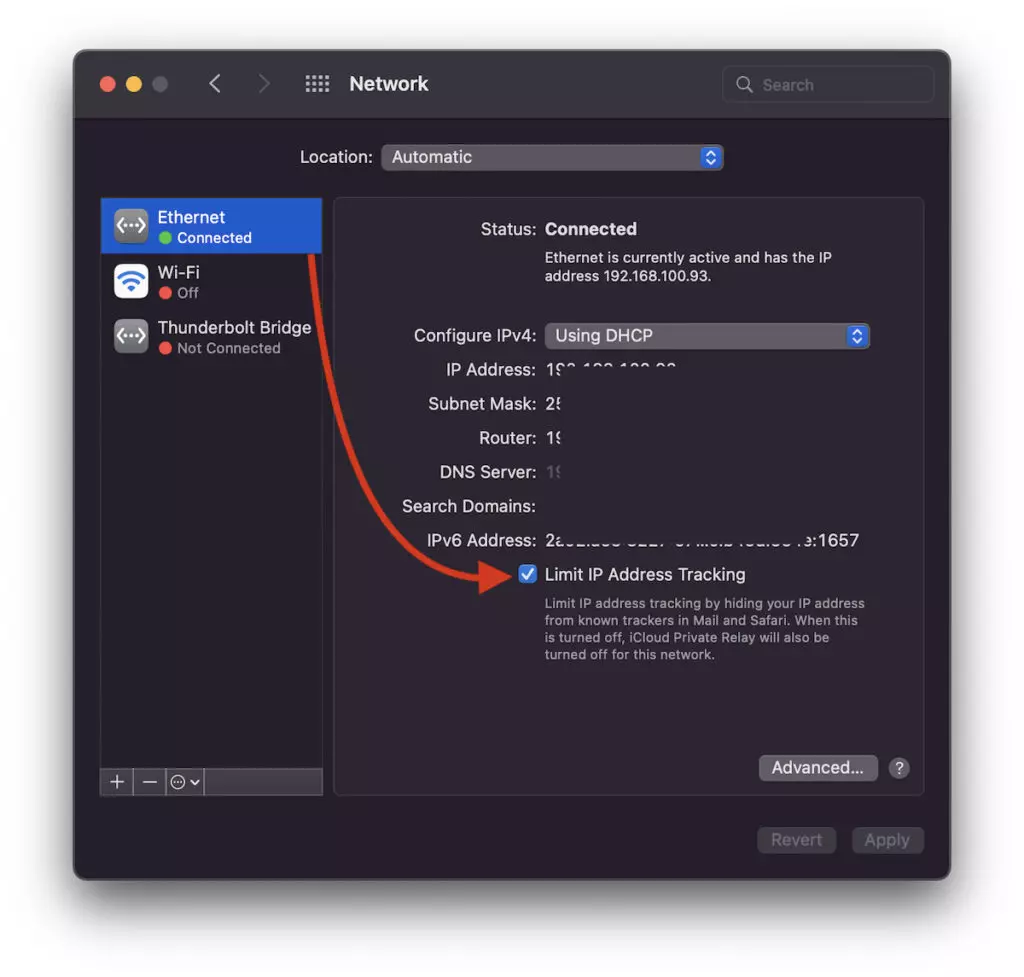
Kako piše ispod ove opcije, ako je isključena, servisi koji skrivaju vašu IP adresu više neće biti aktivni u Safariju, Mailu i iCloud Private Relay više neće biti aktivan. Umjesto toga, imat ćete a veća brzina interneta na Macu.
Onemogućite/omogućite ograničenje praćenja IP adrese na iPhoneu i iPadu
Na iOS-u i iPadOS-u ova se opcija aktivira i deaktivira na sličan način.
Uđite “Settings” → “Wi-Fi” → kliknite na plavi znak pored bežičnog releja na koji je uređaj spojen, zatim poništite opciju "Limit IP Address Tracking"
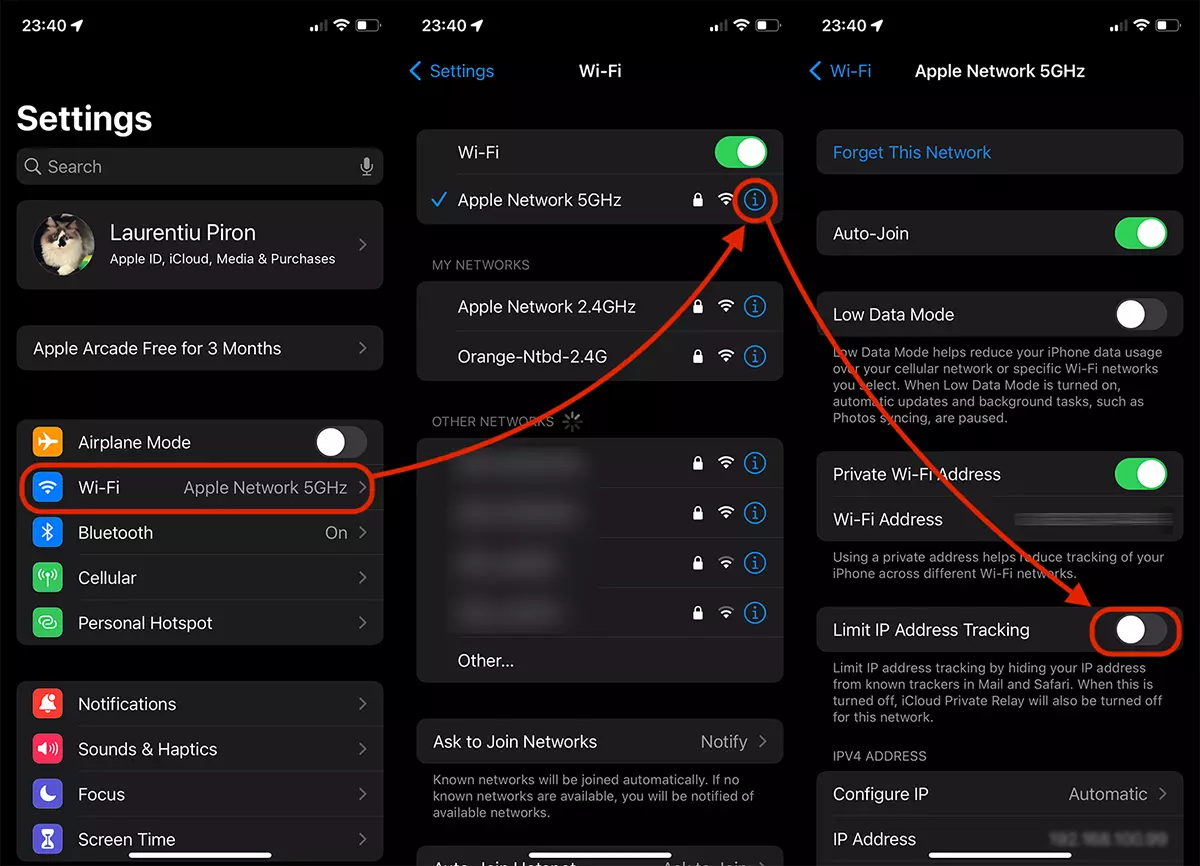
Baš kao i na macOS-u, nakon što je ova postavka onemogućena, više nećete imati koristi od skrivanja svoje IP adrese i, prema zadanim postavkama, vašeg identiteta na Safariju, Pošti i usluzi iCloud Private Relay. Međutim, riješit ćete se spore brzine interneta na vašem iPhoneu ili iPadu.
S gornjim postavkama riješit ćete problem vezan uz sporu brzinu interneta na Macu, iPhoneu ili iPadu za Wi-Fi i Ethernet veze.




































