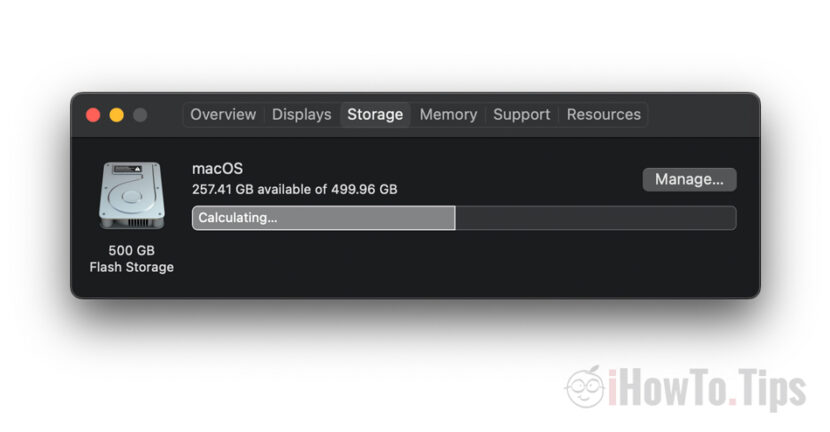

Vrlo jednostavna metoda brisanja datoteka iCloud predmemorije - uklonite predmemorirane datoteke iCloud - i dobijete više slobodnog prostora za pohranu na svom Macu.
O problemu administracije prostora za pohranu na vašem MacBooku i kako se ponekad dogodi da datoteke predmemorije iCloud Drive (System Data) zauzimaju ogroman prostor za pohranu, govorio sam u drugim člancima.
- Popravite podatke o sustavu uzimajući ogroman prostor za pohranu na MacBook / IMAC
- iPad Storage Gotovo puni - "ostalo" punjenje za pohranu
U situaciji kada imamo pretplatu iCloud Storage u kojem smo pohranili a veću količinu podataka od MacBooka ili Mac, problemi se često javljaju tijekom prvih sinkronizacija. Nakon što dodamo novog korisnika na macOS ili nakon što ponovno sinkroniziramo iCloud fotografije ili premjestimo datoteke, događa se da se vrlo velika količina podataka preuzima s iClouda na Mac, čak i ako imamo postavljenu optimizaciju prostora na disku. Optimiziranje iCloud fotografija uključuje čuvanje manjih kopija fotografija i videozapisa niže kvalitete. ali kada prvi put sinkroniziramo iCloud Photos na Macu, dogodi se da se stvori vrlo velika predmemorija originalnih fotografija i videa. Isto se događa kada premjestimo veliku količinu podataka u iCloud Storage. Teoretski, na Macu se čuva samo njihova ikona, tako da se originalna datoteka automatski preuzima kada joj pristupi korisnik.
Količina privremenih podataka (predmemorirane iCloud datoteke) pojavljuje se u izvješću o pohrani kao "Podaci o sustavu"
Kako izbrisati iCloud cache datoteke na Macu - Uklonite iCloud datoteke iz predmemorije
Tražio sam neke upute"uklonite predmemorirane iCloud datoteke", ali bez puno uspjeha. Većinu vremena rješenje je pustiti Mac da radi svoje neko vrijeme, nakon čega će se datoteke iCloud predmemorije automatski izbrisati.
Međutim, slučajno sam otkrio rješenje koje, barem na macOS Catalina, radi jako dobro. I ja tako mislim macOS Big Sur si Ventura MacOS daje dobre rezultate.
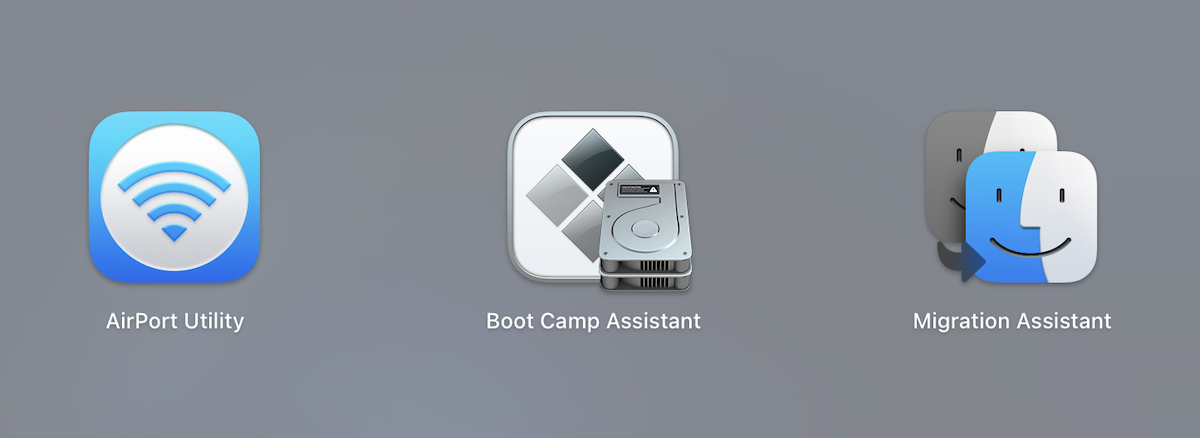
1. Otvaramo Pomoćni kamp pomoćnik. Uslužni program koji nam pomaže paralelno instalirati Windows 10 ili Windows 11 na Mac. Nalazimo ga u Applications / Utilities ili u Launchpadu.
2. Na prvom zaslonu Boot Camp Assistant-a dobivamo informacije o mogućnostima uslužnog programa. Instaliranje sustava Microsoft Windows na Mac.
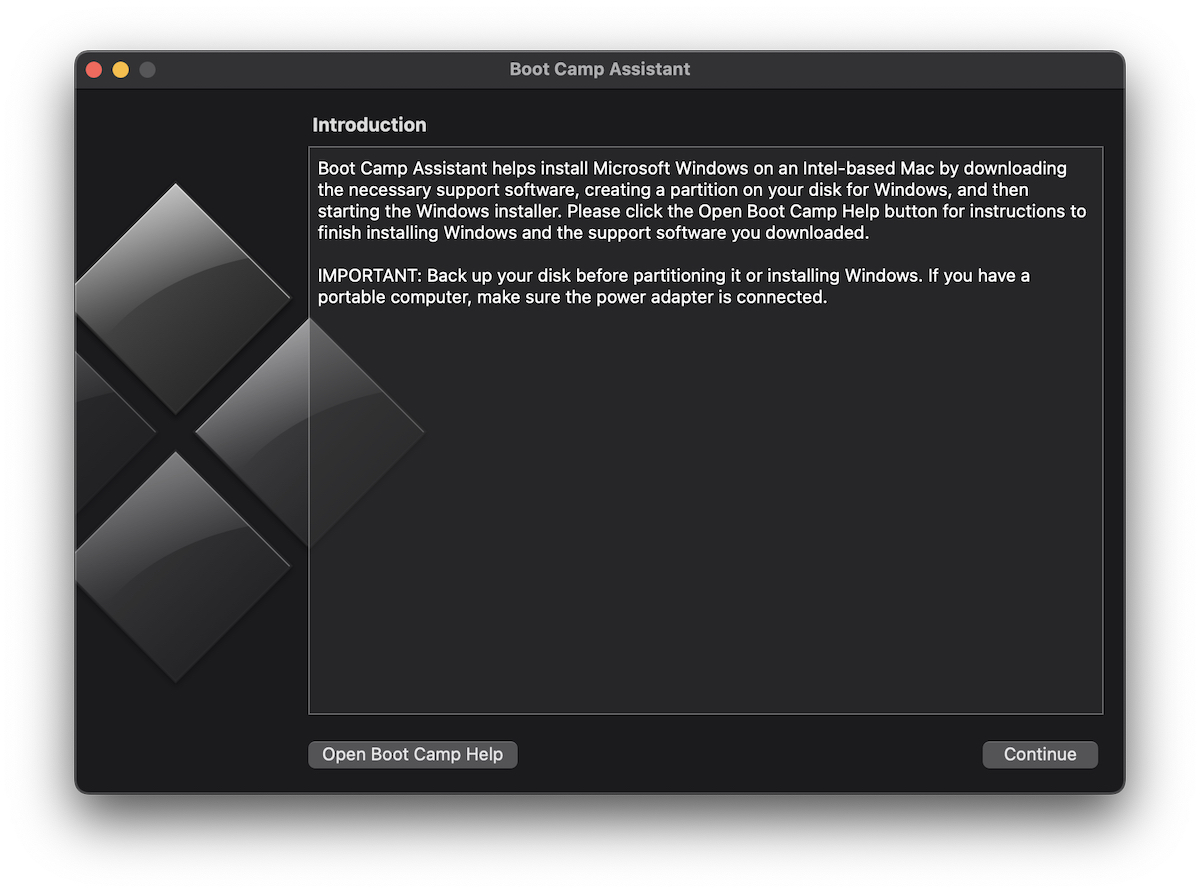
Nismo namjeravali instalirati Windows na Mac, već samo izbrisati predmemoriju iCloud datoteka - uklonite predmemoriju iCloud datoteka.
3. Kliknite na "Nastavi" i čudo se događa. Ako na Macu imamo premalo prostora za pohranu za operativni sustav Windows (za koji će se napraviti posebna particija), Boot Camp Assistant će pokrenuti vrlo brz proces brisanja datoteka predmemorije iz iClouda.
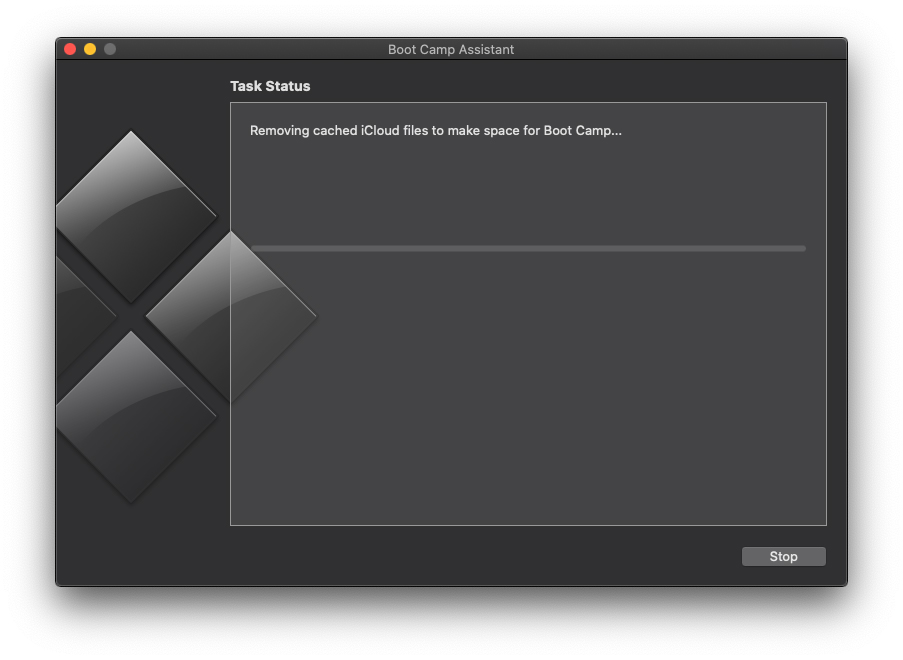
U samo nekoliko sekundi, od približno 60 GB dostupnih, dosegnuo je preko 200 GB.
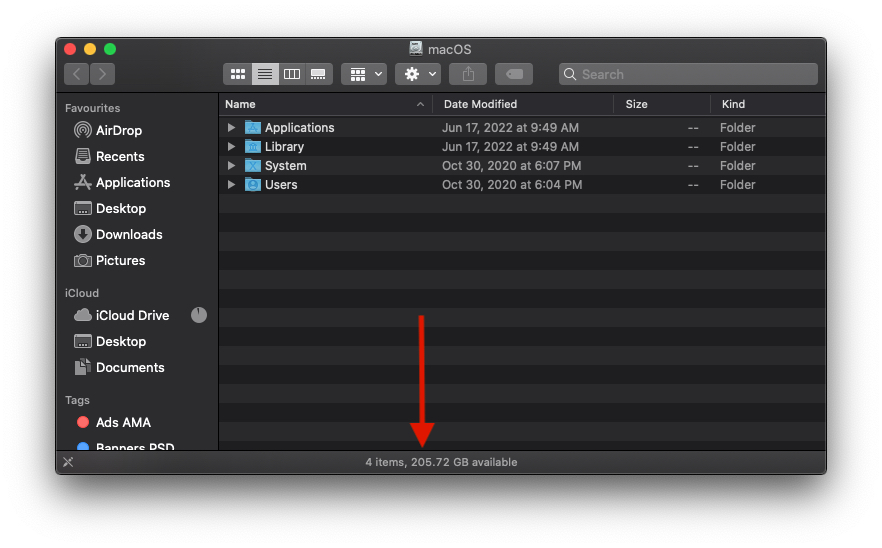
Nakon što Boot Camp Assistant završi "Uklanjanje predmemoriranih iCloud datoteka kako bi se napravio prostor za Boot Camp." kliknite na Nastavi i zatvorite uslužni program.




































