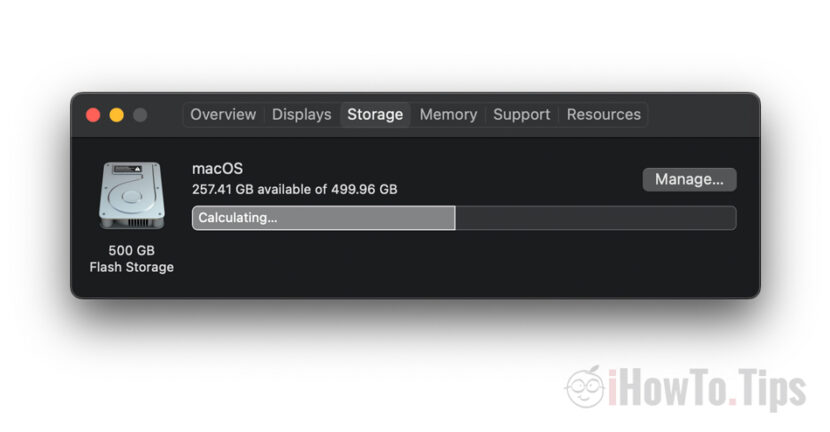

iCloud キャッシュ ファイルを削除する非常に簡単な方法 - キャッシュされた iCloud ファイルを削除して、Mac 上の空きストレージ容量を増やします。
行政の問題について MacBookのストレージスペース そして、iCloud Drive (システムデータ) のキャッシュファイルが巨大なストレージスペースを占有することが時々起こることについては、他の記事でお話しました。
サブスクリプションがある状況では icloud ストレージ そこに私たちは MacBookよりもデータ量が多い または Mac では、最初の同期中に問題が発生することがよくあります。 macOS で新しいユーザーを追加した後、または iCloud 写真を再同期した後、またはファイルを移動した後、ディスク容量の最適化を設定していても、非常に大量のデータが iCloud から Mac にダウンロードされることがあります。 iCloud 写真の最適化には、写真とビデオのより小さく、低品質のコピーを保存することが含まれます。しかし、初めて Mac で iCloud 写真を同期すると、元の写真とビデオの非常に大きなキャッシュが作成されることがあります。大量のデータを iCloud ストレージに移動する場合も同じことが起こります。理論的には、それらのアイコンのみが Mac に保持されるため、ユーザーがアクセスすると元のファイルが自動的にダウンロードされます。
一時データの量 (キャッシュされた iCloud ファイル) は、ストレージ レポートに「」として表示されます。システムデータ「。
Mac で iCloud キャッシュ ファイルを削除する方法 - キャッシュされた iCloud ファイルを削除する
いくつかのチュートリアルを探しました。」キャッシュされたiCloudファイルを削除する」 しかし、あまり成功しませんでした。ほとんどの場合、解決策は Mac に一定期間動作させ、その後 iCloud キャッシュ ファイルが自動的に削除されるようにすることです。
しかし、少なくとも macOS Catalina では非常にうまく機能するソリューションを偶然発見しました。そして私もそう思います Macos Big Sur そして ベンチュラマコー 良い結果が得られます。
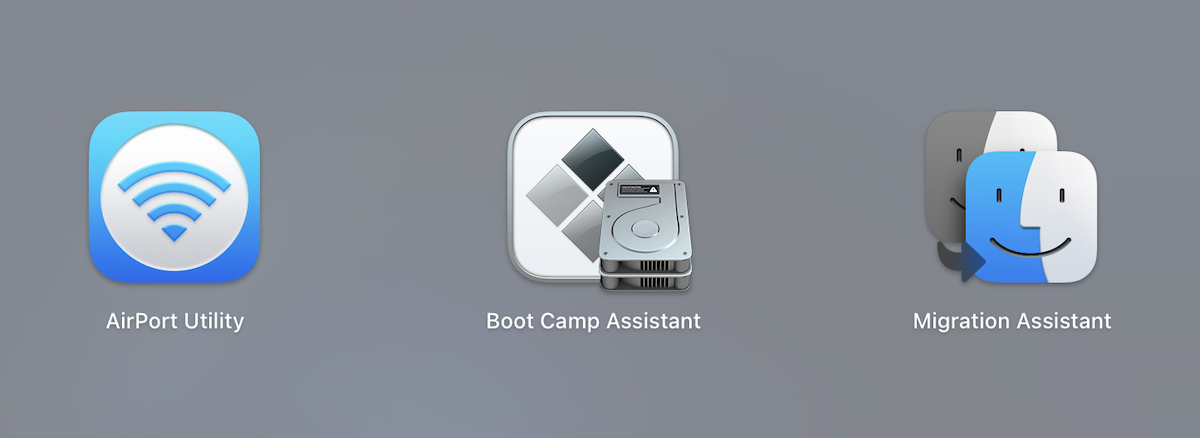
1.オープンします ブートキャンプアシスタント。 Windows 10 または Windows 11 を Mac に並行してインストールするのに役立つユーティリティ。これは、アプリケーション / ユーティリティまたは Launchpad にあります。
2. Boot Camp アシスタントの最初の画面で、ユーティリティの機能に関する情報を受け取ります。 Mac への Microsoft Windows のインストール。
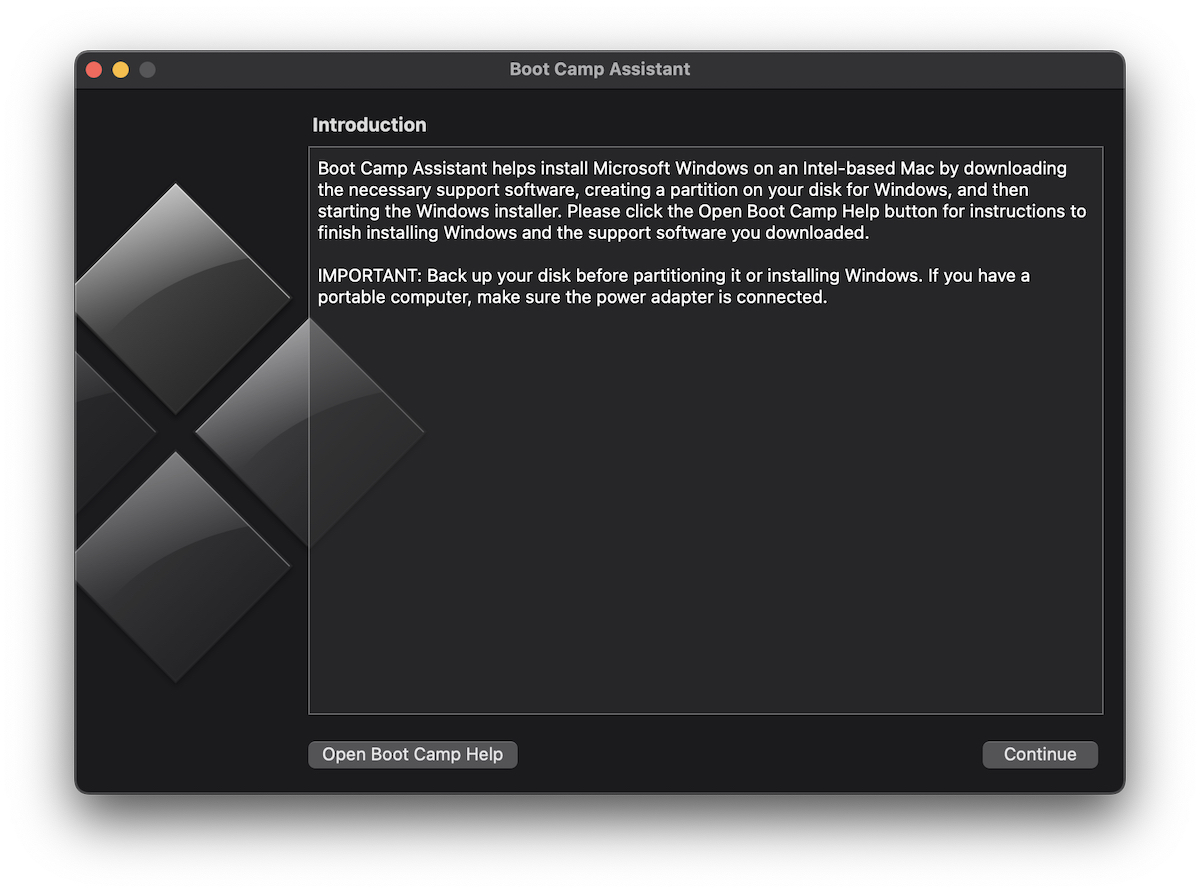
Mac に Windows をインストールするつもりはなく、iCloud ファイルのキャッシュを削除するだけでした。つまり、キャッシュされた iCloud ファイルを削除するだけでした。
3. 「続行」をクリックすると奇跡が起こります。 Mac で Windows オペレーティング システム用のストレージ容量が少なすぎる場合 (別のパーティションが作成されます)、Boot Camp アシスタントは iCloud からキャッシュ ファイルを削除する非常に高速なプロセスを開始します。
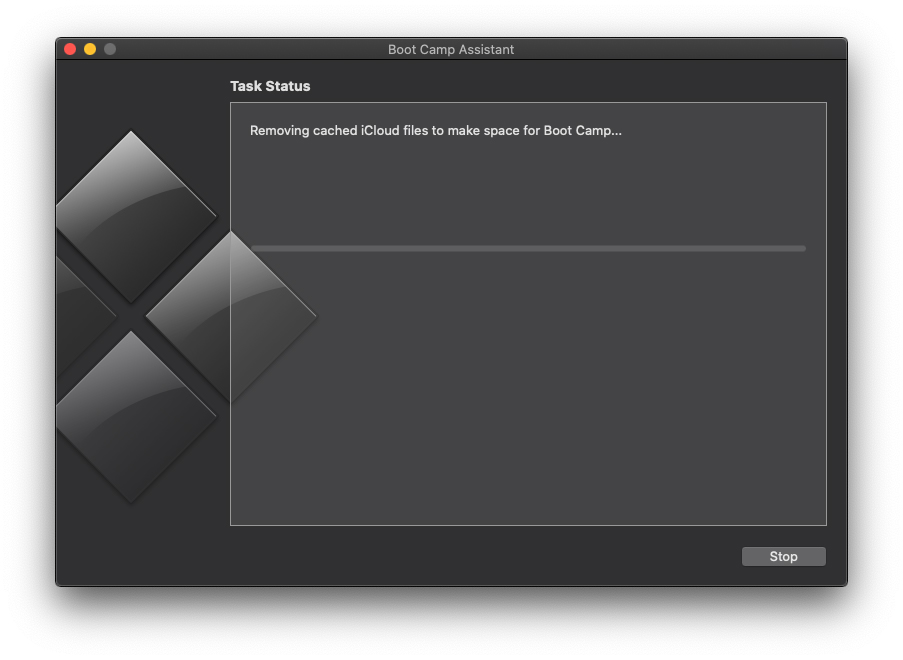
わずか数秒で、約 60 GB の空き容量が超過しました。 200GB。
Boot Camp アシスタントが「キャッシュされた iCloud ファイルを削除して Boot Camp 用のスペースを確保する」作業を完了すると、プロセスを続行するには、「続行」をクリックしてユーティリティを閉じます。




































