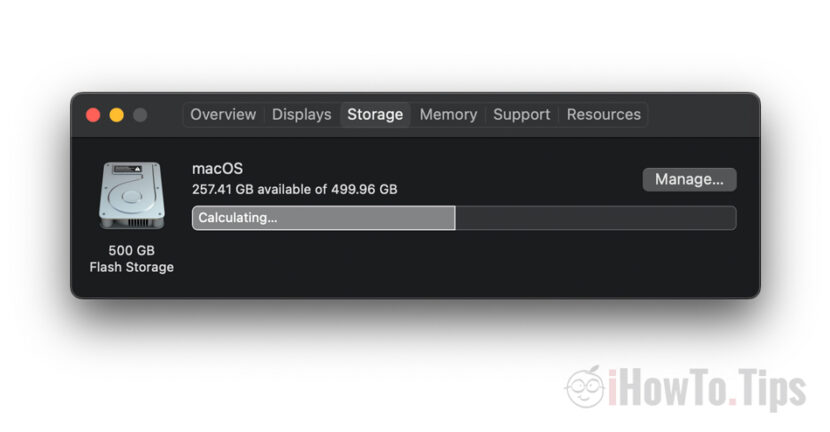

Une méthode très simple pour supprimer les fichiers de cache iCloud - supprimez les fichiers iCloud mis en cache - et obtenez plus d'espace de stockage gratuit sur votre Mac.
À propos du problème de l'administration espace de stockage sur votre MacBook et comment il arrive parfois que les fichiers de cache d'iCloud Drive (données système) occupent un énorme espace de stockage, j'en ai parlé dans d'autres articles.
- Correction des données système prenant un énorme espace de stockage sur MacBook / IMAC
- Stockage iPad Presque plein - «Autre» remplissage de stockage
Dans le cas où nous avons un abonnement iCloud stockage dans lequel nous avons stocké un volume de données plus important que le MacBook ou Mac, des problèmes surviennent souvent lors des premières synchronisations. Après avoir ajouté un nouvel utilisateur sur macOS ou après avoir resynchronisé iCloud Photos ou déplacé des fichiers, il arrive qu'un très grand volume de données soit téléchargé d'iCloud vers le Mac, même si nous avons défini une optimisation de l'espace disque. L'optimisation de Photos iCloud implique de conserver une copie plus petite et de moindre qualité des photos et des vidéos. mais lorsque nous synchronisons iCloud Photos sur Mac pour la première fois, il arrive que cela crée un très grand cache des photos et vidéos originales. La même chose se produit lorsque nous déplaçons un grand volume de données vers iCloud Storage. Théoriquement, seule une icône d'entre eux est conservée sur le Mac, de sorte que le fichier original soit automatiquement téléchargé lorsque l'utilisateur y accède.
Le volume de données temporaires (Fichiers iCloud mis en cache) apparaît dans le rapport de stockage sous la forme «Données système«.
Comment supprimer les fichiers de cache iCloud sur Mac - Supprimer les fichiers iCloud en cache
J'ai cherché des tutoriels"supprimer les fichiers iCloud en cache" mais sans grand succès. La plupart du temps, la solution consiste à laisser le Mac faire son travail pendant un certain temps, après quoi les fichiers du cache iCloud seront automatiquement supprimés.
Cependant, j'ai accidentellement découvert une solution qui, du moins sur macOS Catalina, fonctionne très bien. Et je le pense aussi macOS Big Sur et Ventura macOS donne de bons résultats.
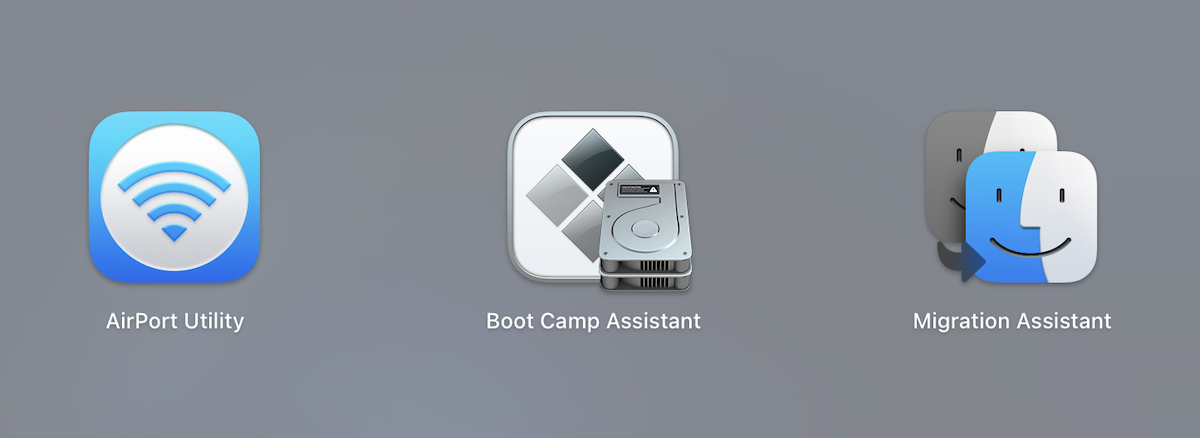
1. Nous ouvrons Assistant de camp d'entraînement. L'utilitaire qui nous aide à installer Windows 10 ou Windows 11 sur Mac en parallèle. On le retrouve dans Applications/Utilitaires ou dans Launchpad.
2. Dans le premier écran de Boot Camp Assistant, nous recevons des informations sur les capacités de l'utilitaire. Installation de Microsoft Windows sur un Mac.
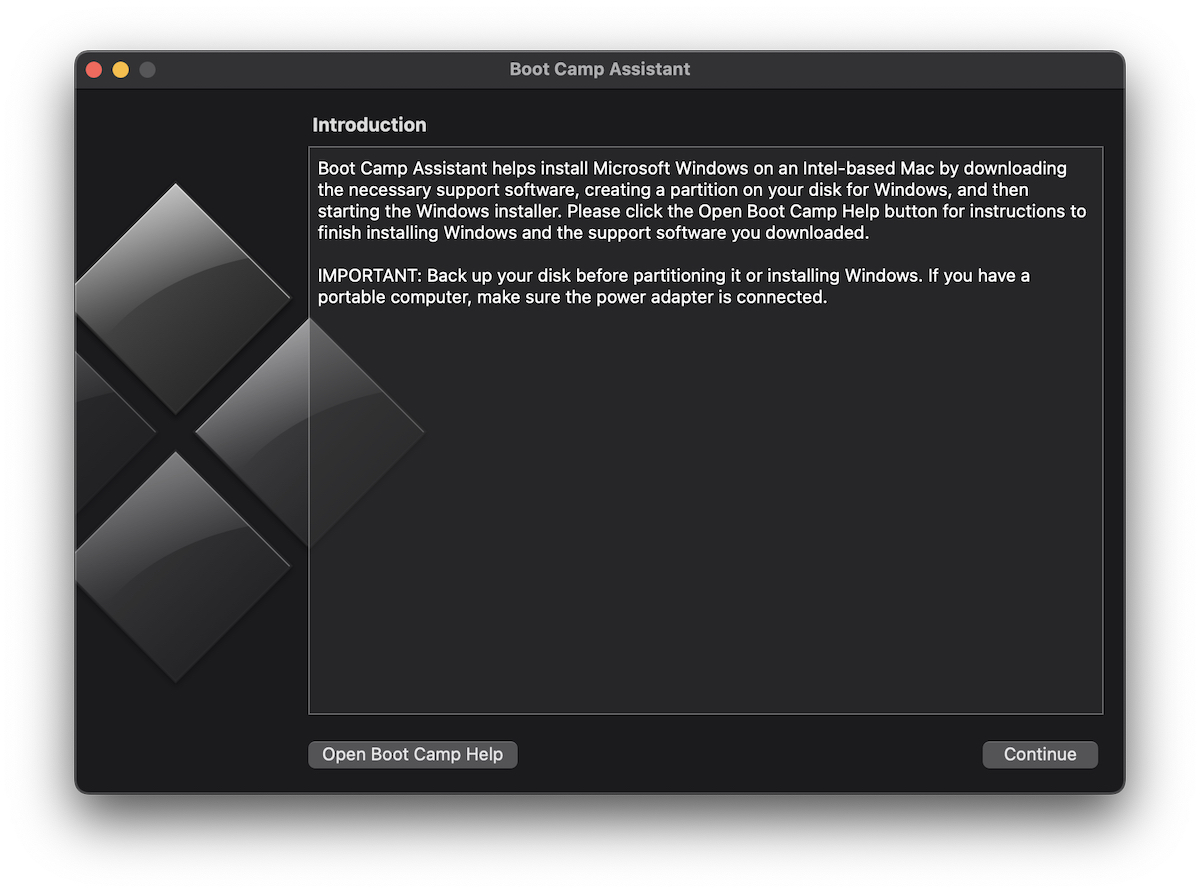
Nous n'avions pas l'intention d'installer Windows sur Mac, mais uniquement de supprimer le cache des fichiers iCloud - supprimez les fichiers iCloud mis en cache.
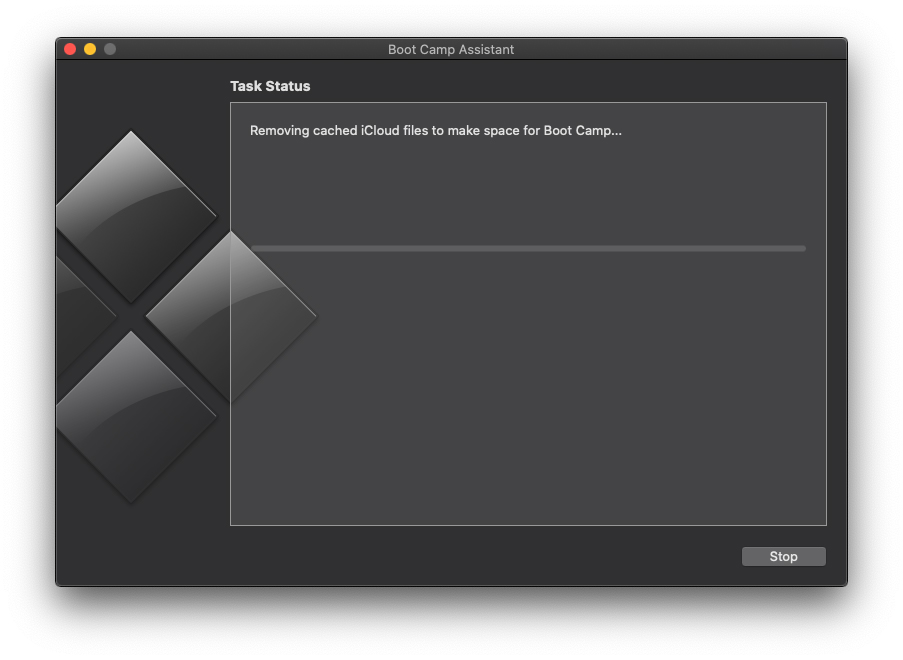
3. Cliquez sur « Continuer » et le miracle se produit. Si sur Mac nous avons trop peu d'espace de stockage pour le système d'exploitation Windows (pour lequel une partition distincte sera créée), Boot Camp Assistant lancera un processus très rapide de suppression des fichiers de cache d'iCloud.
En quelques secondes, sur environ 60 Go disponibles, il a dépassé 200 Go.
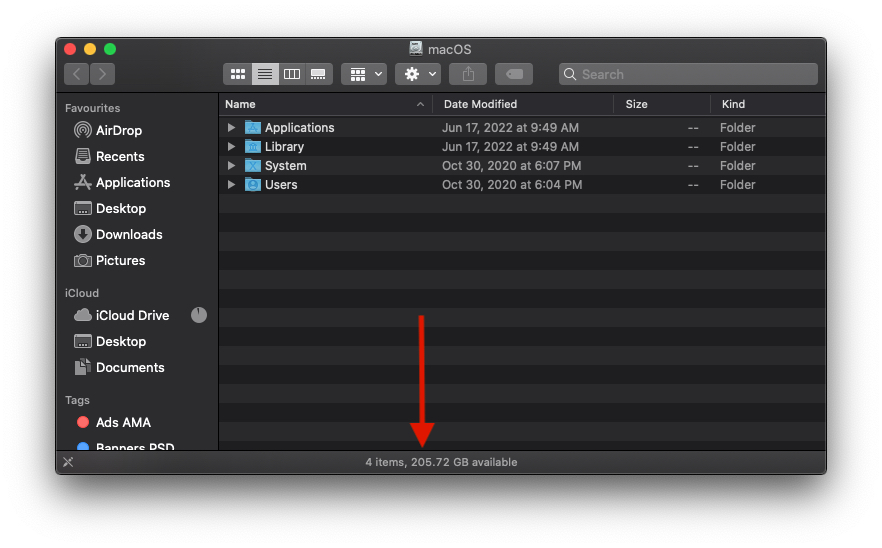
Une fois que l'assistant Boot Camp a terminé la "Suppression des fichiers iCloud mis en cache pour libérer de l'espace pour Boot Camp". processus, cliquez sur Continuer et fermez l'utilitaire.




































