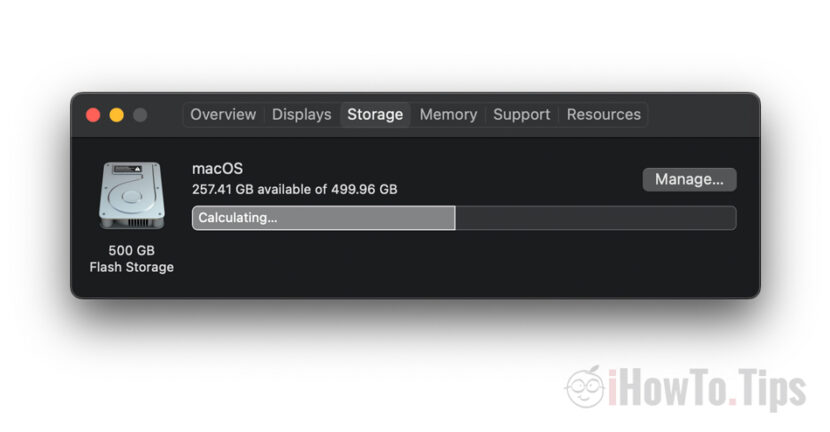

En mycket enkel metod för att radera iCloud-cachefiler - ta bort cachade iCloud-filer - och få mer ledigt lagringsutrymme på din Mac.
Om administrationsproblemet lagringsutrymme på din MacBook och hur det ibland händer att cachefilerna på iCloud Drive (System Data) upptar ett enormt lagringsutrymme har jag pratat om i andra artiklar.
- Fixa systemdata som tar enormt lagringsutrymme på MacBook / iMac
- iPad -lagring nästan full - "annan" fyllning av lagring
I den situationen där vi har ett abonnemang iCloud-lagring där vi har lagrat en större datavolym än MacBook eller Mac uppstår ofta problem under de första synkroniseringarna. Efter att vi har lagt till en ny användare på macOS eller efter att vi har synkroniserat iCloud-foton på nytt, eller flyttat filer, händer det att en mycket stor mängd data laddas ner från iCloud till Mac, även om vi har inställt diskutrymmesoptimering. Att optimera iCloud Photos innebär att du behåller en mindre kopia av foton och videor av lägre kvalitet. men när vi synkroniserar iCloud Photos på Mac för första gången, händer det att det skapar en mycket stor cache av originalbilderna och videorna. Samma sak händer när vi flyttar en stor mängd data till iCloud Storage. Teoretiskt sett finns bara en ikon av dem kvar på Macen, så att originalfilen automatiskt laddas ner när den nås av användaren.
Mängden temporär data (cachade iCloud-filer) visas i lagringsrapporten som "Systemdata".
Hur man tar bort iCloud-cachefiler på Mac - Ta bort cachade iCloud-filer
Jag letade efter några tutorials"ta bort cachade iCloud-filer" men utan större framgång. För det mesta är lösningen att låta Mac göra sitt under en period, varefter iCloud-cachefilerna raderas automatiskt.
Men jag upptäckte av misstag en lösning som, åtminstone på macOS Catalina, fungerar väldigt bra. Och det tycker jag också macOS Big Sur och Ventura MacOS ger bra resultat.
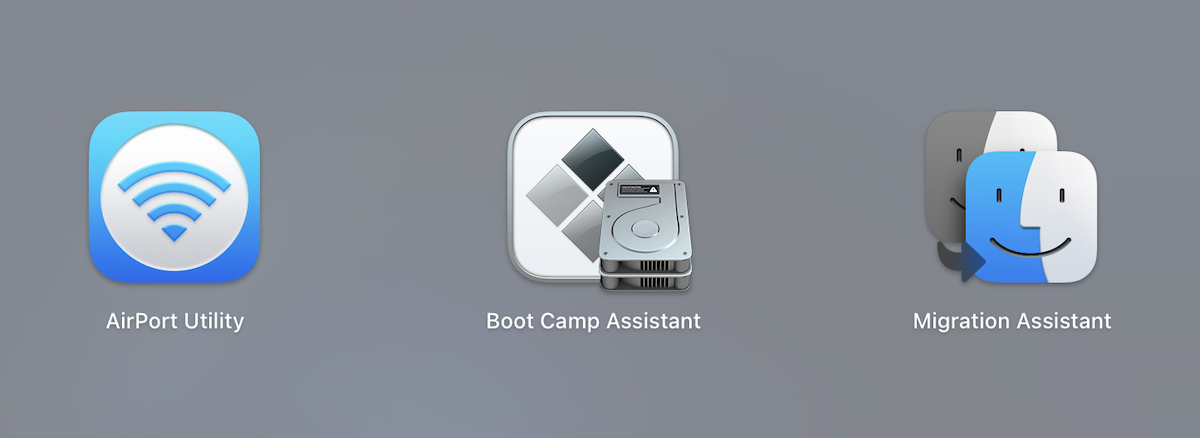
1. Vi öppnar Boot Camp-assistent. Verktyget som hjälper oss att installera Windows 10 eller Windows 11 på Mac parallellt. Vi hittar det i Applications / Utilities eller i Launchpad.
2. På den första skärmen av Boot Camp Assistant får vi information om verktygets möjligheter. Installera Microsoft Windows på en Mac.
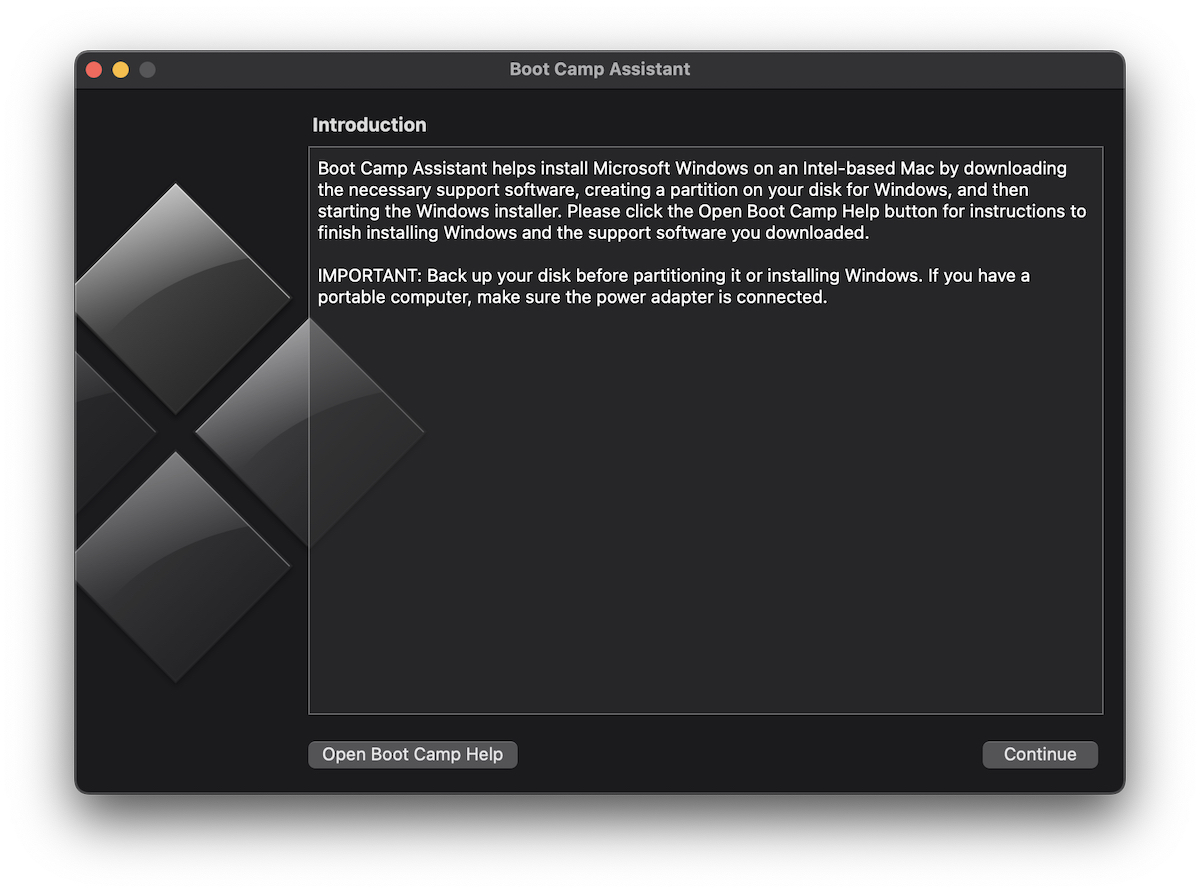
Vi hade inte för avsikt att installera Windows på Mac, utan bara att ta bort cachen för iCloud-filer - ta bort cachade iCloud-filer.
3. Klicka på "Fortsätt" så händer miraklet. Om vi på Mac har för lite lagringsutrymme för Windows-operativsystemet (för vilket en separat partition kommer att skapas), kommer Boot Camp Assistant att starta en mycket snabb process för att radera cachefilerna från iCloud.
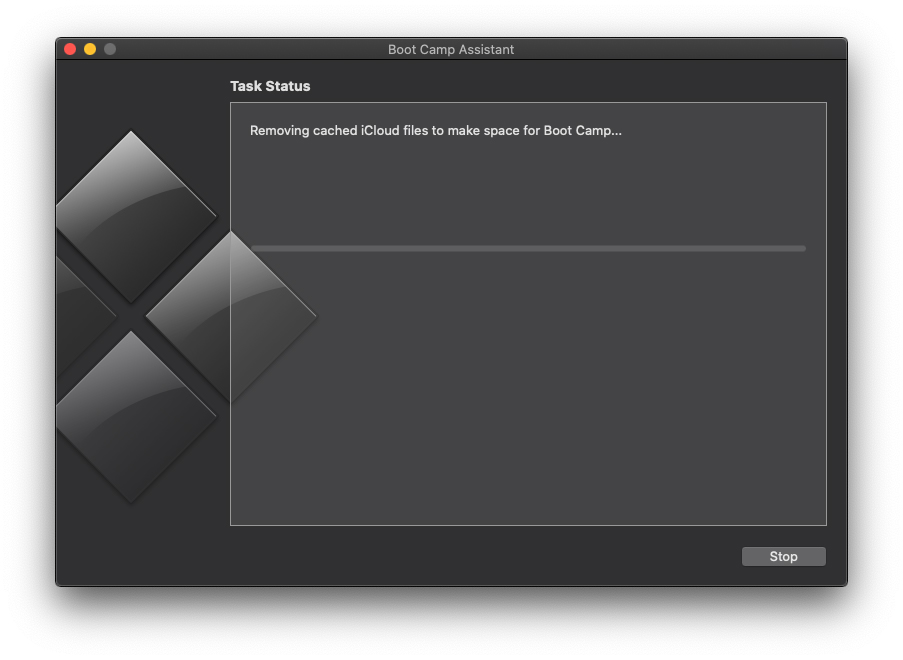
På bara några sekunder, från cirka 60 GB tillgängligt, nådde den över 200 GB.
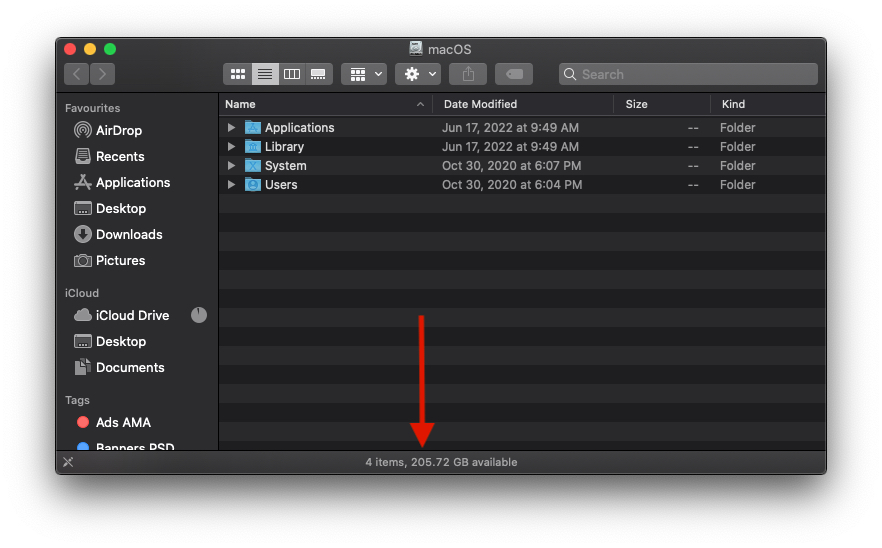
När Boot Camp-assistenten är klar med "Ta bort cachade iCloud-filer för att skapa utrymme för Boot Camp." process, klicka på Fortsätt och stäng verktyget.




































