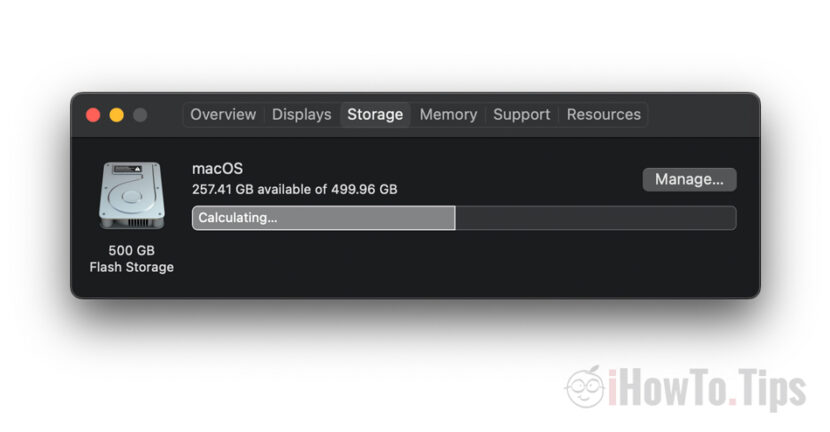

Дуже простий спосіб видалити файли кешу iCloud – видаліть файли кешу iCloud – і отримайте більше вільного місця для зберігання на вашому Mac.
Про проблему адміністрування місце для зберігання на вашому MacBook і про те, як іноді буває, що кеш-файли iCloud Drive (системні дані) займають величезний простір для зберігання, я розповідав в інших статтях.
- Виправити системні дані, що приймають величезне місце для зберігання на MacBook / IMAC
- Зберігання iPad майже повне - "інше" наповнення зберігання
У ситуації, коли у нас є підписка icloud зберігання в якому ми зберегли a більший обсяг даних, ніж MacBook або Mac, проблеми часто виникають під час першої синхронізації. Після того, як ми додаємо нового користувача в macOS або після того, як ми повторно синхронізуємо iCloud Photos або переміщуємо файли, трапляється, що дуже великий обсяг даних завантажується з iCloud на Mac, навіть якщо ми налаштували оптимізацію дискового простору. Оптимізація фотографій iCloud передбачає збереження менших копій фотографій і відео нижчої якості. але коли ми вперше синхронізуємо iCloud Photos на Mac, трапляється, що це створює дуже великий кеш оригінальних фотографій і відео. Те саме відбувається, коли ми переміщуємо великий обсяг даних до iCloud Storage. Теоретично на Mac зберігається лише їх піктограма, тому оригінальний файл автоматично завантажується, коли користувач відкриває до нього доступ.
Обсяг тимчасових даних (кешовані файли iCloud) відображається у звіті про зберігання як «Системні дані".
Як видалити кеш-файли iCloud на Mac - Видаліть кеш-файли iCloud
Я шукав кілька підручників"видалити кешовані файли iCloud", але без особливого успіху. У більшості випадків рішення полягає в тому, щоб дозволити Mac робити свою справу протягом певного часу, після чого файли кешу iCloud буде автоматично видалено.
Однак я випадково знайшов рішення, яке, принаймні на macOS Catalina, працює дуже добре. І я теж так думаю macos big sur і Вентура Макос дає хороші результати.
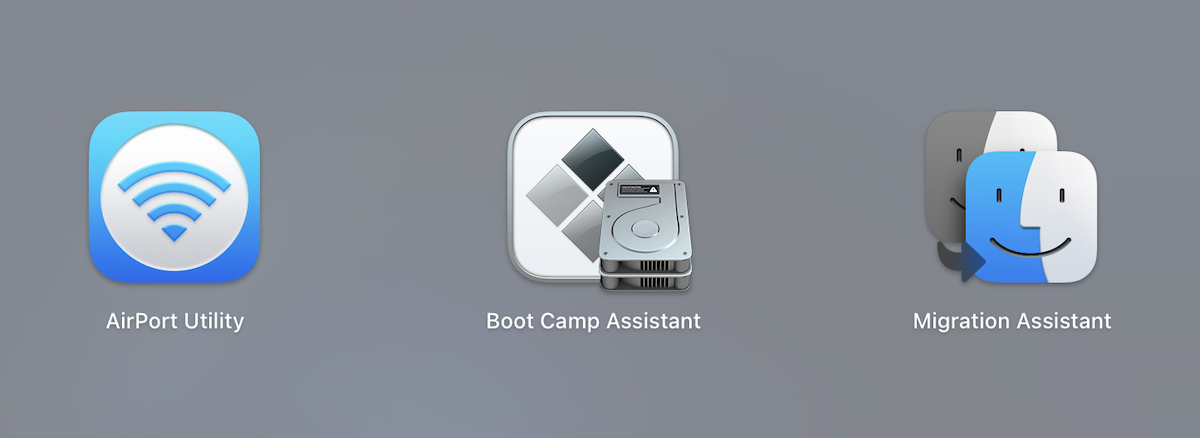
1. Ми відкриваємо Асистент завантажувального табору. Утиліта, яка допомагає нам паралельно інсталювати Windows 10 або Windows 11 на Mac. Ми знаходимо його в додатках / утилітах або в Launchpad.
2. На першому екрані Boot Camp Assistant ми отримуємо інформацію про можливості утиліти. Встановлення Microsoft Windows на Mac.
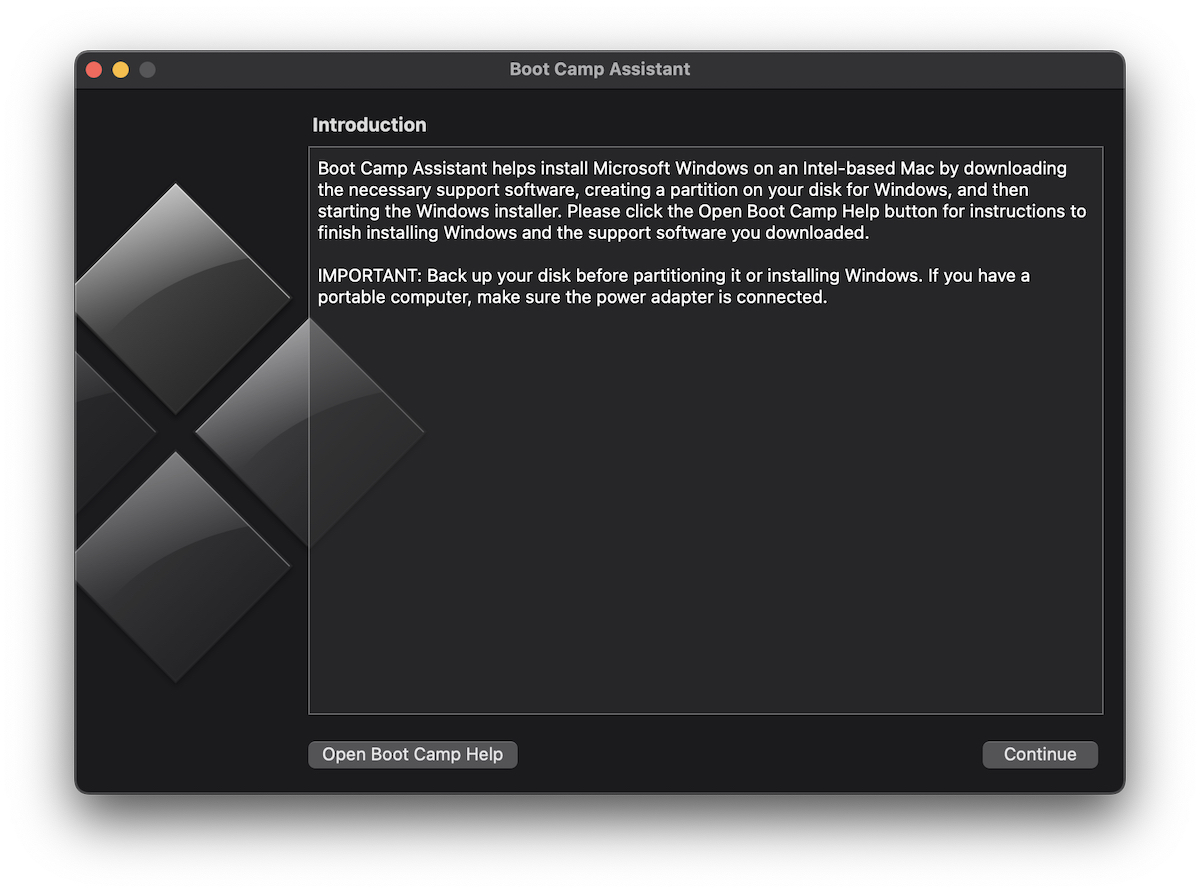
Ми не збиралися встановлювати Windows на Mac, а лише видаляли кеш файлів iCloud - видаліть кешовані файли iCloud.
3. Натисніть «Продовжити», і диво станеться. Якщо на Mac у нас занадто мало місця для зберігання операційної системи Windows (для якої буде створено окремий розділ), Boot Camp Assistant почне дуже швидкий процес видалення файлів кешу з iCloud.
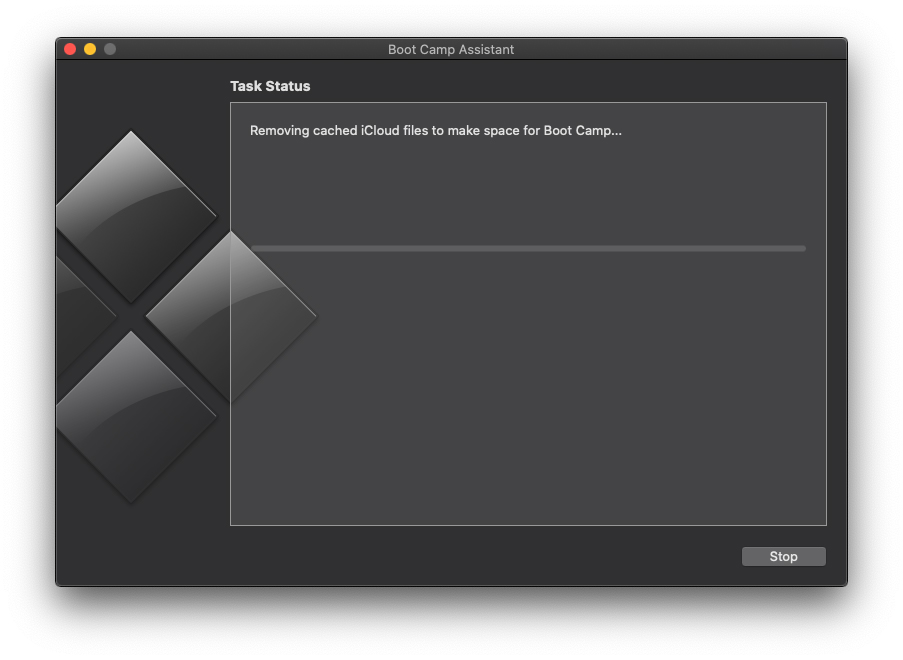
Буквально за кілька секунд із доступних приблизно 60 ГБ він перевищив обсяг 200 ГБ.
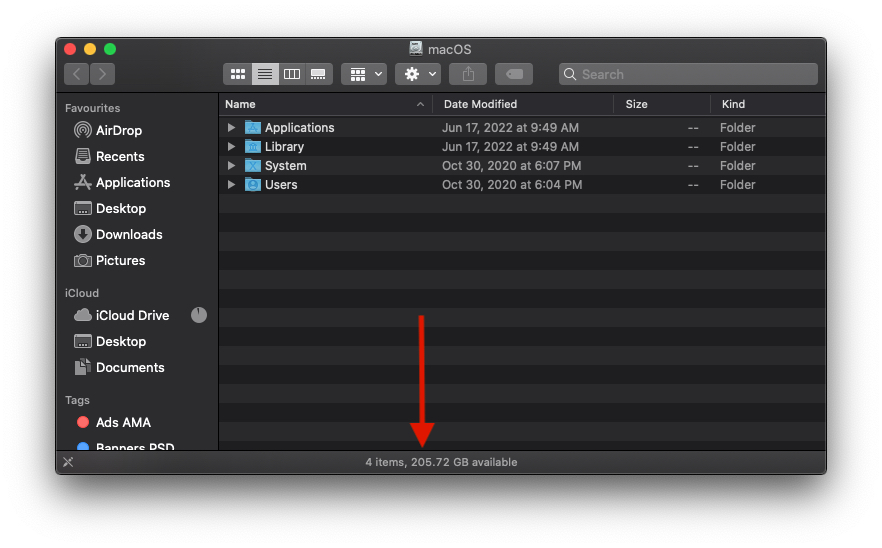
Після того, як помічник Boot Camp завершить «Видалення кешованих файлів iCloud, щоб звільнити місце для Boot Camp». натисніть «Продовжити» та закрийте утиліту.




































