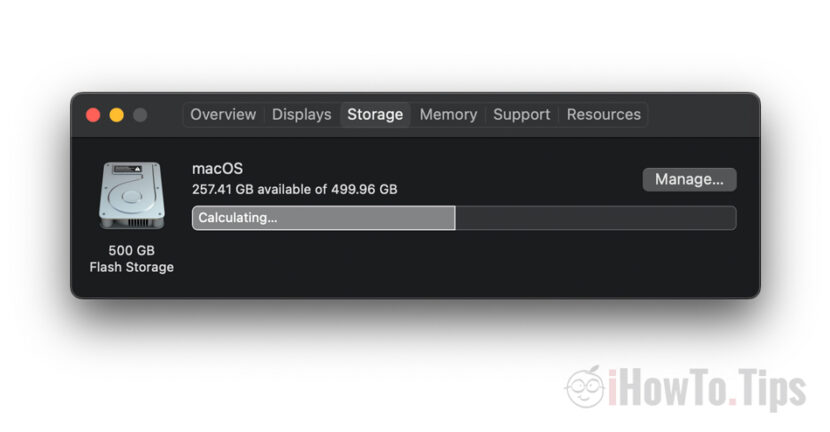

Labai paprastas būdas ištrinti „iCloud“ talpyklos failus – pašalinti talpykloje saugomus „iCloud“ failus ir gauti daugiau laisvos vietos „Mac“ kompiuteryje.
Apie administravimo problemą saugyklos vietos „MacBook“. ir kaip kartais atsitinka, kad iCloud Drive (System Data) talpyklos failai užima didžiulę saugyklos vietą, apie tai kalbėjau kituose straipsniuose.
- Pataisykite sistemos duomenis, užimdami didžiulę saugyklos vietą „MacBook“ / „iMac“
- „iPad“ saugykla beveik pilna - „kita“ užpildymo saugykla
Esant tokiai situacijai, kai turime prenumeratą "iCloud" saugyklos kuriame saugojome a didesnis duomenų kiekis nei „MacBook“. arba Mac, problemų dažnai iškyla per pirmuosius sinchronizavimus. Dupa ce adaugam un nou user per macOS arba dupa ce refacem o sincronizare a iCloud Photos, arba Mutari de fisiere, se intampla ca din iCloud su se descarce pe Mac un volum foarte de date, chiar daca avem setata optimizarea space de pe disk. „iCloud Photos“ optimizavimas apima mažesnę, prastesnės kokybės nuotraukų ir vaizdo įrašų kopiją. bet kai „Mac“ kompiuteryje sinchronizuojame „iCloud Photos“ pirmą kartą, atsitinka taip, kad sukuriama labai didelė originalių nuotraukų ir vaizdo įrašų talpykla. Tas pats atsitinka, kai perkeliame didelį duomenų kiekį į „iCloud Storage“. Teoriškai „Mac“ kompiuteryje saugoma tik jų piktograma, kad originalus failas būtų automatiškai atsisiunčiamas, kai vartotojas jį pasiekia.
Laikinų duomenų kiekis (talpykloje saugomus „iCloud“ failus) apare in raportul Storage ca “Sistemos duomenys“.
Kaip ištrinti „iCloud“ talpyklos failus „Mac“ – pašalinkite talpykloje saugomus „iCloud“ failus
Aš ieškojau kelių pamokų"pašalinti talpykloje saugomus „iCloud“ failus“, bet be didelio pasisekimo. Dažniausiai sprendimas yra leisti „Mac“ tam tikrą laiką atlikti savo darbą, o po to „iCloud“ talpyklos failai bus automatiškai ištrinti.
Tačiau netyčia atradau sprendimą, kuris bent jau „macOS Catalina“ veikia labai gerai. Ir as taip pat manau „Macos Big Sur“ ir „Ventura Macos“ duoda gerų rezultatų.
1. Mes atidarome „Boot Camp“ asistentas. Priemonė, padedanti lygiagrečiai įdiegti „Windows 10“ arba „Windows 11“ sistemoje „Mac“. Jį randame „Applications“ / „Utilities“ arba „Launchpad“.
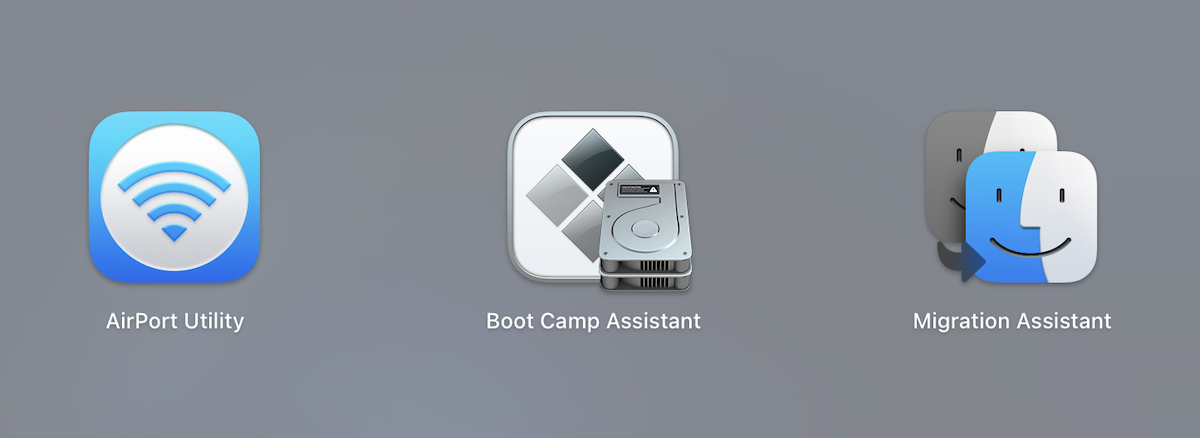
2. Pirmajame Boot Camp Assistant ekrane gauname informaciją apie programos galimybes. „Microsoft Windows“ diegimas „Mac“ kompiuteryje.
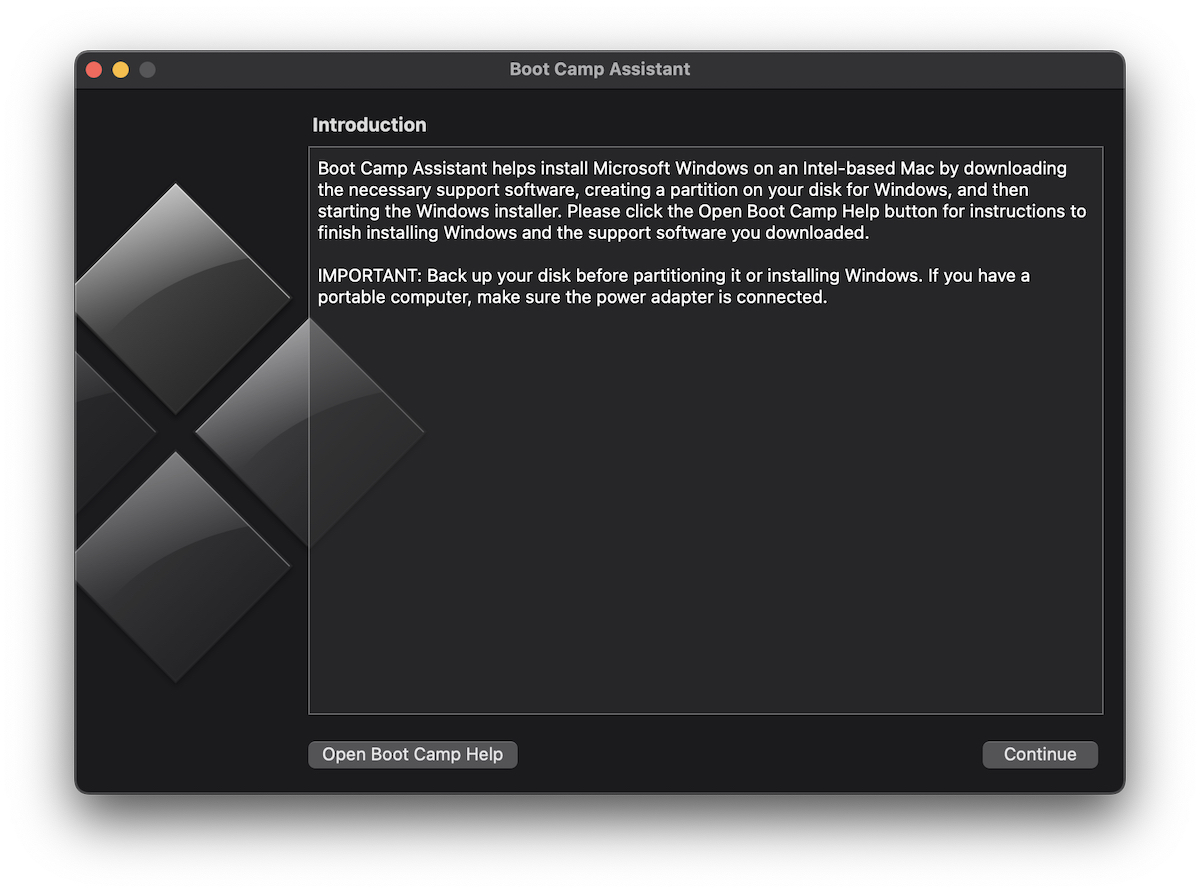
Mes neketinome įdiegti „Windows“ „Mac“, o tik ištrinti „iCloud“ failų talpyklą – pašalinti talpykloje esančius „iCloud“ failus.
3. Spustelėkite „Tęsti“ ir įvyks stebuklas. Jei „Mac“ sistemoje turime per mažai vietos „Windows“ operacinei sistemai (kuriai bus sukurtas atskiras skaidinys), „Boot Camp Assistant“ pradės labai greitą talpyklos failų ištrynimą iš „iCloud“.
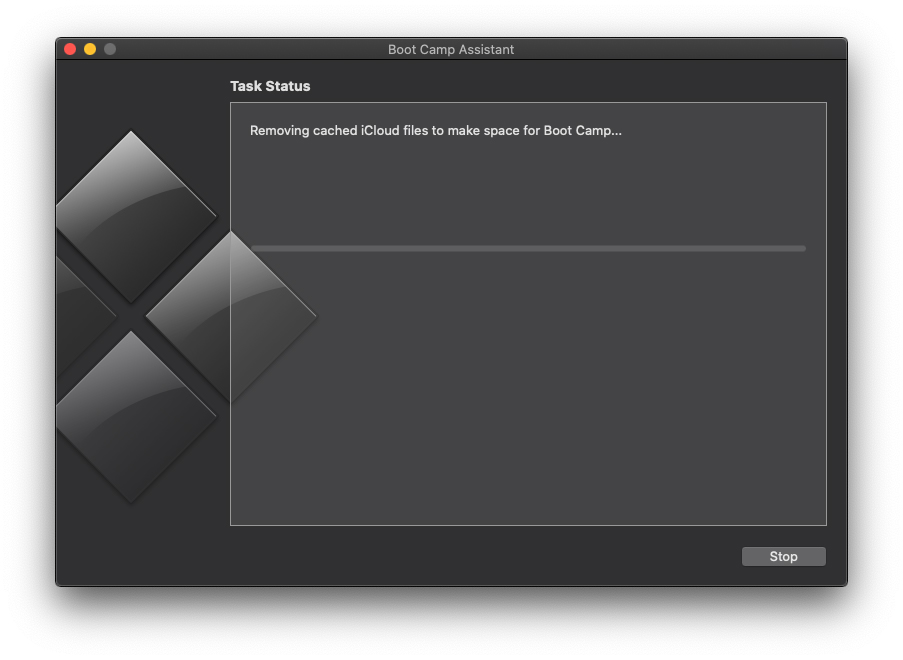
Vos per kelias sekundes, iš maždaug 60 GB, jis pasiekė daugiau 200 GB.
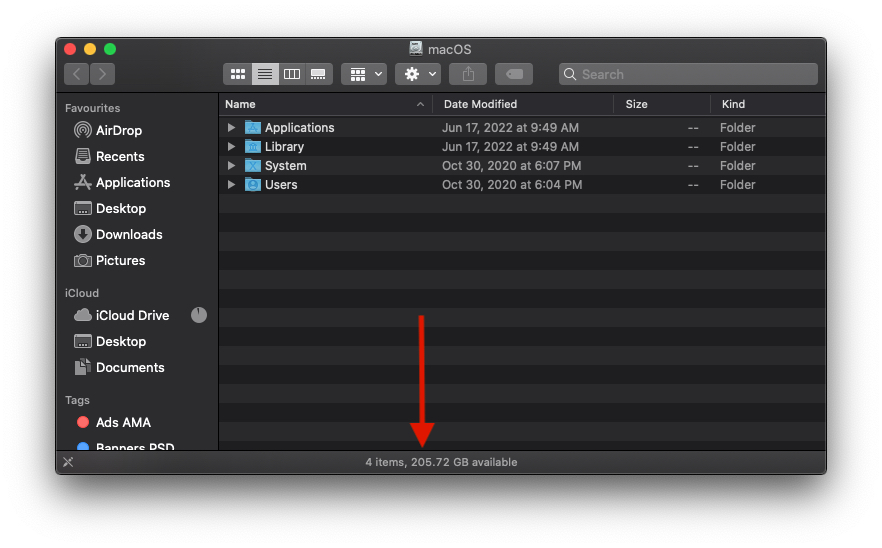
Kai „Boot Camp Assistant“ baigs „Laikykloje saugomų iCloud failų šalinimas, kad būtų vietos Boot Camp“. procesą, spustelėkite Tęsti ir uždarykite paslaugų programą.




































