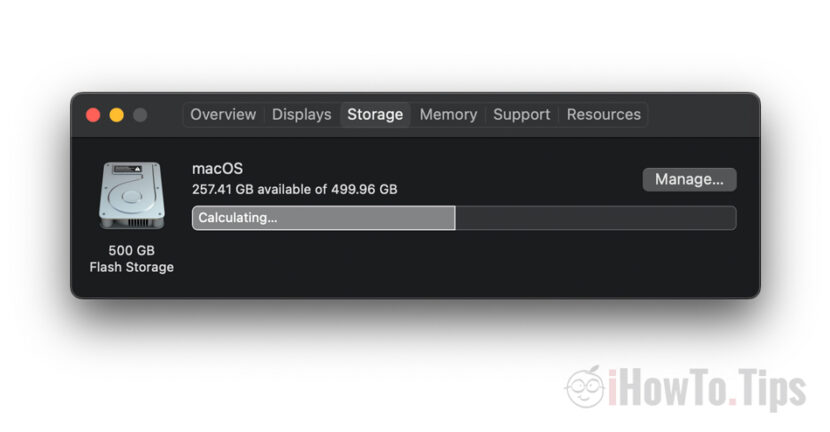

Egy nagyon egyszerű módszer az iCloud-gyorsítótár fájlok törlésére – távolítsa el a gyorsítótárazott iCloud-fájlokat –, és több szabad tárhelyet szerezzen Mac számítógépén.
Az adminisztráció problémájáról tárhely a MacBookon és arról, hogy néha az iCloud Drive (System Data) gyorsítótár fájljai hatalmas tárhelyet foglalnak el, arról más cikkekben beszéltem.
- Javítsa meg a rendszer adatait, ha hatalmas tárhelyet vesz a MacBook / iMac -en
- Az iPad tárolása szinte tele van - „Egyéb” feltöltő tárolás
Abban a helyzetben, amikor előfizetésünk van iCloud Storage amelyben tároltuk a nagyobb adatmennyiség, mint a MacBook vagy Mac rendszeren, problémák gyakran előfordulnak az első szinkronizálás során. Miután új felhasználót adunk hozzá a macOS rendszerhez, vagy miután újraszinkronizáljuk az iCloud Photos alkalmazást, vagy áthelyezzük a fájlokat, előfordulhat, hogy nagyon nagy mennyiségű adat töltődik le az iCloudból a Mac-re, még akkor is, ha lemezterület-optimalizálás van beállítva. Az iCloud Photos optimalizálása magában foglalja a fényképek és videók kisebb, gyengébb minőségű másolatának megőrzését. de amikor először szinkronizáljuk az iCloud Photos alkalmazást a Mac-en, előfordul, hogy nagyon nagy gyorsítótárat hoz létre az eredeti fényképekből és videókból. Ugyanez történik, ha nagy mennyiségű adatot helyezünk át az iCloud Storage-ba. Elméletileg csak egy ikon van belőlük a Mac-en, így az eredeti fájl automatikusan letöltődik, amikor a felhasználó hozzáfér.
Az ideiglenes adatok mennyisége (gyorsítótárazott iCloud-fájlok) a Tárolási jelentésben ""Rendszeradatok„.
Az iCloud gyorsítótár-fájlok törlése Mac rendszeren - Távolítsa el a gyorsítótárazott iCloud-fájlokat
Kerestem néhány oktatóanyagot"távolítsa el a gyorsítótárazott iCloud-fájlokat", de nem sok sikerrel. Legtöbbször az a megoldás, hogy hagyjuk, hogy a Mac egy ideig végezze a dolgát, majd az iCloud gyorsítótár fájljai automatikusan törlődnek.
Véletlenül azonban felfedeztem egy megoldást, amely legalábbis macOS Catalinán nagyon jól működik. És én is így gondolom macOS Big Sur és Ventura macos jó eredményeket ad.
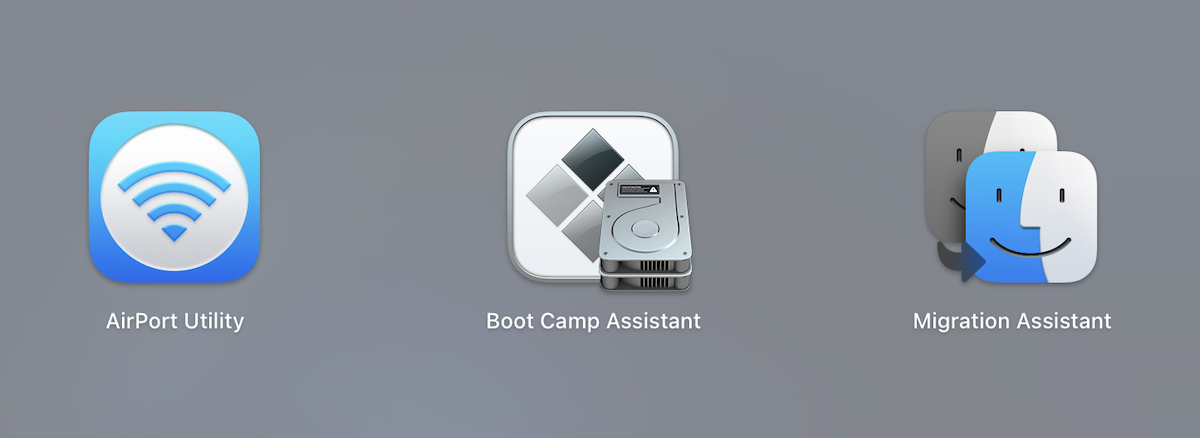
1. Nyitunk Boot tábor asszisztens. A segédprogram, amely segít a Windows 10 vagy a Windows 11 párhuzamos telepítésében Mac rendszeren. Az Alkalmazások / Segédprogramok vagy az Indítópadban találjuk.
2. A Boot Camp Assistant első képernyőjén információkat kapunk a segédprogram képességeiről. A Microsoft Windows telepítése Mac számítógépre.
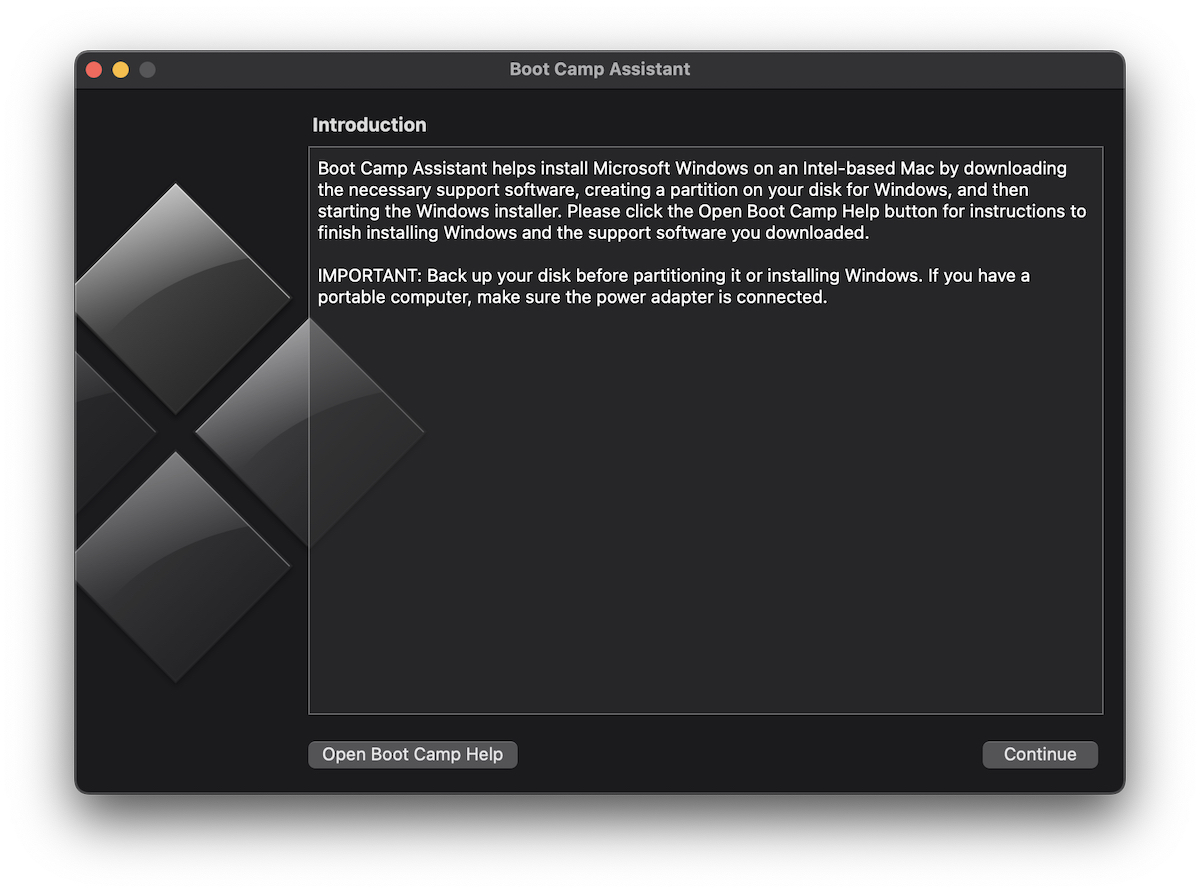
Nem szándékoztunk telepíteni a Windows-t Mac-re, hanem csak az iCloud-fájlok gyorsítótárának törlését – távolítsa el a gyorsítótárazott iCloud-fájlokat.
3. Kattintson a "Tovább" gombra, és megtörténik a csoda. Ha Mac-en túl kevés tárhely áll rendelkezésünkre a Windows operációs rendszer számára (amelyhez külön partíció jön létre), a Boot Camp Assistant nagyon gyors folyamatot indít el a cache-fájlok törlésére az iCloudból.
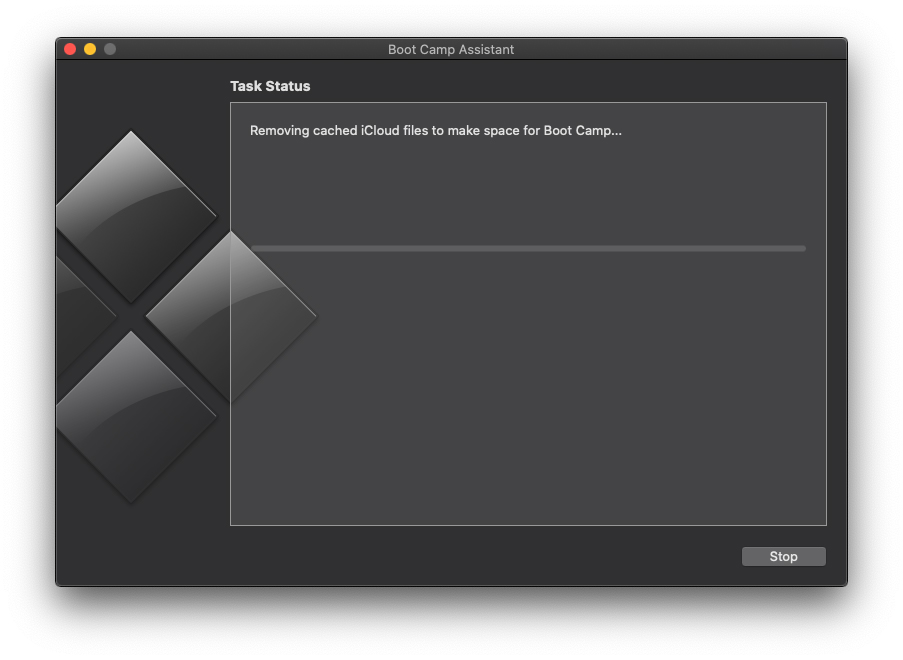
A rendelkezésre álló körülbelül 60 GB-os tárhelyről néhány másodperc alatt elérte 200 GB.
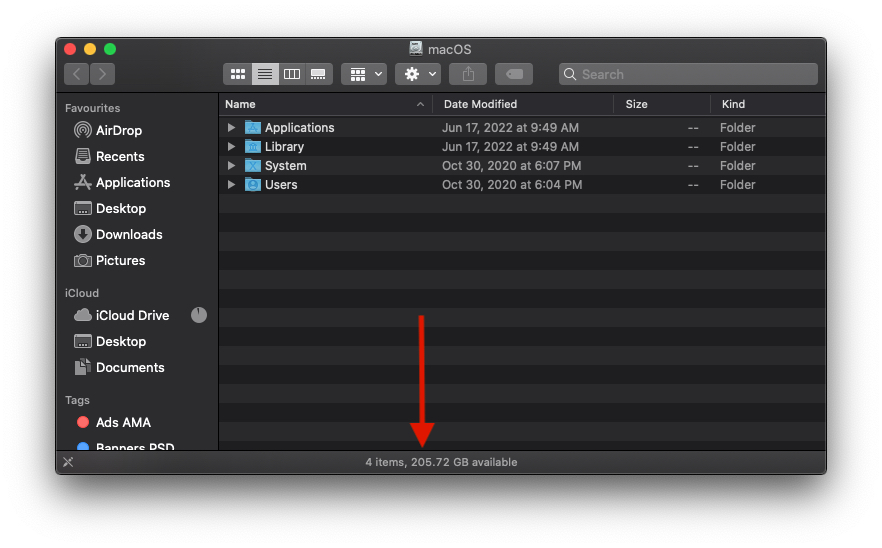
Miután a Boot Camp Assistant befejezte a „Gyorsítótárazott iCloud-fájlok eltávolítása, hogy hely legyen a Boot Camp számára” című részt. folyamatot, kattintson a Folytatás gombra, és zárja be a segédprogramot.




































