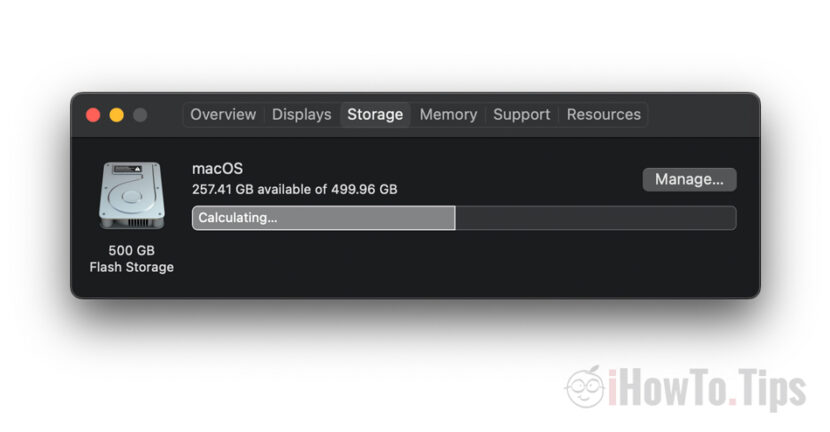

Много лесен метод за изтриване на iCloud кеш файлове - премахнете кеширани iCloud файлове - и получете повече свободно място за съхранение на вашия Mac.
За проблема с администрацията място за съхранение на вашия MacBook и как понякога се случва кеш файловете на iCloud Drive (системни данни) да заемат огромно място за съхранение, говорих в други статии.
- Фиксирайте системните данни, заемайки огромно място за съхранение на MacBook / iMac
- Ipad Storage почти пълно - „други“ запълване на съхранение
В ситуацията, в която имаме абонамент iCloud съхранение в който сме съхранили a по-голям обем данни от MacBook или Mac, често възникват проблеми по време на първите синхронизации. След като добавим нов потребител на macOS или след като повторно синхронизираме iCloud Photos или преместим файлове, се случва много голям обем данни да бъде изтеглен от iCloud към Mac, дори ако имаме зададена оптимизация на дисковото пространство. Оптимизирането на iCloud Photos включва запазване на по-малко копие с по-ниско качество на снимки и видеоклипове. но когато синхронизираме iCloud Photos на Mac за първи път, се случва да създаде много голям кеш на оригиналните снимки и видеоклипове. Същото се случва, когато преместим голям обем данни в iCloud Storage. Теоретично на Mac се запазва само икона от тях, така че оригиналният файл се изтегля автоматично, когато потребителят го отвори.
Обемът на временните данни (кеширани iCloud файлове) се появява в отчета за съхранение като „Системни данни„.
Как да изтриете iCloud кеш файлове на Mac - Премахване на кеширани iCloud файлове
Потърсих някои уроци"премахнете кеширани iCloud файлове", но без особен успех. През повечето време решението е да оставите Mac да си свърши работата за определен период от време, след което кеш файловете на iCloud ще бъдат изтрити автоматично.
Случайно обаче открих решение, което, поне на macOS Catalina, работи много добре. И аз така мисля MacOS Big Sur and Вентура Макос дава добри резултати.
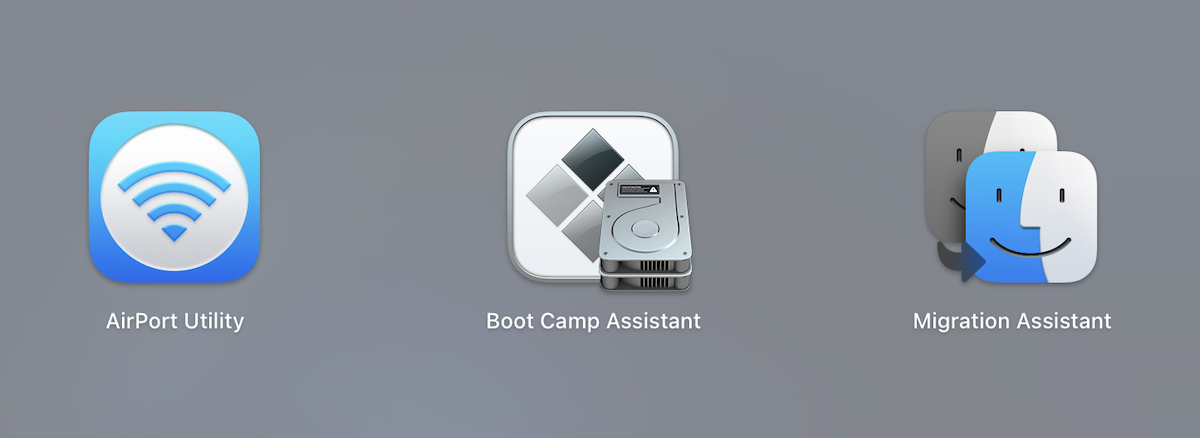
1. Отваряме Асистент на лагера за обувки. Помощната програма, която ни помага да инсталираме Windows 10 или Windows 11 на Mac паралелно. Намираме го в Приложения / Помощни програми или в Launchpad.
2. В първия екран на Boot Camp Assistant получаваме информация за възможностите на помощната програма. Инсталиране на Microsoft Windows на Mac.
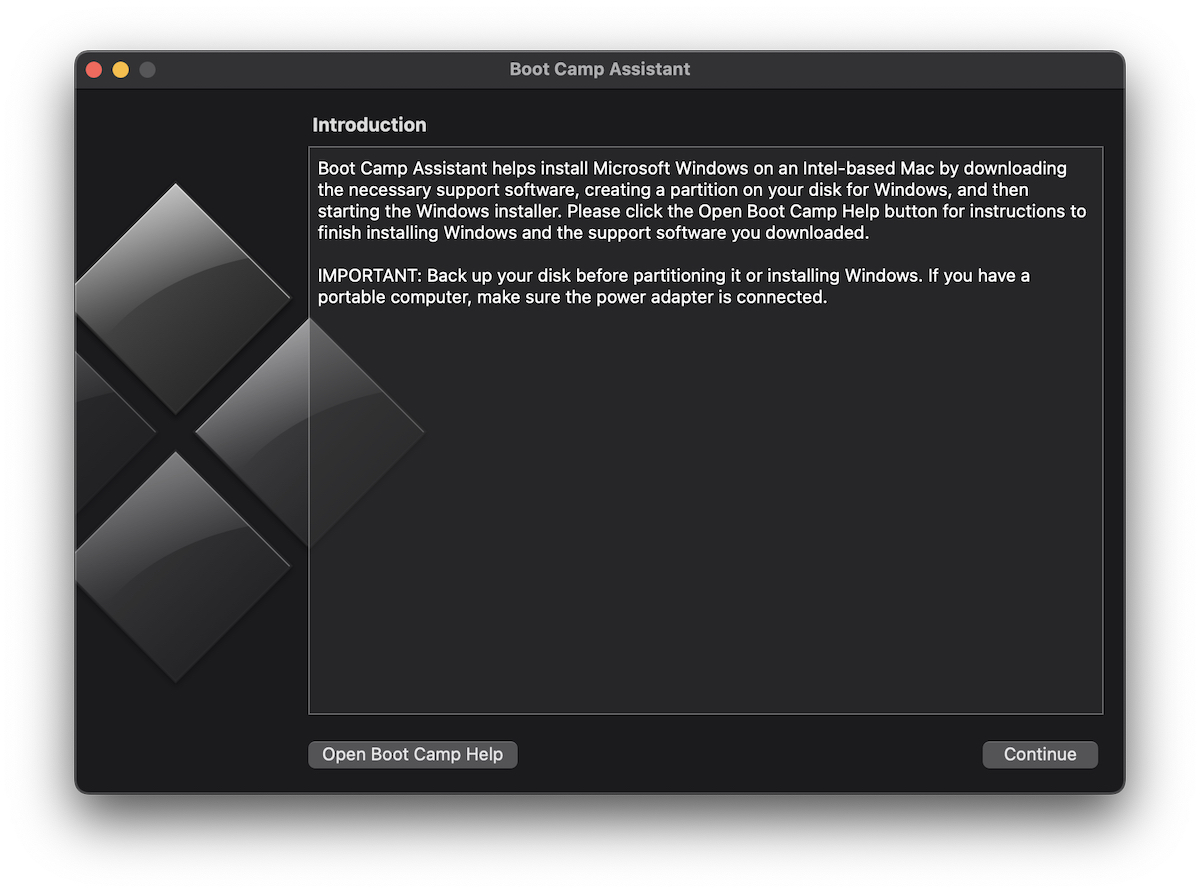
Нямахме намерение да инсталираме Windows на Mac, а само да изтрием кеша на iCloud файловете – премахнете кешираните iCloud файлове.
3. Щракнете върху "Продължи" и чудото се случва. Ако на Mac имаме твърде малко място за съхранение за операционната система Windows (за която ще бъде създаден отделен дял), Boot Camp Assistant ще започне много бърз процес на изтриване на кеш файловете от iCloud.
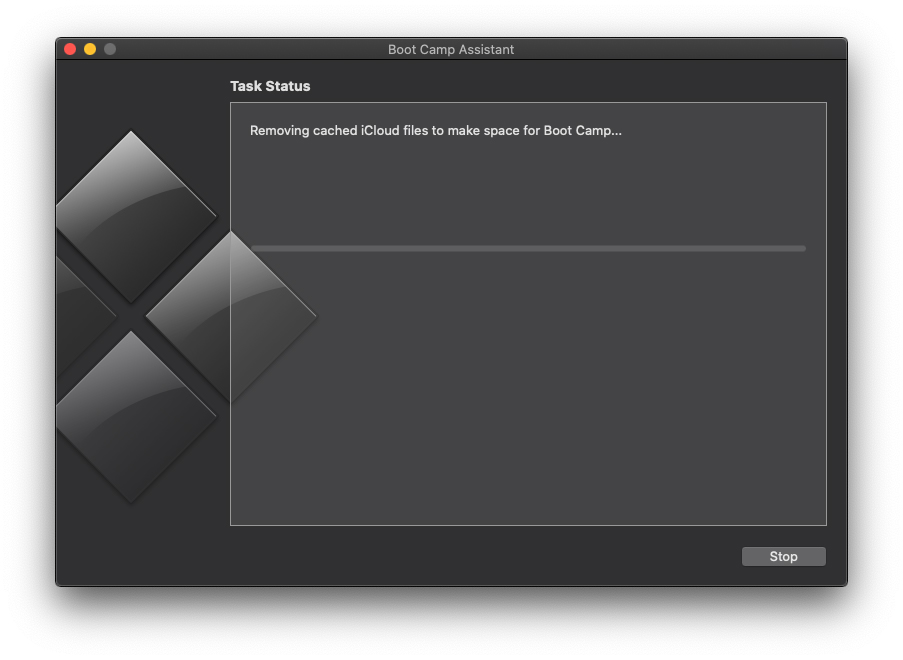
Само за няколко секунди, от приблизително 60 GB налични, той достигна 200 GB.
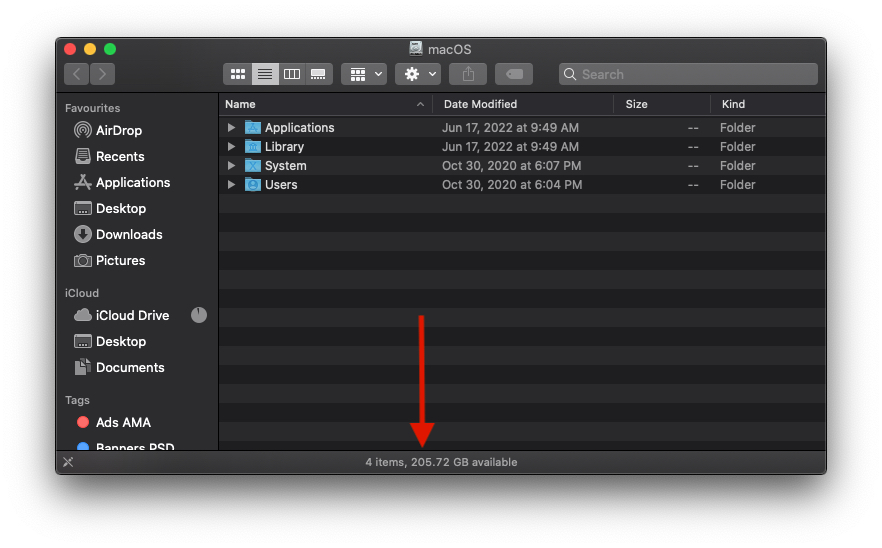
След като Boot Camp Assistant завърши „Премахване на кеширани iCloud файлове, за да се освободи място за Boot Camp“. процес, щракнете върху Продължи и затворете помощната програма.




































