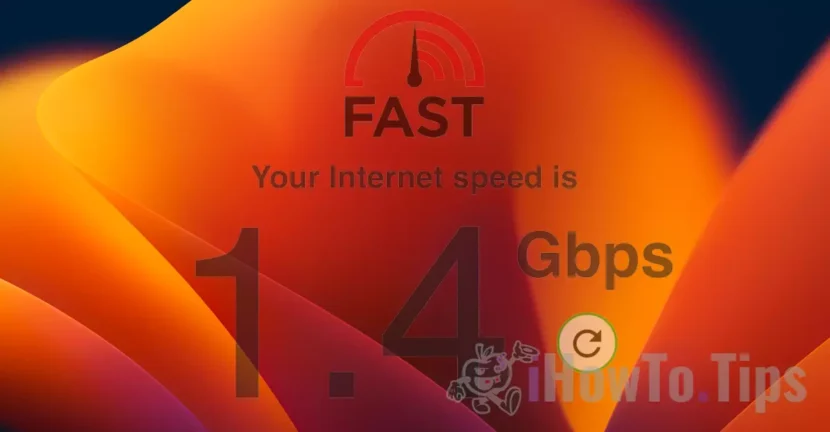

Бавната скорост на интернет е проблем както за изтегляне на файлове от уебсайтове, така и за стрийминг, онлайн игри или видео сесии през мрежата.
От известно време го забелязах Mac и Скоростта на интернет на iPad падна много (бавна скорост на интернет) и има моменти, когато трябва да опресня, за да заредя уеб страница Сафари.
Бавна скорост на интернет на Mac, iPad и iPhone е свързано с функция, разработена от Apple за операционните системи macOS Monterey, iOS 15 и iPadOS 15. Функцията има за цел да защити нашата онлайн самоличност и да блокира тракери, когато осъществяваме достъп до уеб страници със Safari.
Icloud Private Relay е опцията, чрез която можем да скрием нашия IP адрес, когато разглеждаме уебсайтове или изпращаме съобщения от приложението Mail на Mac, iPhone или iPad. Тази функция се основава на по-стара технология, разработена от Apple. Интелигентно предотвратяване на проследяване.
Съдържание
Как да разрешите бавната скорост на интернет на Mac, iPad и iPhone
След като опцията iCloud Private Relay е активирана за Safari и Mail, връзката между вашето устройство и посетената уеб страница ще се осъществи през сървърите на Apple. Един вид VPN, който ви прави анонимни и ви предпазва от некриптиран трафик.
Тази мярка за сигурност обаче често идва с цената на ниска интернет скорост в Safari. Ще забележим, че уеб страниците се зареждат по-трудно, някои уеб скриптове отчитат грешки, връзките са нестабилни.
Направих малък тест с "Limit IP Address Tracking” активиран и след това с деактивирана тази функция.
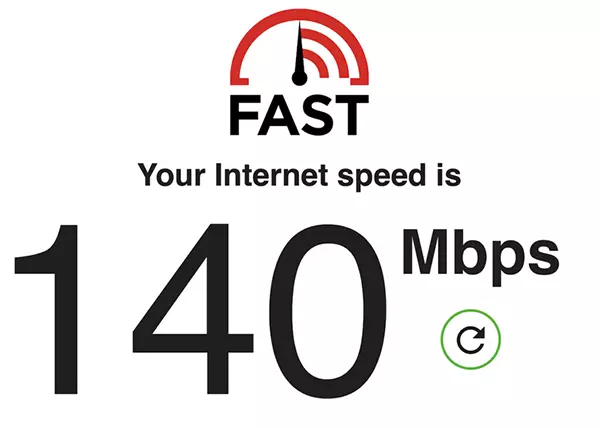
Тестът е направен на fast.com на кабелна връзка от iMac. Доставчик Orange с честотна лента от над 1 Gbps.
Limit IP Address Tracking Активиран
Limit IP Address Tracking Деактивиран
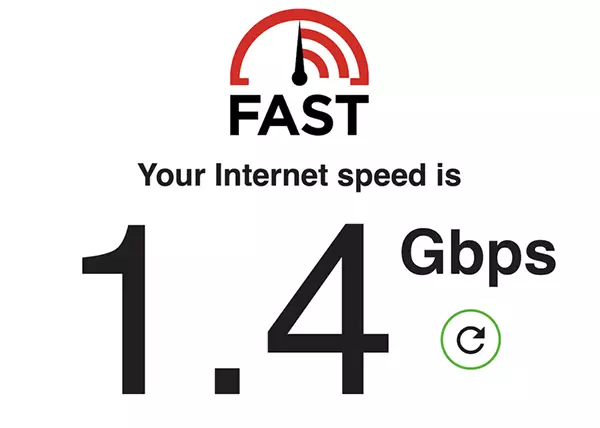
Доколкото може да се види, с решението за анонимизиране по това време скоростта на интернет беше 10 пъти по-ниска с Limit IP Address Tracking разрешено.
Лоша скорост на интернет с Limit IP Address Tracking не е задължително всеки момент. Има много големи колебания. Направих тестове, в които достигна почти 450 Mbps или 18 Mbps.
Ако често използвате Safari и имате нужда от по-висока скорост на интернет, поне за известно време добре е да деактивирате тази функция.
Как да активирате или деактивирате "Limit IP Address Tracking” за Mac, MacBook
За деактивиране Limit IP Address Tracking на Mac, трябва да получите достъп до настройките за Wi-Fi / Ethernet връзка.
1. Отворете "Network"От"System Preferences„.
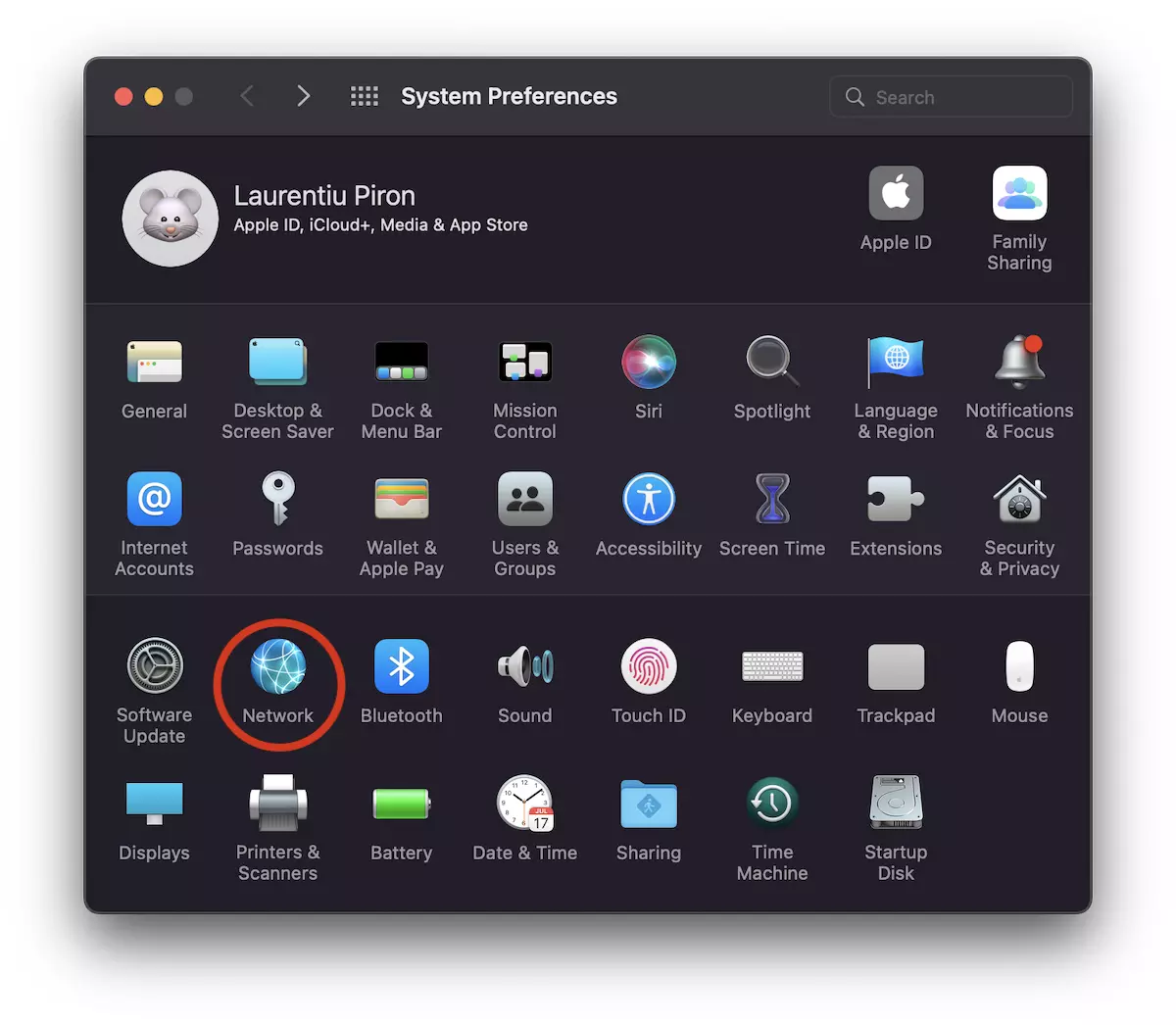
2. Изберете мрежовия интерфейс, към който имате интернет връзка. Wi-Fi, в първия пример.
Премахнете отметката от опцията "Limit Address IP Tracking„.
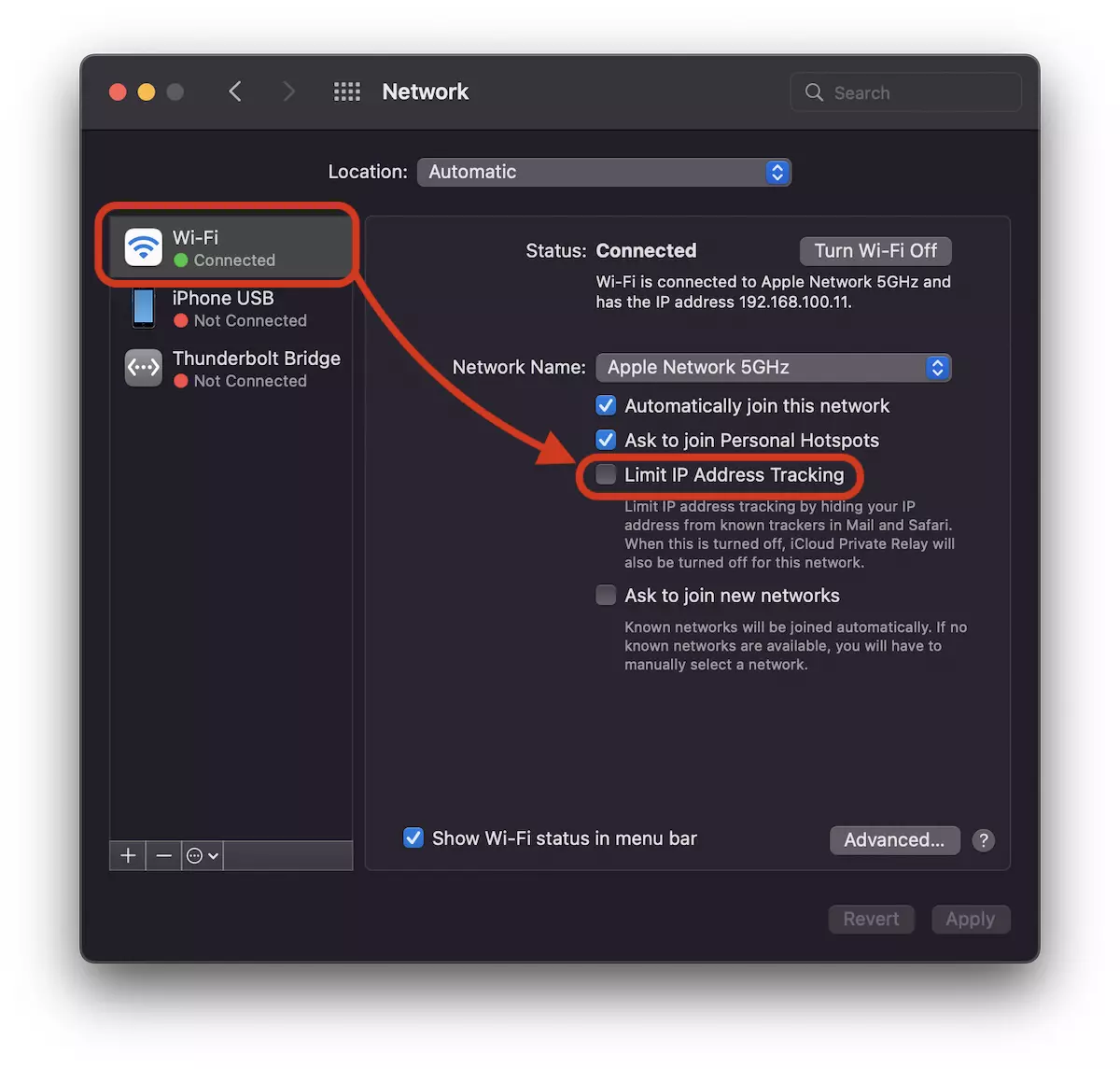
Ако имате iMac или Mac, мрежовият интерфейс най-вероятно е Ethernet.
Направете тази настройка и за кабелната връзка, за да се отървете от ниската скорост на интернет.
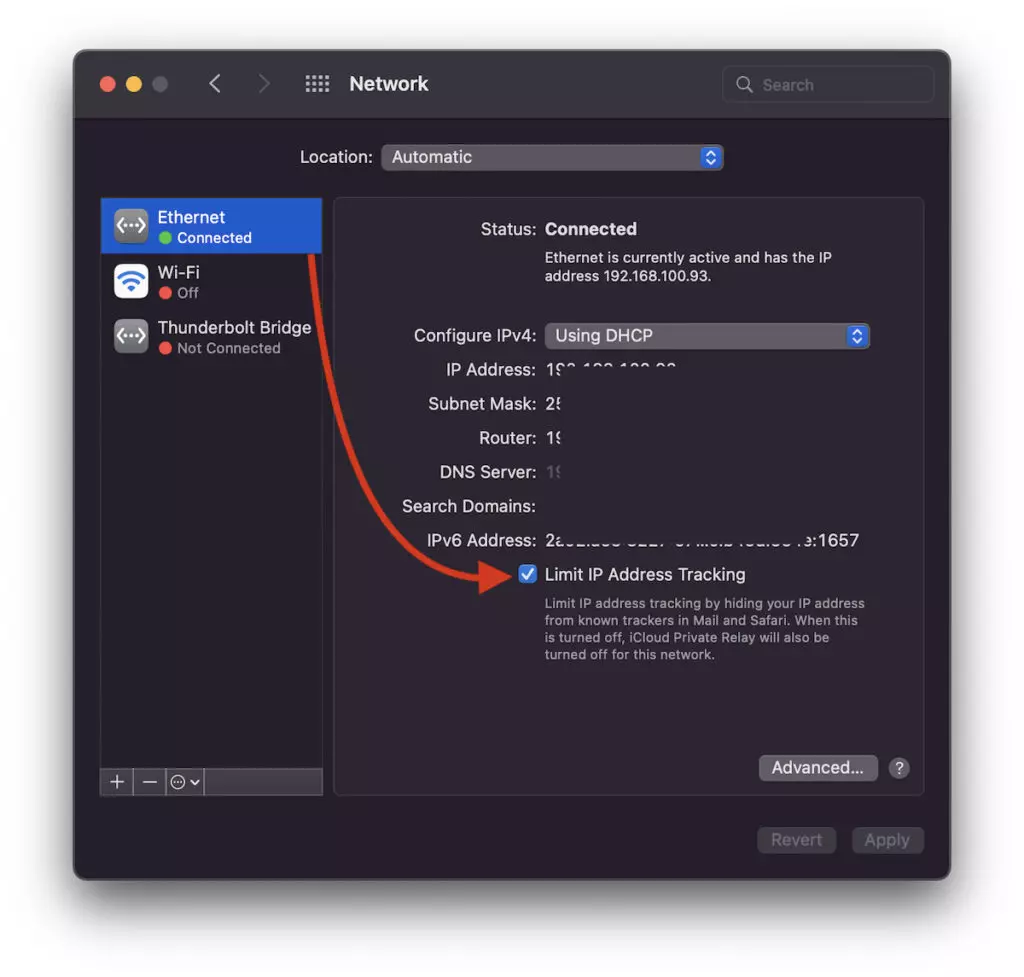
Както е написано под тази опция, ако е деактивирана, услугите, които крият вашия IP адрес, вече няма да бъдат активни в Safari, Mail и iCloud Private Relay вече няма да е активен. Вместо това ще имате a по-висока скорост на интернет на Mac.
Деактивиране/Активиране на ограничаване на проследяването на IP адреси на iPhone и iPad
В iOS и iPadOS тази опция се активира и деактивира по подобен начин.
влизай “Settings” → “Wi-Fi” → щракнете върху синия знак до безжичното реле, към което е свързано устройството, след което премахнете отметката от опцията "Limit IP Address Tracking„.
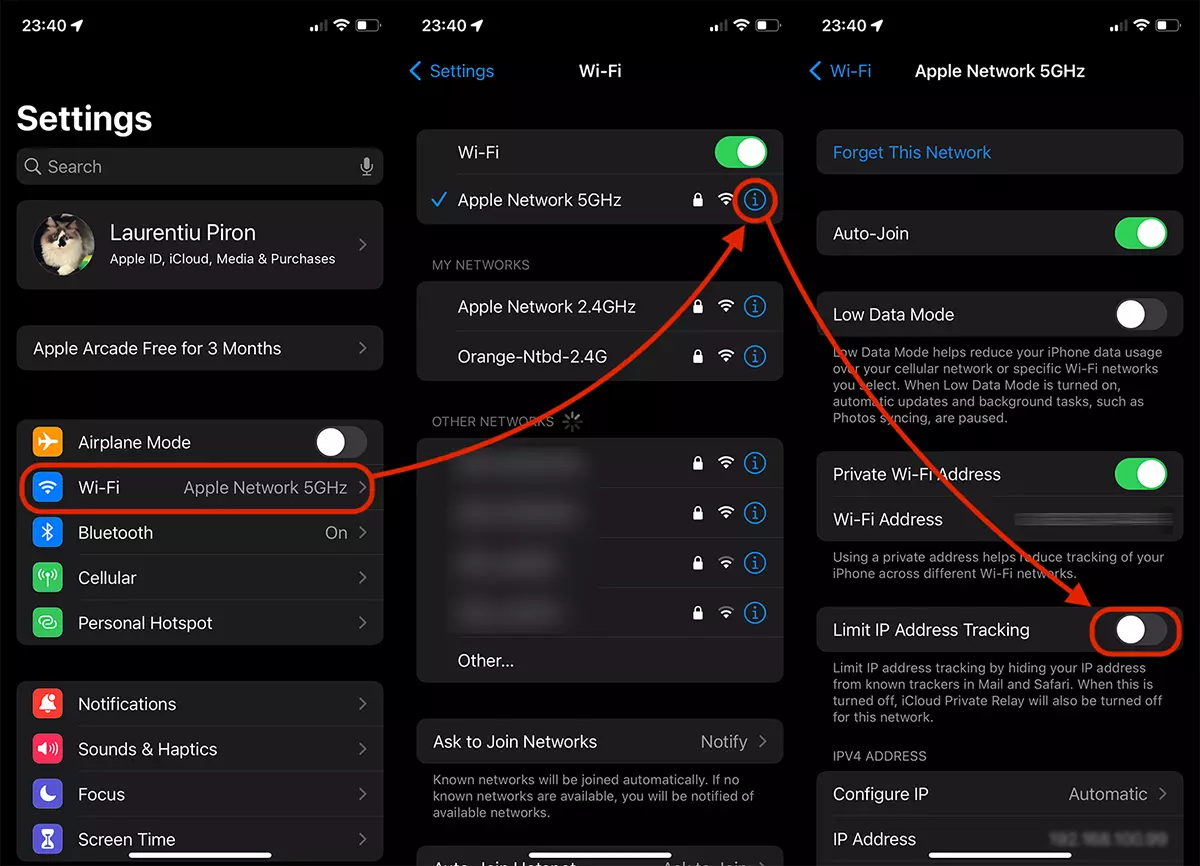
Точно както при macOS, след като тази настройка е деактивирана, вече няма да се възползвате от скриването на своя IP адрес и по подразбиране на самоличността ви в Safari, Mail и услугата iCloud Private Relay. Въпреки това ще се отървете от ниската скорост на интернет на вашия iPhone или iPad.
С горните настройки ще разрешите проблема, свързан с ниската скорост на интернет на Mac, iPhone или iPad за Wi-Fi и Ethernet връзки.




































