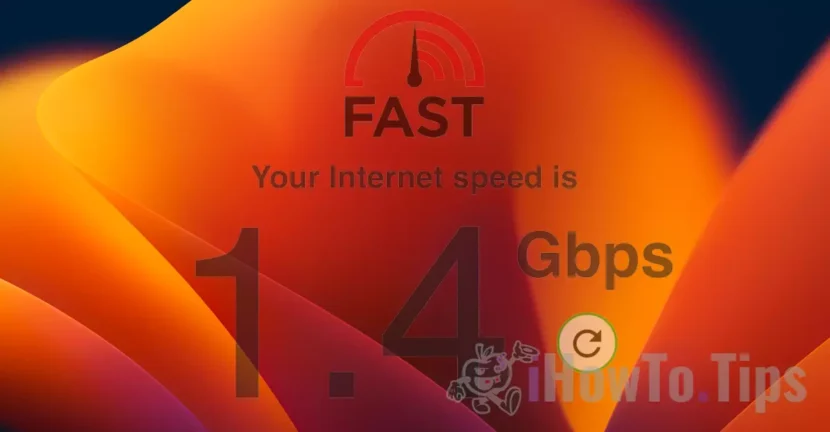

מהירות אינטרנט איטית היא בעיה הן עבור הורדת קבצים מאתרים והן עבור סטרימינג, משחקים מקוונים או הפעלות וידאו דרך האינטרנט.
מזה זמן מה שמתי לב לזה Mac ו מהירות האינטרנט באייפד ירדה מאוד (מהירות אינטרנט איטית) ויש מקרים שבהם אני צריך לרענן כדי לטעון דף אינטרנט ספאריו
מהירות אינטרנט איטית ב-Mac, iPad ו-iPhone קשור לתכונה שפותחה על ידי Apple במערכות ההפעלה macOS Monterey, iOS 15 ו- iPadOS 15. התכונה נועדה להגן על הזהות המקוונת שלנו ולחסום עוקבים כאשר אנו ניגשים לדפי אינטרנט עם Safari.
ממסר פרטי של iCloud היא האפשרות שבאמצעותה נוכל להסתיר את כתובת ה-IP שלנו בעת גלישה באתרי אינטרנט או שליחת הודעות מאפליקציית Mail ב-Mac, iPhone או iPad. תכונה זו מבוססת על טכנולוגיה ישנה יותר שפותחה על ידי אפל. מניעת מעקב חכמה.
תוֹכֶן הָעִניָנִים
כיצד לפתור מהירות אינטרנט איטית ב-Mac, iPad ואייפון
לאחר הפעלת אפשרות ה-iCloud Private Relay עבור Safari ו-Mail, החיבור בין המכשיר שלך לדף האינטרנט שבו ביקר יתבצע דרך השרתים של אפל. מעין VPN שהופך אותך לאנונימי ומגן עליך מפני תעבורה לא מוצפנת.
עם זאת, אמצעי אבטחה זה בא לעתים קרובות במחיר של מהירות אינטרנט נמוכה בספארי. אנו נבחין כי דפי האינטרנט נטענים קשה יותר, חלק מהסקריפטים ברשת מדווחים על שגיאות, החיבורים אינם יציבים.
עשיתי בדיקה קטנה עם "Limit IP Address Tracking" מופעלת ולאחר מכן עם תכונה זו מושבתת.
הבדיקה נעשתה ב fast.com בחיבור קווי, מה-iMac. ספק Orange עם רוחב פס של מעל 1 Gbpsו
Limit IP Address Tracking מוּפעָל
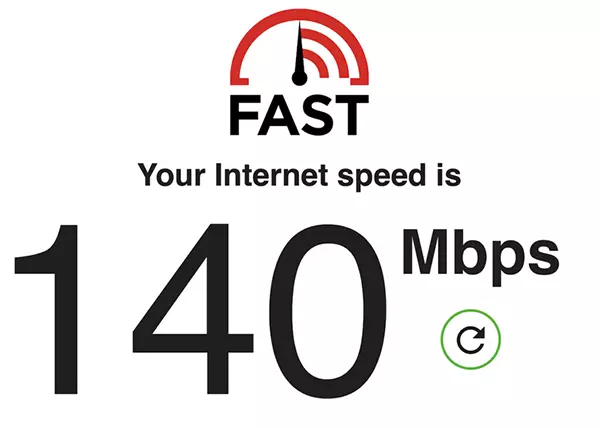
Limit IP Address Tracking נָכֶה
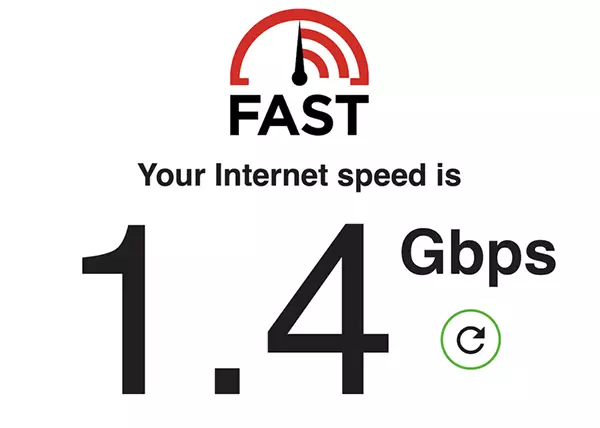
עד כמה שניתן לראות, עם פתרון האנונימיזציה באותו זמן מהירות האינטרנט הייתה נמוכה פי 10 עם Limit IP Address Tracking מופעלו
מהירות אינטרנט ירודה עם Limit IP Address Tracking זה לא בהכרח בכל רגע. יש תנודות מאוד גדולות. עשיתי בדיקות שבהן זה הגיע לכמעט 450 Mbps או 18 Mbps.
אם אתה משתמש לעתים קרובות בספארי ויש לך צריך מהירות אינטרנט גבוהה יותר, לפחות לזמן מה זה טוב להשבית תכונה זוו
איך מפעילים או משביתים את "Limit IP Address Tracking" pe Mac, MacBook
כדי לנטרל Limit IP Address Tracking ב-Mac, עליך לגשת להגדרות חיבור ה-Wi-Fi / Ethernet.
1. פתוח "Network"מִן"System Preferences".
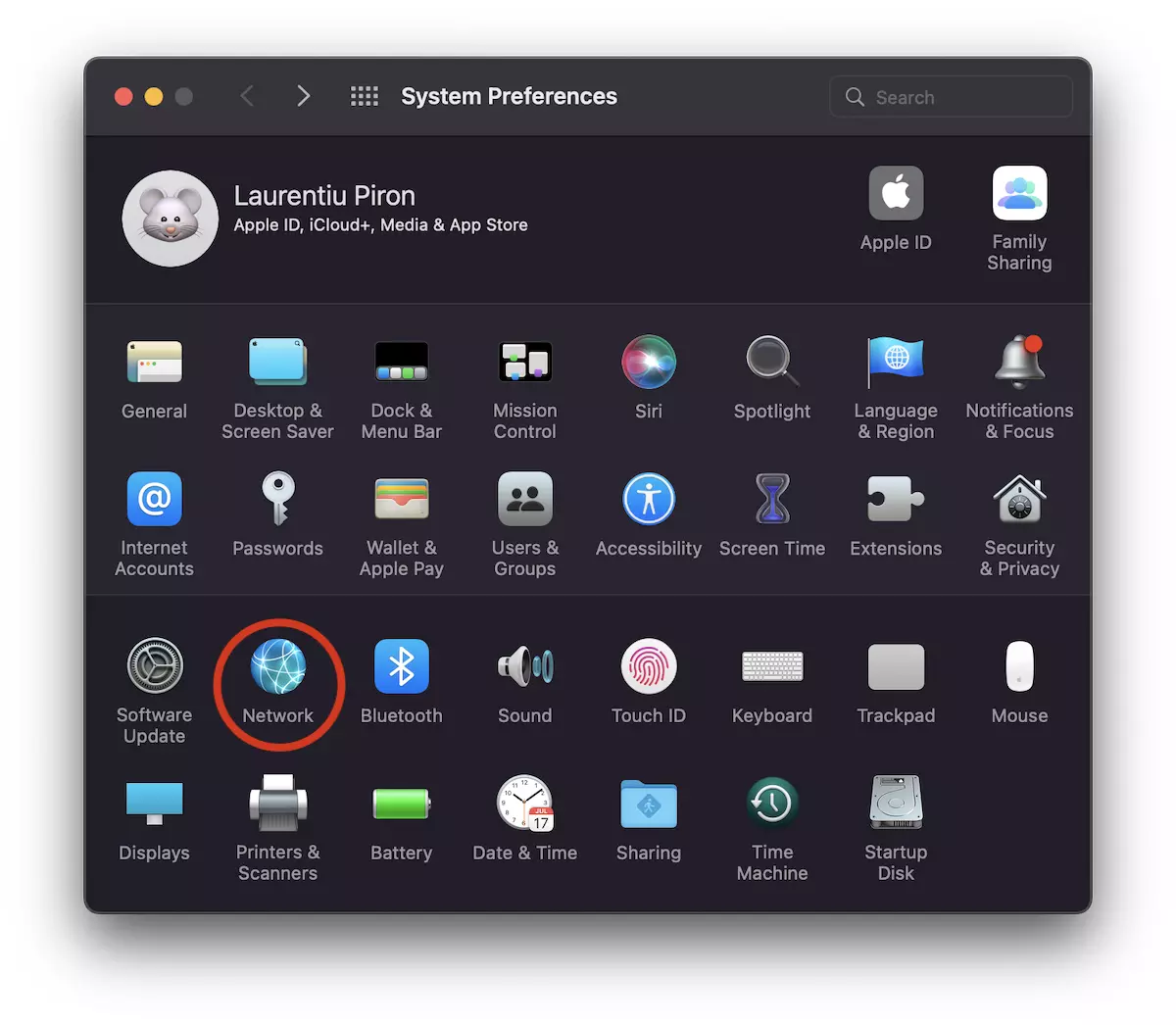
2. בחר את ממשק הרשת שבו יש לך חיבור לאינטרנט. Wi-Fi, בדוגמה הראשונה.
בטל את הסימון של האפשרות "Limit Address IP Tracking".
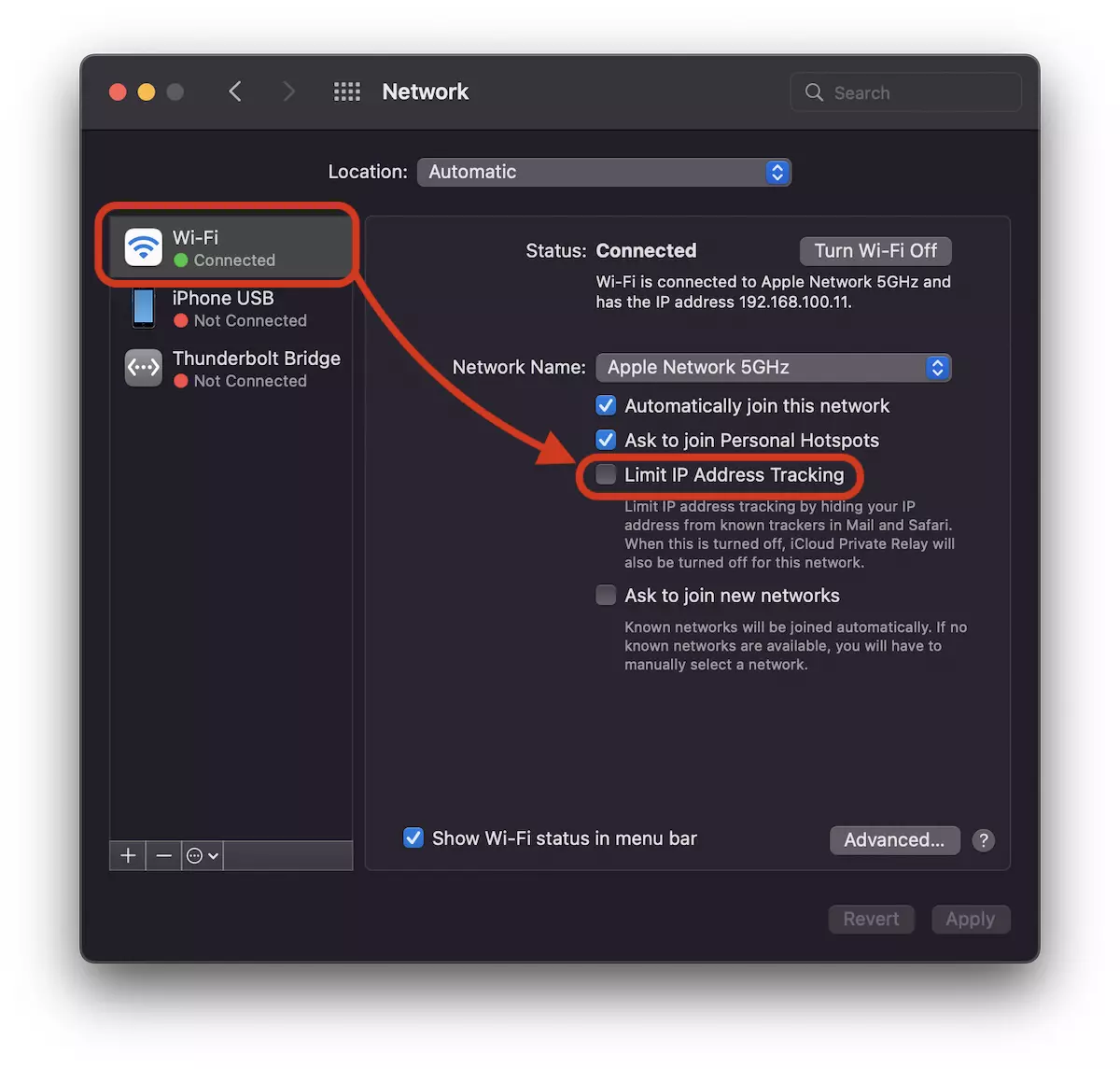
אם יש לך iMac או Mac, סביר להניח שממשק הרשת הוא Ethernet.
בצע את ההגדרה הזו גם עבור חיבור הכבלים כדי להיפטר ממהירות האינטרנט האיטית.
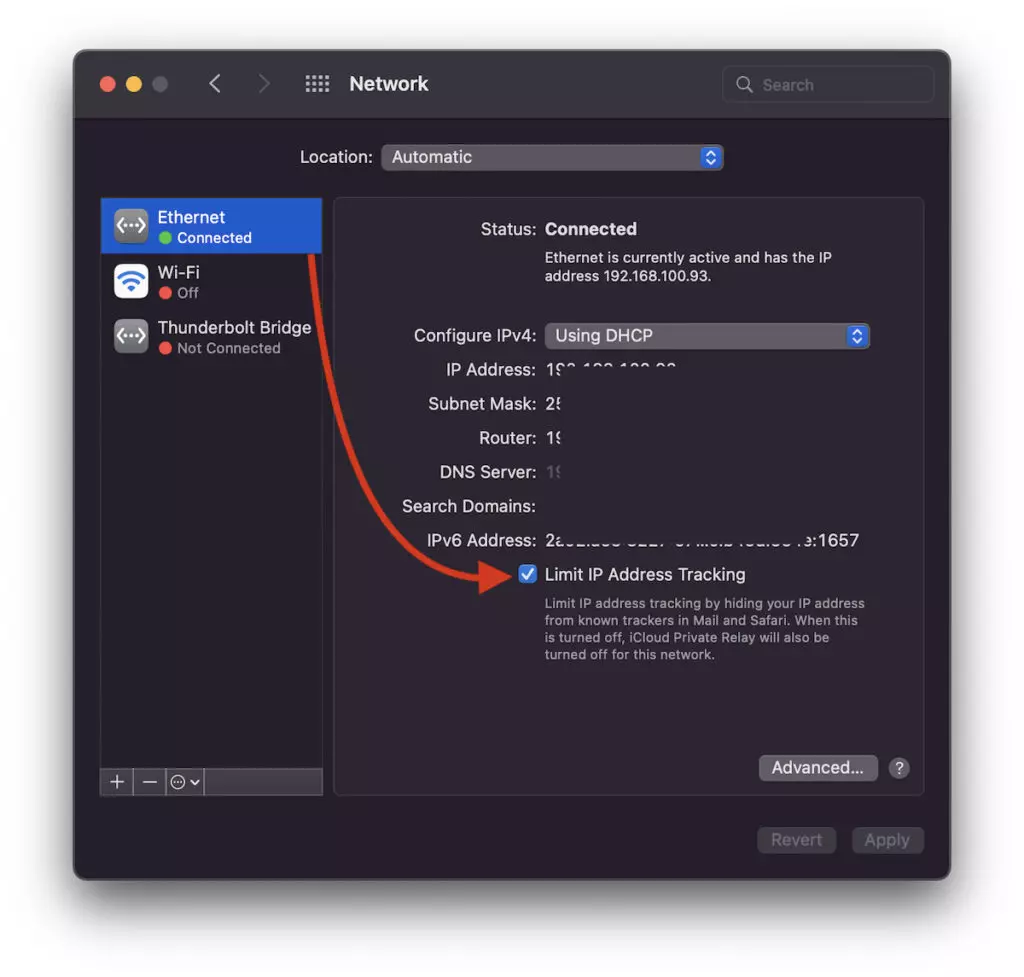
כפי שכתוב תחת אפשרות זו, אם היא מושבתת, השירותים שמסתירים את כתובת ה-IP שלך לא יהיו פעילים יותר ב-Safari, Mail ו iCloud Private Relay לא יהיה פעיל יותר. במקום זאת, יהיה לך א מהירות אינטרנט גבוהה יותר ב-Mac.
השבת / הפעל הגבלת מעקב אחר כתובות IP באייפון ובאייפד
ב-iOS וב-iPadOS, אפשרות זו מופעלת ומבוטלת באופן דומה.
לְהִכָּנֵס “Settings” → “Wi-Fi” → לחץ על השלט הכחול ליד הממסר האלחוטי שאליו מחובר המכשיר, ואז בטל את הסימון של האפשרות "Limit IP Address Tracking".
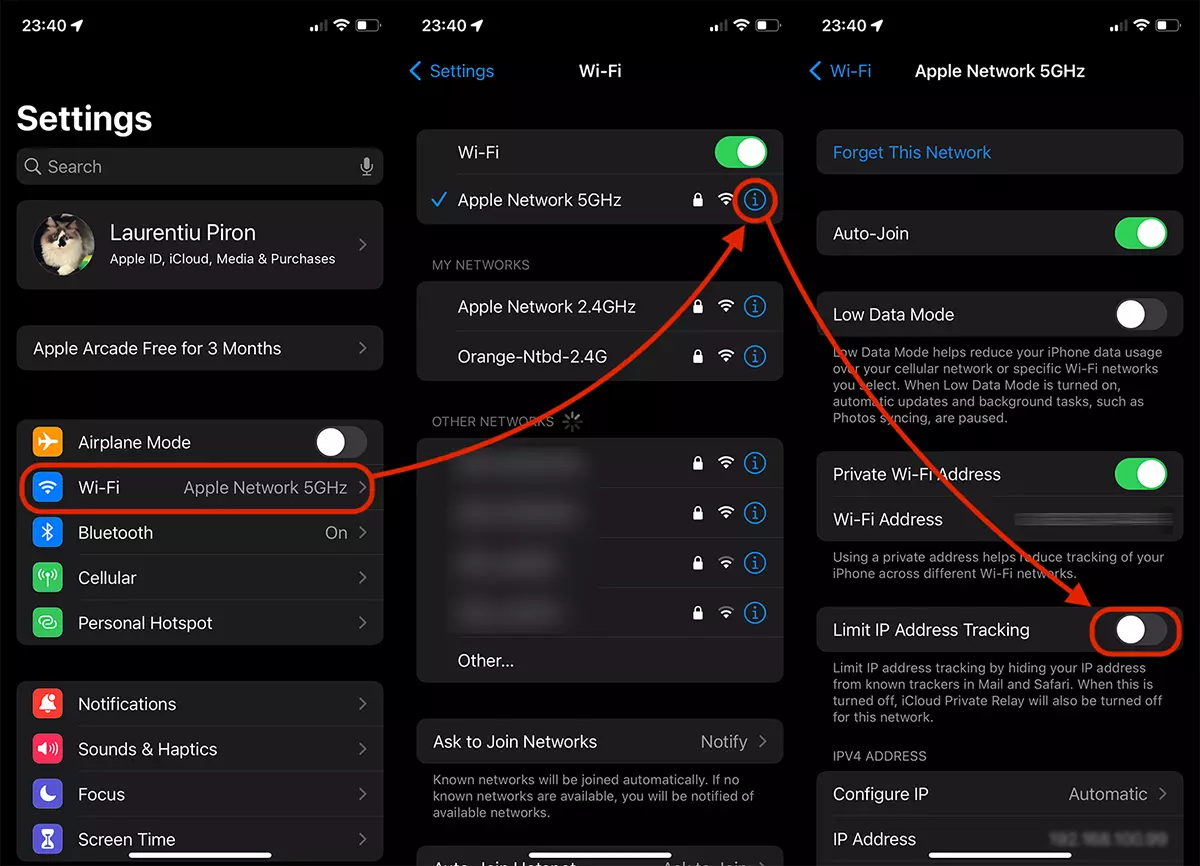
בדיוק כמו ב-macOS, ברגע שההגדרה הזו מושבתת, לא תרוויח עוד מהסתרת ה-IP שלך וכברירת מחדל, הזהות שלך ב-Safari, Mail ושירות הממסר הפרטי של iCloud. עם זאת, תוכלו להיפטר ממהירות האינטרנט האיטית באייפון או באייפד שלכם.
עם ההגדרות שלעיל תפתרו את הבעיה הקשורה למהירות אינטרנט איטית ב-Mac, iPhone או iPad עבור חיבורי Wi-Fi ו-Ethernet.




































