
Kecepatan internet yang lambat merupakan masalah baik untuk mengunduh file dari situs web maupun untuk streaming, game online, atau sesi video melalui web.
Untuk beberapa waktu saya telah memperhatikan hal itu Mac Dan Kecepatan internet iPad turun drastis (kecepatan internet lambat) dan ada kalanya saya harus me-refresh untuk memuat halaman web Safari.
Kecepatan internet lambat di Mac, iPad, dan iPhone terkait dengan fitur yang dikembangkan oleh Apple pada sistem operasi macOS Monterey, iOS 15, dan iPadOS 15. Fitur ini bertujuan untuk melindungi identitas online kita dan memblokir pelacak saat kita mengakses halaman web dengan Safari.
icloud Private Relay adalah opsi di mana kita dapat menyembunyikan alamat IP kita saat menjelajahi situs web atau mengirim pesan dari aplikasi Mail di Mac, iPhone atau iPad. Fitur ini didasarkan pada teknologi lama yang dikembangkan oleh Apple. Pencegahan Pelacakan Cerdas.
Daftar isi
Cara mengatasi kecepatan internet lambat di Mac, iPad dan iPhone
Setelah opsi Relai Pribadi iCloud diaktifkan untuk Safari dan Mail, koneksi antara perangkat Anda dan halaman web yang dikunjungi akan dilakukan melalui server Apple. Semacam VPN yang menjadikan Anda anonim dan melindungi Anda dari lalu lintas tidak terenkripsi.
Namun, tindakan keamanan ini sering kali berdampak pada rendahnya kecepatan Internet di Safari. Kita akan melihat bahwa halaman web lebih sulit dimuat, beberapa skrip web melaporkan kesalahan, koneksi tidak stabil.
Saya melakukan tes kecil dengan "Limit IP Address Tracking” diaktifkan dan kemudian fitur ini dinonaktifkan.
Tes telah dilakukan pada cepat.com pada koneksi kabel, dari iMac. Provider Orange dengan bandwidth sebesar lebih dari 1 Gbps.
Limit IP Address Tracking Diaktifkan
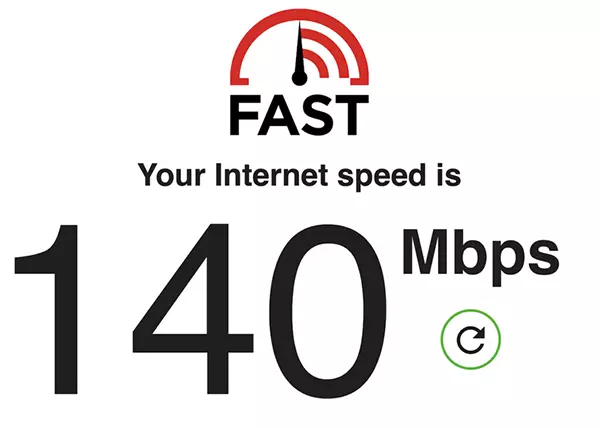
Limit IP Address Tracking Dengan disabilitas
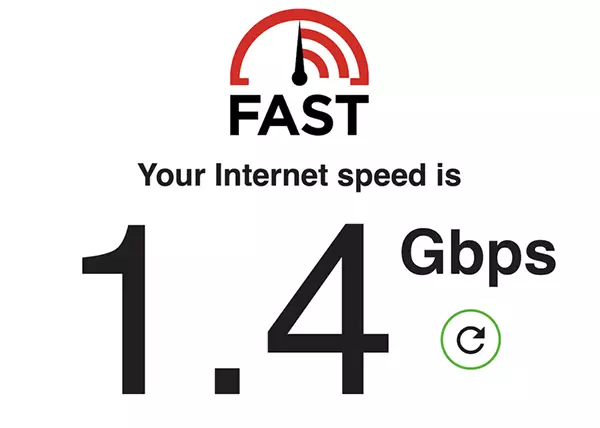
Sejauh yang bisa dilihat, dengan solusi anonimisasi saat itu kecepatan internet 10 kali lebih rendah dengan Limit IP Address Tracking diaktifkan.
Kecepatan internet buruk dengan Limit IP Address Tracking itu tidak harus setiap saat. Terjadi fluktuasi yang sangat besar. Saya melakukan tes yang mencapai hampir 450 Mbps atau 18 Mbps.
Jika Anda sering menggunakan Safari dan memilikinya membutuhkan kecepatan internet yang lebih tinggi, setidaknya untuk sementara ada baiknya untuk menonaktifkan fitur ini.
Bagaimana Anda mengaktifkan atau menonaktifkan "Limit IP Address Tracking” di Mac, MacBook
Untuk menonaktifkan Limit IP Address Tracking di Mac, Anda perlu mengakses pengaturan koneksi Wi-Fi/Ethernet.
1. Buka ”Network"dari"System Preferences".
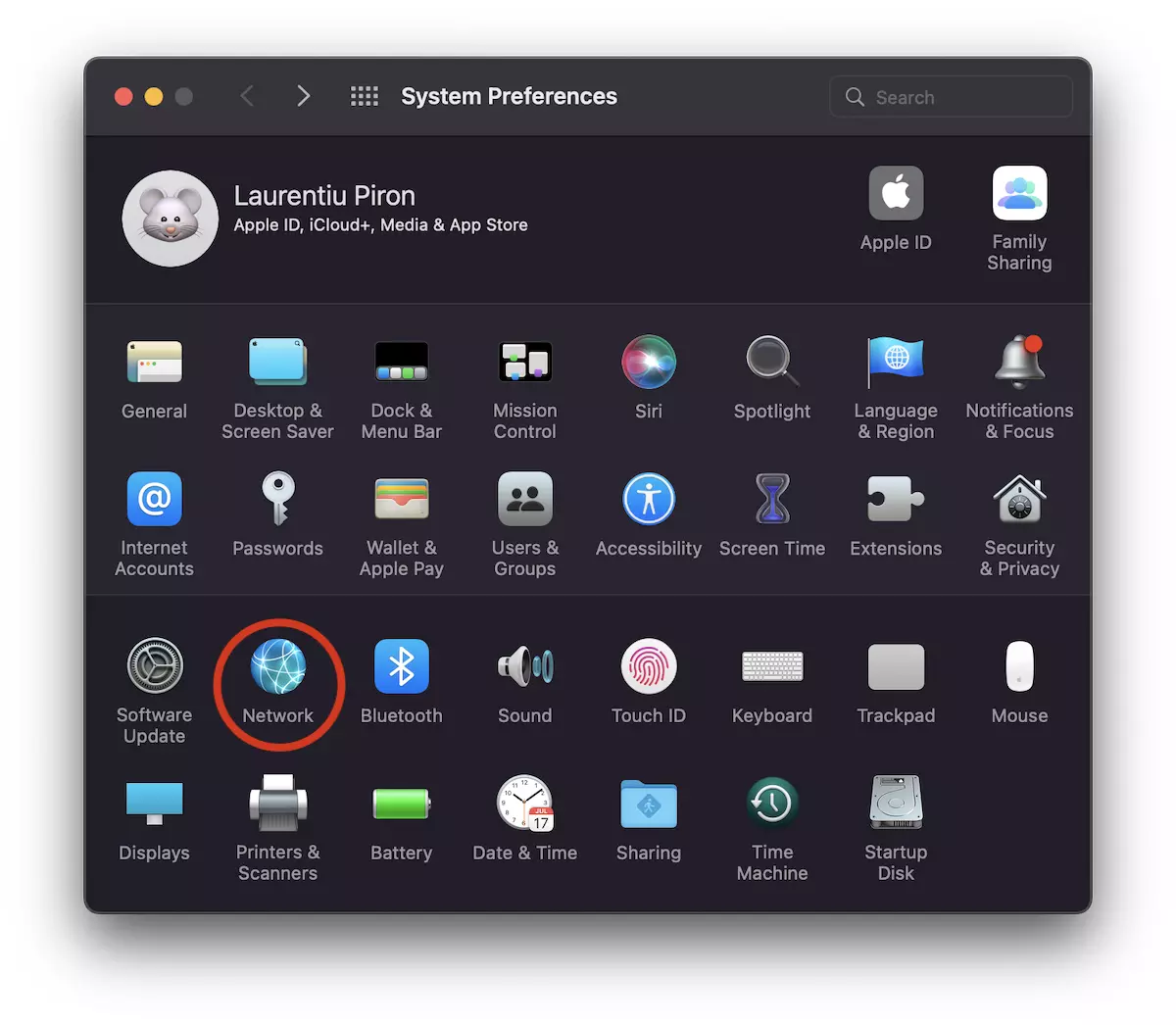
2. Pilih antarmuka jaringan tempat Anda memiliki koneksi Internet. Wi-Fi, pada contoh pertama.
Hapus centang pada opsi "Limit Address IP Tracking".
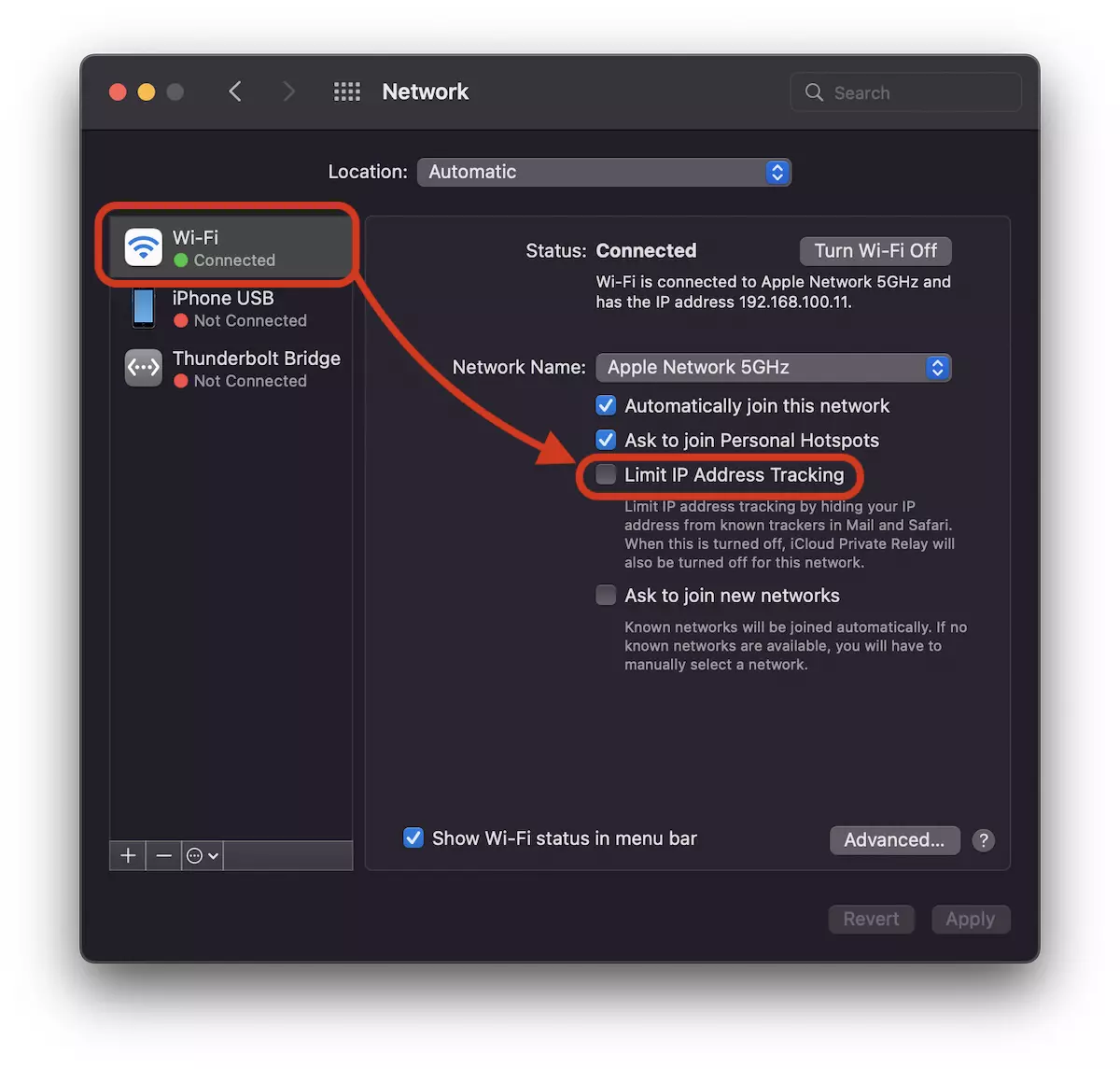
Jika Anda memiliki iMac atau Mac, kemungkinan besar antarmuka jaringannya adalah ethernet.
Lakukan pengaturan ini juga untuk koneksi kabel untuk menghilangkan kecepatan internet yang lambat.
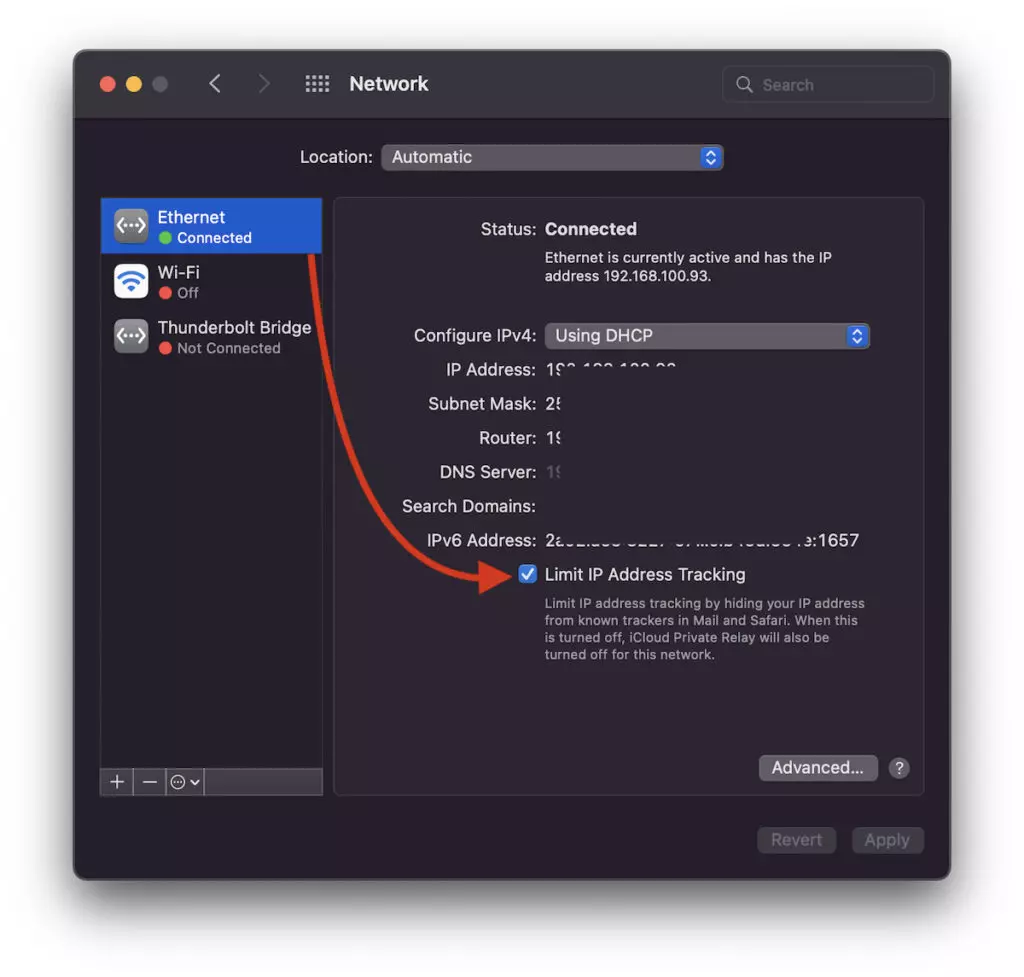
Seperti yang tertulis di bawah opsi ini, jika dinonaktifkan, layanan yang menyembunyikan alamat IP Anda tidak akan aktif lagi di Safari, Mail, dan iCloud Private Relay tidak akan aktif lagi. Sebaliknya, Anda akan memiliki kecepatan internet yang lebih tinggi di Mac.
Nonaktifkan / Aktifkan Batasi Pelacakan Alamat IP di iPhone dan iPad
Di iOS dan iPadOS, opsi ini diaktifkan dan dinonaktifkan dengan cara yang sama.
Masuk “Settings” → “Wi-Fi” → klik tanda biru di sebelah relai nirkabel yang terhubung dengan perangkat, lalu hapus centang pada opsi "Limit IP Address Tracking".
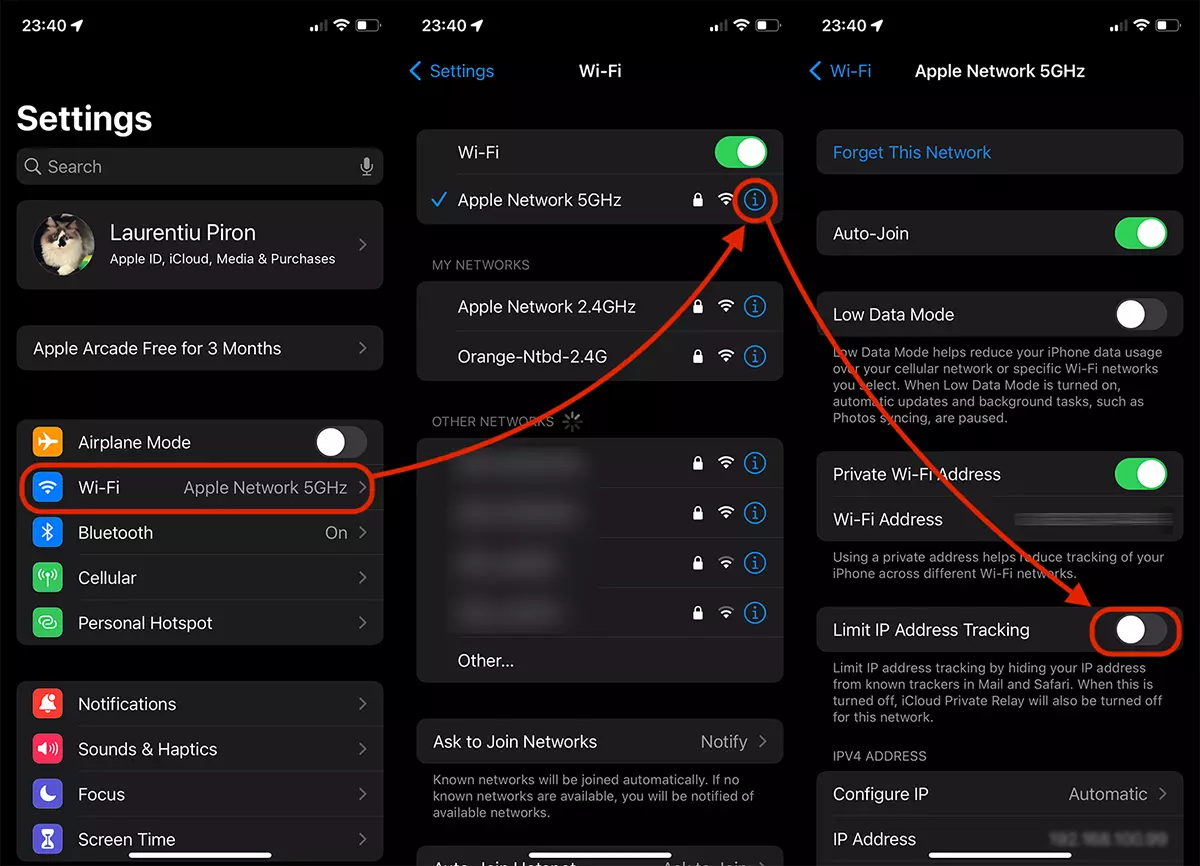
Sama seperti di macOS, setelah pengaturan ini dinonaktifkan, Anda tidak lagi mendapatkan keuntungan dari menyembunyikan IP Anda dan, secara default, identitas Anda di Safari, Mail, dan layanan Relai Pribadi iCloud. Namun, Anda akan menghilangkan kecepatan internet yang lambat di iPhone atau iPad Anda.
Dengan pengaturan di atas Anda akan menyelesaikan masalah terkait kecepatan internet lambat di Mac, iPhone atau iPad untuk koneksi Wi-Fi dan Ethernet.




































