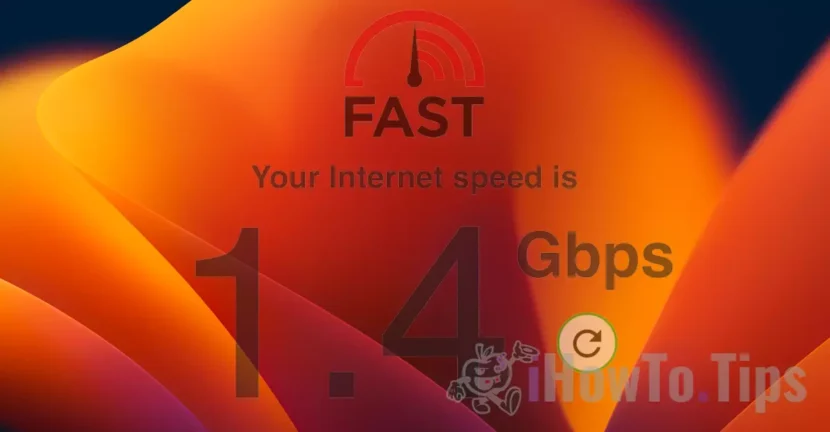

تعد السرعة البطيئة للإنترنت مشكلة لتنزيل الملفات من مواقع الويب ، وكذلك للبث أو الألعاب عبر الإنترنت أو جلسات الفيديو عبر الويب.
لفترة من الوقت لاحظت ذلك Mac و انخفضت سرعة الإنترنت iPad كثيرًا (سرعة الإنترنت البطيئة) وهناك أوقات يجب أن أقوم فيها بتحديث صفحة ويب في رحلات السفاري.
السرعة البطيئة للإنترنت على جهاز Mac ، يرتبط iPad و iPhone بميزة طورتها Apple على نظام التشغيل Macos Monterey و IOS 15 و iPados 15.
Icloud التتابع الخاص هذا هو الخيار الذي يمكننا من خلاله إخفاء عنوان IP الخاص بنا عند التصفح أو إرسال رسائل من تطبيق البريد الإلكتروني أو iPhone أو iPad. تعتمد هذه الميزة على تقنية قديمة ، طورتها Apple. منع التتبع الذكي.
جدول المحتويات
كيف نحل السرعة البطيئة للإنترنت على الخشخاش وأجهزة iPad و iPhone
بمجرد تنشيط خيار ICLOUD الخاص المتأخر لـ SAFARI و MAIL ، سيتم اتصال الأسنان الخاص بك وصفحة الويب الخاصة بك من خلال خوادم Apple. نوع من VPN من شأنه أن يجعله مجهول الهوية ويحميك من حركة المرور غير المؤهلة.
ومع ذلك ، يأتي هذا التدبير الأمني للتبادل بسرعة منخفضة من الإنترنت على Safari. سنلاحظ أن صفحات الويب أكثر صعوبة ، وبعض تقارير SCRIP على الويب ، والاتصالات غير مستقرة.
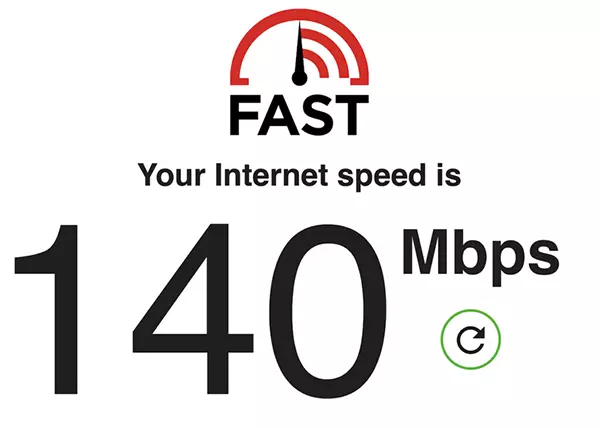
لقد أجريت اختبارًا صغيرًا مع "Limit IP Address Tracking"تم تنشيطه ثم مع هذه الميزة المعطلة.
تم الاختبار على fast.com على اتصال الكابل ، من imac. مزود Orange مع عرض النطاق الترددي للفرقة أكثر من 1 جيجابت في الثانية.
Limit IP Address Tracking المنشط
Limit IP Address Tracking عاجز
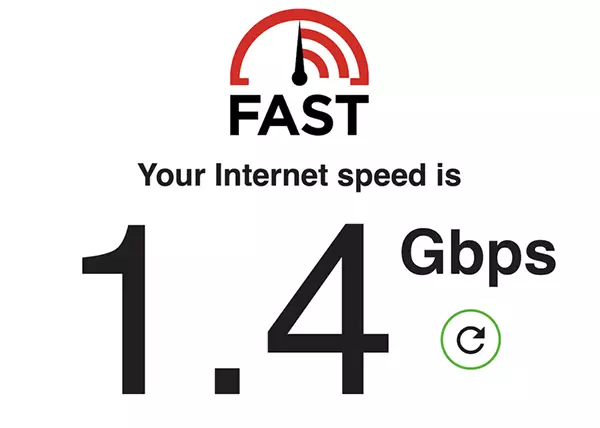
من ما يمكن رؤيته ، مع حل عدم الكشف عن هويته في ذلك الوقت كانت سرعة الإنترنت أقل 10 مرات مع Limit IP Address Tracking تمكين.
السرعة الضعيفة للإنترنت مع Limit IP Address Tracking إنها ليست بالضرورة كل لحظة. هم تقلبات كبيرة جدا. لقد أجريت اختبارات وصلت فيها إلى ما يقرب من 450 ميجابت في الثانية أو 18 ميغابت في الثانية.
إذا كنت تستخدم Safari بشكل متكرر ولديك تحتاج إلى سرعة إنترنت أعلى، على الأقل لفترة من الجيد تعطيل هذه الميزة.
كيف تقوم بتنشيط أو إلغاء تنشيط "Limit IP Address Tracking"PE Mac ، MacBook
لتعطيل Limit IP Address Tracking على MAC ، يجب الوصول إلى إعدادات اتصال Wi-Fi / Ethernet.
1. افتح "Network"من"System Preferences".
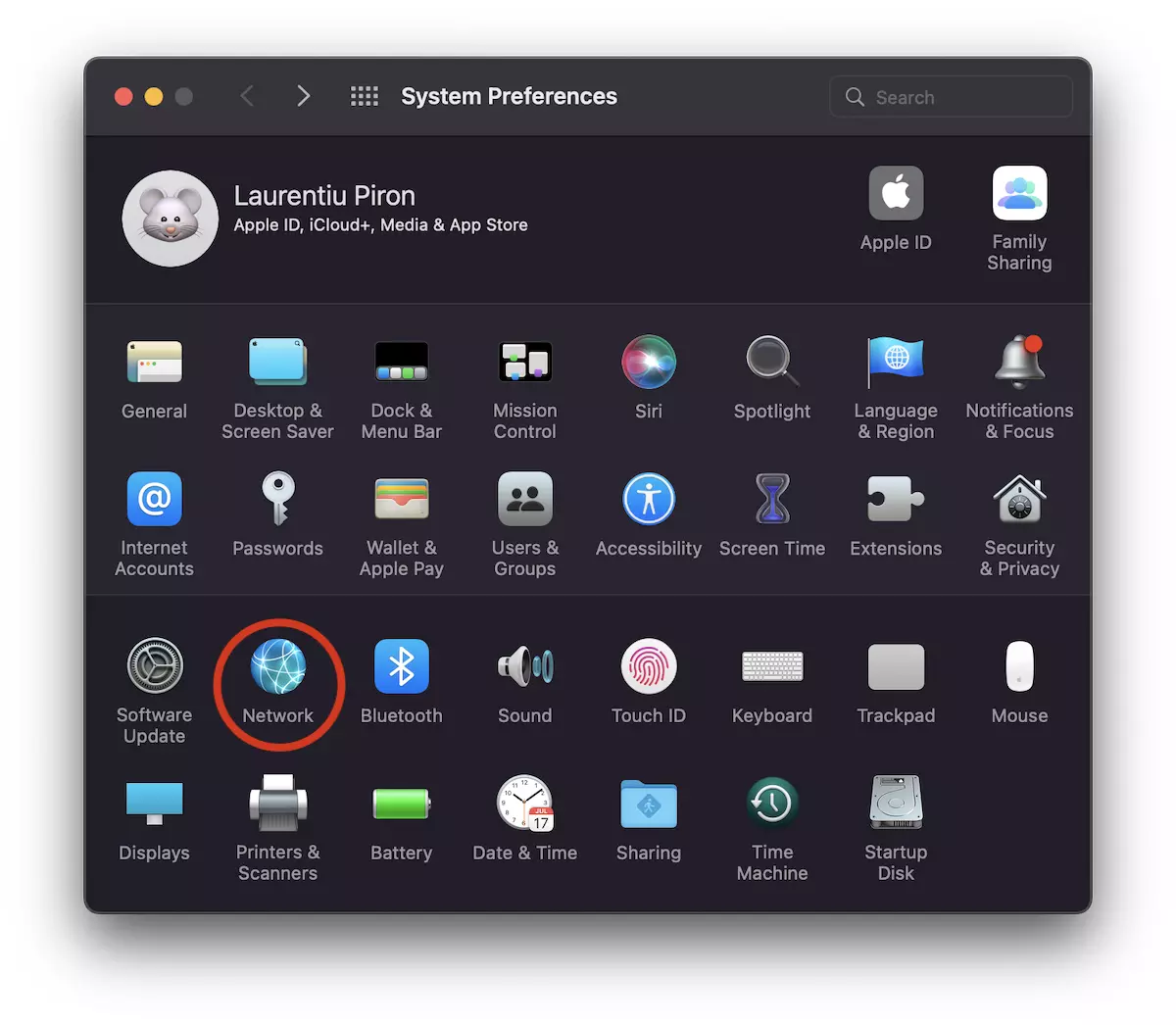
2. حدد واجهة الشبكة التي لديك اتصال بالإنترنت. Wi-Fi ، في المثال الأول.
عيب الخيار "Limit Address IP Tracking".
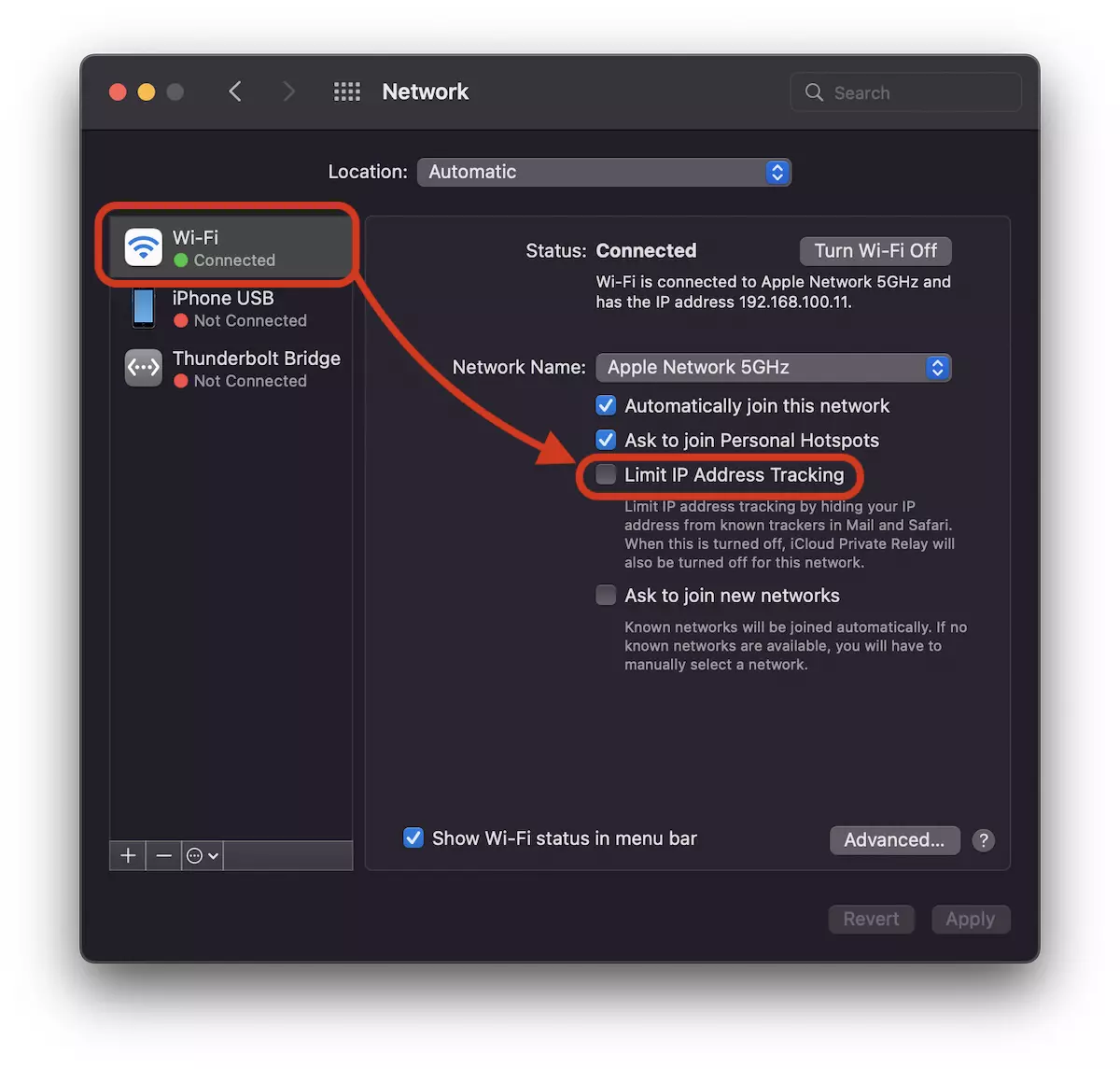
إذا كان لديك IMAC أو MAC ، فإن واجهة الشبكة الأكثر ترجيحًا هي Ethernet.
اجعل هذا الإعداد لاتصال الكابل للتخلص من السرعة البطيئة للإنترنت.
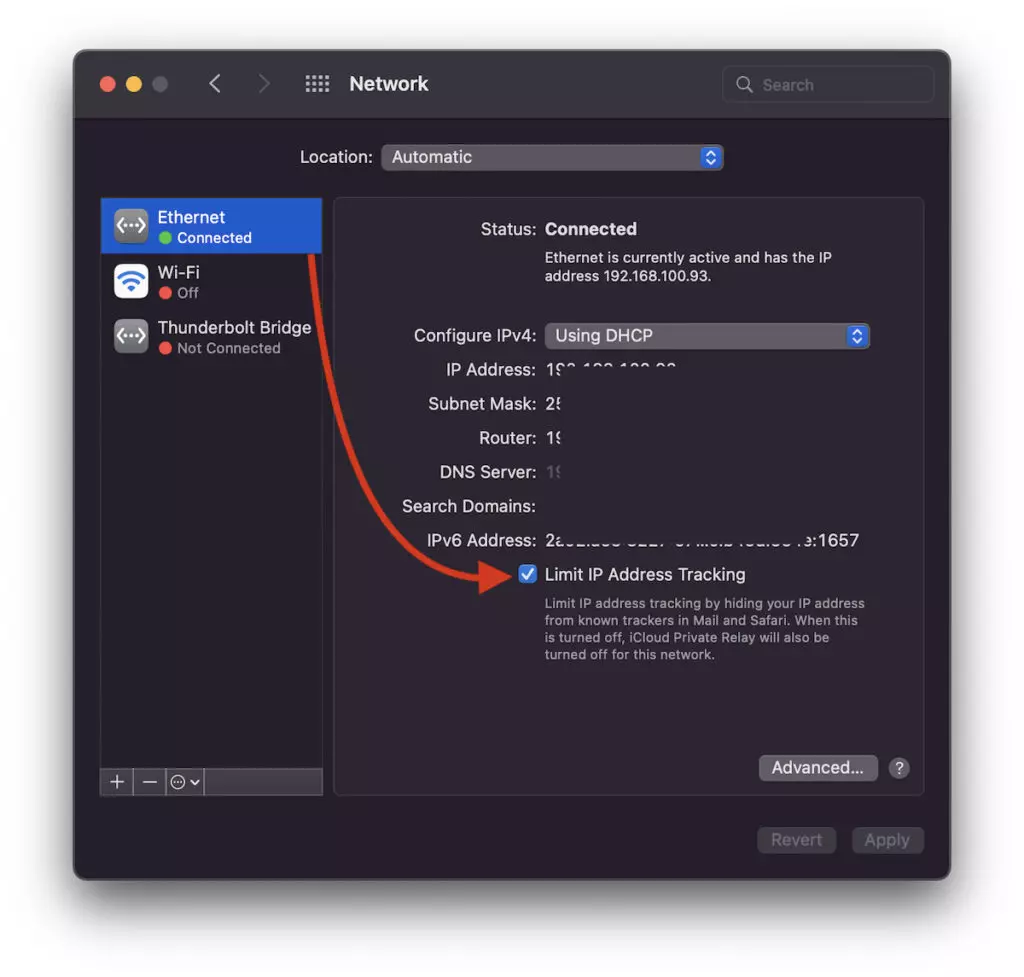
كما يكتب بموجب هذا الخيار ، إذا تم إلغاء تنشيطه ، فلن تكون الخدمات التي ستخفي عنوان IP في Safari نشطة. iCloud Private Relay لن يكون نشطًا. بدلا من ذلك سيكون لديك ملف السرعة الأعلى للإنترنت على ماك.
تعطيل / تنشيط حد تتبع عنوان IP على iPhone و iPad
على iOS و iPados يتم تنشيط هذا الخيار وإلغاء تنشيطه بطريقة مماثلة.
دخل “Settings” → “Wi-Fi” → اضغط على العلامة الزرقاء التاليةLimit IP Address Tracking".
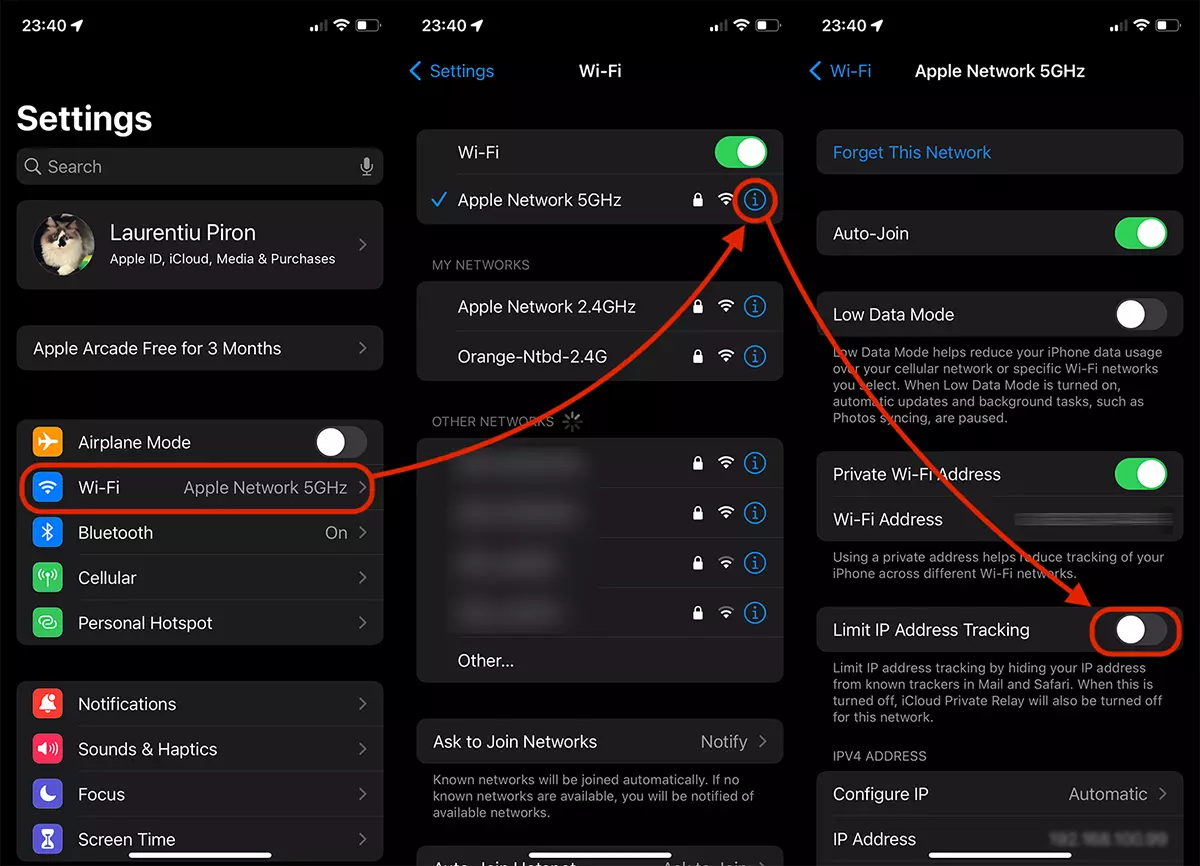
مثل MacOS ، بمجرد أن لا يستفيد هذا الإعداد من إخفاء IP وضمانًا للهوية على Safari والبريد والعلاقة الخاصة. ومع ذلك ، سوف تتخلص من السرعة البطيئة للإنترنت على iPhone أو iPad.
من خلال الإعدادات المذكورة أعلاه ، ستحل المشكلة المتعلقة بالسرعة البطيئة للإنترنت على Mac أو iPhone أو iPad لاتصالات Wi-Fi و Ethernet.




































