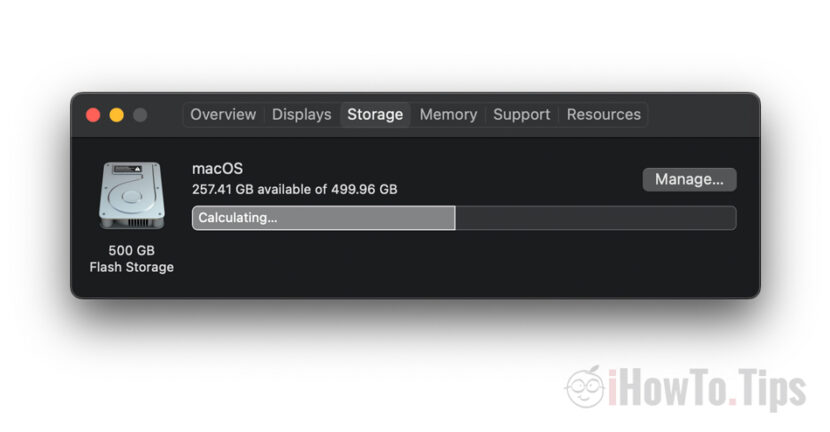

Metode yang sangat sederhana untuk menghapus file cache iCloud - menghapus file cache iCloud - dan mendapatkan lebih banyak ruang penyimpanan gratis di Mac Anda.
Tentang masalah administrasi ruang penyimpanan di MacBook Anda dan bagaimana terkadang file cache iCloud Drive (Data Sistem) menempati ruang penyimpanan yang sangat besar, telah saya bicarakan di artikel lain.
- Perbaiki Data Sistem Mengambil Ruang Penyimpanan Besar di MacBook / IMAC
- Penyimpanan iPad hampir penuh - "Lain" mengisi penyimpanan
Dalam situasi dimana kita memiliki langganan iCloud Penyimpanan di mana kita telah menyimpan a volume data yang lebih besar dibandingkan MacBook atau Mac, masalah sering kali terjadi pada sinkronisasi pertama. Setelah kami menambahkan pengguna baru di macOS atau setelah kami menyinkronkan ulang Foto iCloud, atau memindahkan file, volume data yang sangat besar diunduh dari iCloud ke Mac, meskipun kami telah mengatur pengoptimalan ruang disk. Mengoptimalkan Foto iCloud melibatkan penyimpanan salinan foto dan video yang lebih kecil dan berkualitas lebih rendah. tetapi saat kami menyinkronkan Foto iCloud di Mac untuk pertama kalinya, hal itu membuat cache yang sangat besar dari foto dan video asli. Hal yang sama terjadi ketika kita memindahkan data dalam jumlah besar ke Penyimpanan iCloud. Secara teoritis, hanya ikonnya yang disimpan di Mac, sehingga file asli diunduh secara otomatis saat diakses oleh pengguna.
Volume data sementara (File iCloud yang di-cache) muncul di laporan Penyimpanan sebagai “Data sistem".
Cara menghapus file cache iCloud di Mac - Hapus File iCloud yang di-cache
Aku mencari beberapa tutorial"hapus File iCloud yang di-cache" tetapi tidak terlalu berhasil. Seringkali, solusinya adalah membiarkan Mac melakukan tugasnya selama jangka waktu tertentu, setelah itu file cache iCloud akan dihapus secara otomatis.
Namun, saya tidak sengaja menemukan solusi yang, setidaknya di MacOS Catalina, bekerja dengan sangat baik. Dan menurutku juga begitu Macos Big Sur dan Ventura MacOS memberikan hasil yang baik.
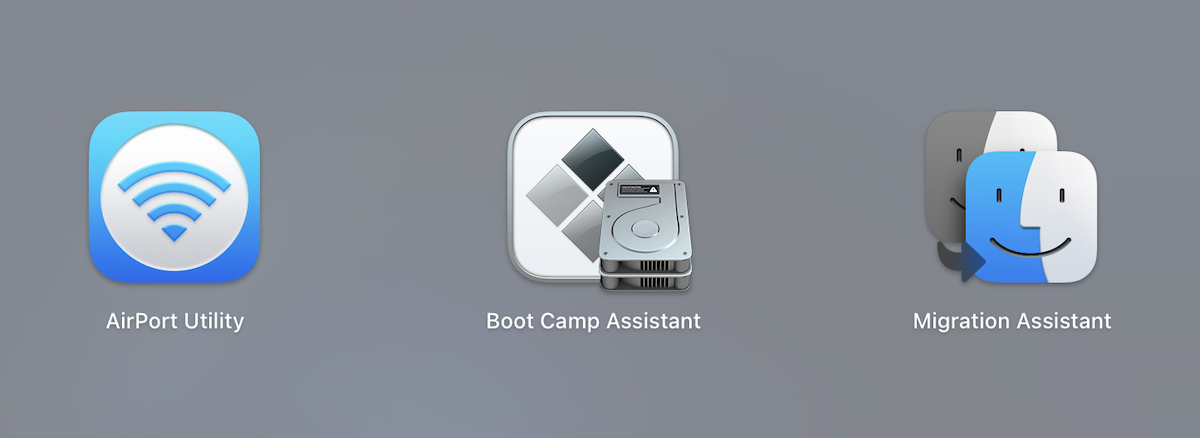
1. Kami membuka Asisten Boot Camp. Utilitas yang membantu kita menginstal Windows 10 atau Windows 11 di Mac secara paralel. Kami menemukannya di Aplikasi / Utilitas atau di Launchpad.
2. Di layar pertama Boot Camp Assistant kami menerima informasi tentang kemampuan utilitas. Menginstal Microsoft Windows di Mac.
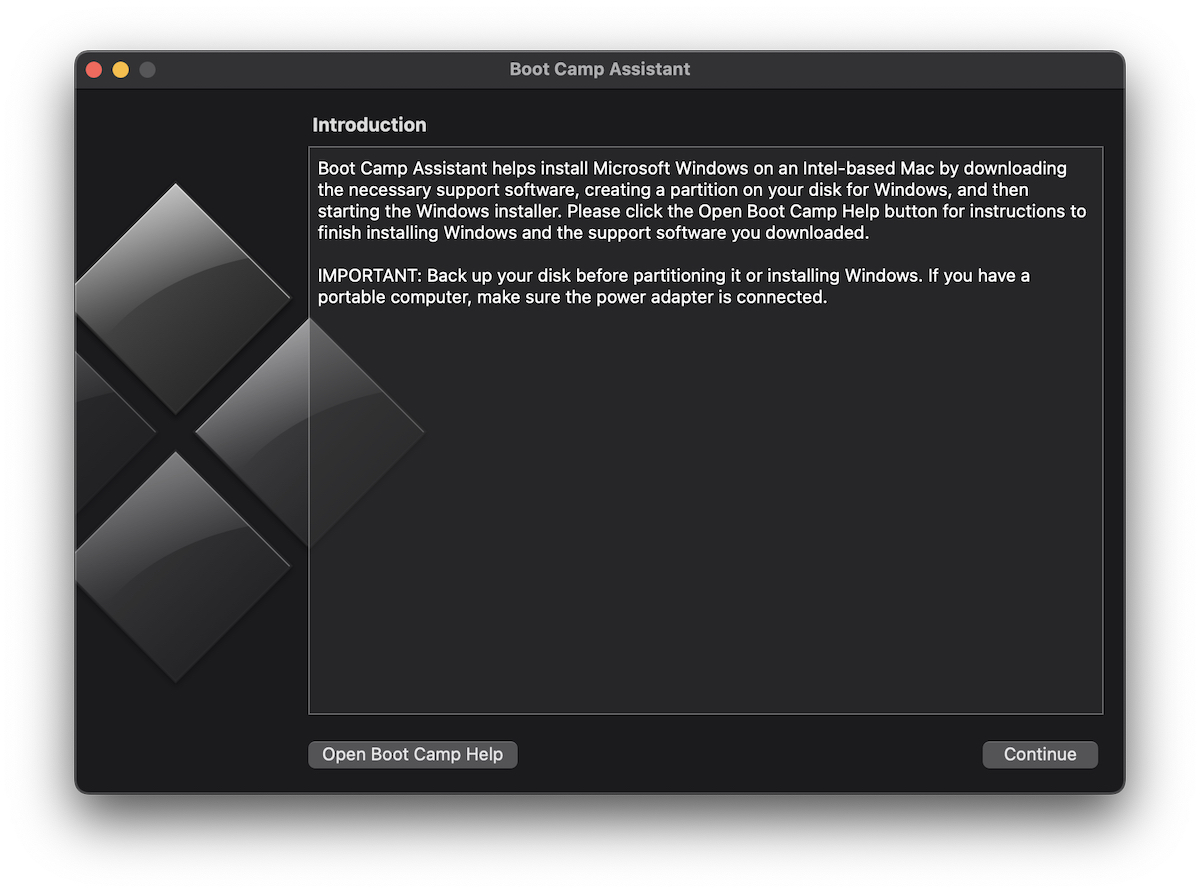
Kami tidak bermaksud menginstal Windows di Mac, tetapi hanya untuk menghapus cache file iCloud - hapus File iCloud yang di-cache.
3. Klik "Lanjutkan" dan keajaiban terjadi. Jika di Mac kita memiliki terlalu sedikit ruang penyimpanan untuk sistem operasi Windows (yang akan dibuatkan partisi terpisah), Boot Camp Assistant akan memulai proses yang sangat cepat untuk menghapus file cache dari iCloud.
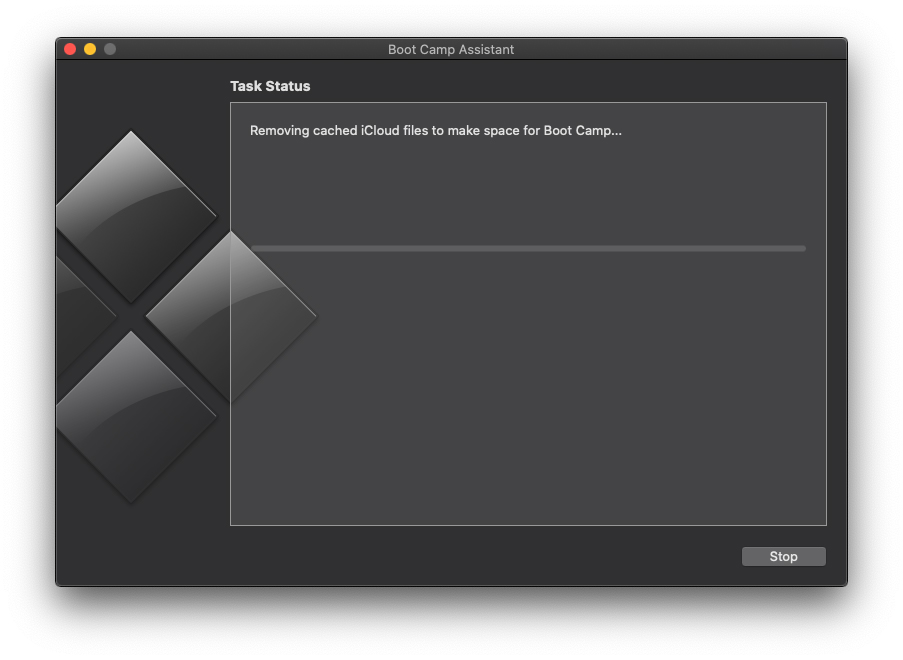
Hanya dalam beberapa detik, dari sekitar 60 GB yang tersedia, sudah habis 200 GB.
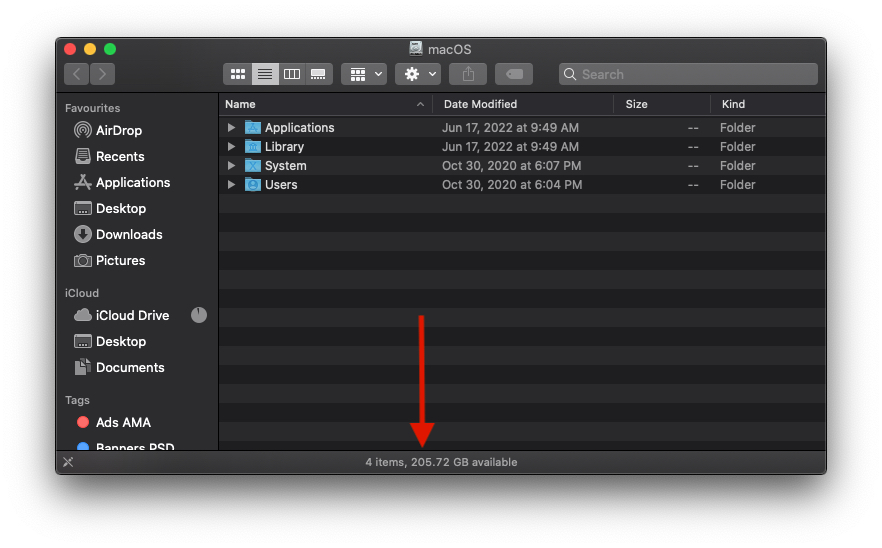
Setelah Asisten Boot Camp menyelesaikan "Menghapus file iCloud yang di-cache untuk memberi ruang bagi Boot Camp." proses, klik Lanjutkan dan tutup utilitas.




































