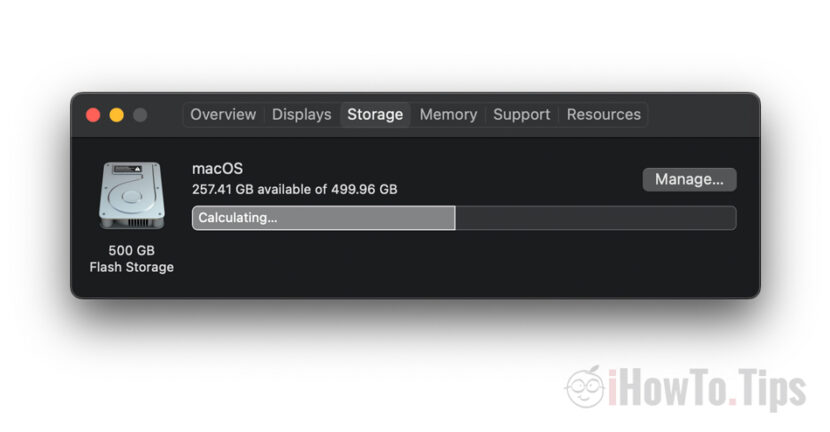

Veľmi jednoduchá metóda na vymazanie súborov z vyrovnávacej pamäte iCloud - odstráňte súbory iCloud z vyrovnávacej pamäte - a získajte viac voľného úložného priestoru na svojom počítači Mac.
O probléme administratívy úložný priestor na vašom MacBooku a ako sa niekedy stáva, že súbory vyrovnávacej pamäte iCloud Drive (systémové údaje) zaberajú obrovský úložný priestor, o tom som hovoril v iných článkoch.
- Opravte systémové údaje zaujatie obrovského úložného priestoru na MacBook / IMAC
- úložisko iPad takmer plné - „iné“ vyplnenie úložiska
V situácii, keď máme predplatné iCloud batožín v ktorom máme uložené a väčší objem dát ako MacBook alebo Mac, problémy sa často vyskytujú pri prvých synchronizáciách. Po pridaní nového používateľa na macOS alebo po opätovnej synchronizácii iCloud Photos alebo presune súborov sa stane, že sa z iCloudu do Macu stiahne veľmi veľký objem dát, aj keď máme nastavenú optimalizáciu miesta na disku. Optimalizácia iCloud Photos zahŕňa uchovávanie menšej kópie fotografií a videí v nižšej kvalite. ale keď synchronizujeme iCloud Photos na Macu prvýkrát, stane sa, že vytvorí veľmi veľkú vyrovnávaciu pamäť pôvodných fotografií a videí. To isté sa stane, keď presunieme veľký objem údajov do úložiska iCloud. Teoreticky sa na Macu ponechá iba ich ikona, takže pôvodný súbor sa automaticky stiahne, keď k nemu používateľ pristúpi.
Objem dočasných údajov (uložené súbory iCloud) sa v prehľade úložiska zobrazí ako „Systémové údaje„
Ako odstrániť súbory vyrovnávacej pamäte iCloud na Macu - Odstráňte súbory iCloud uložené vo vyrovnávacej pamäti
Hľadal som nejaké návody"odstrániť súbory iCloud uložené vo vyrovnávacej pamäti“ ale bez veľkého úspechu. Väčšinou je riešením nechať Mac nejaký čas robiť svoju prácu, po ktorej sa súbory vyrovnávacej pamäte iCloud automaticky vymažú.
Náhodou som však objavil riešenie, ktoré minimálne na macOS Catalina funguje veľmi dobre. A tiež si to myslím Macos Big Sur a Ventura MacOS dáva dobré výsledky.
1. Otvárame Boot Camp. Pomôcka, ktorá nám pomáha paralelne nainštalovať Windows 10 alebo Windows 11 na Mac. Nájdeme ho v Aplikáciách / Utilitách alebo v Launchpade.
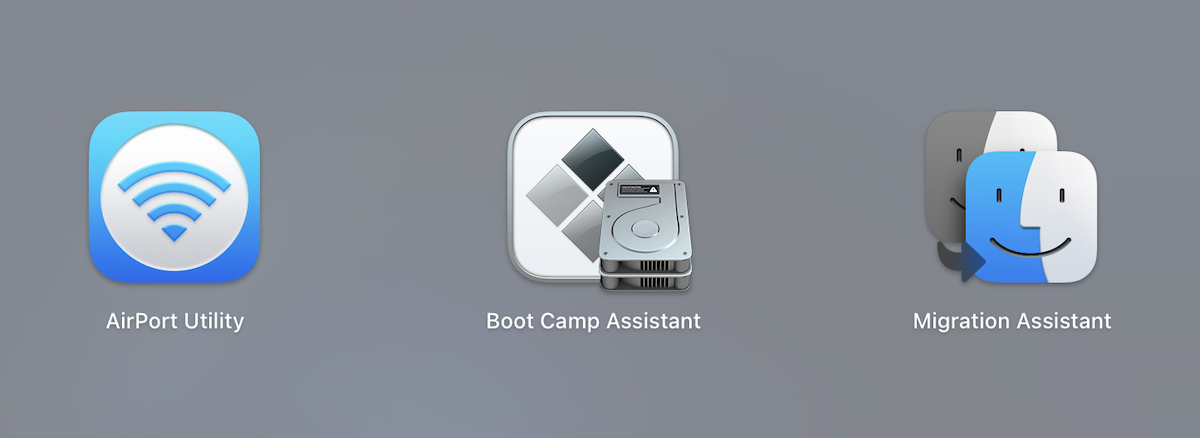
2. Na prvej obrazovke Boot Camp Assistant dostávame informácie o možnostiach pomôcky. Inštalácia Microsoft Windows na Mac.
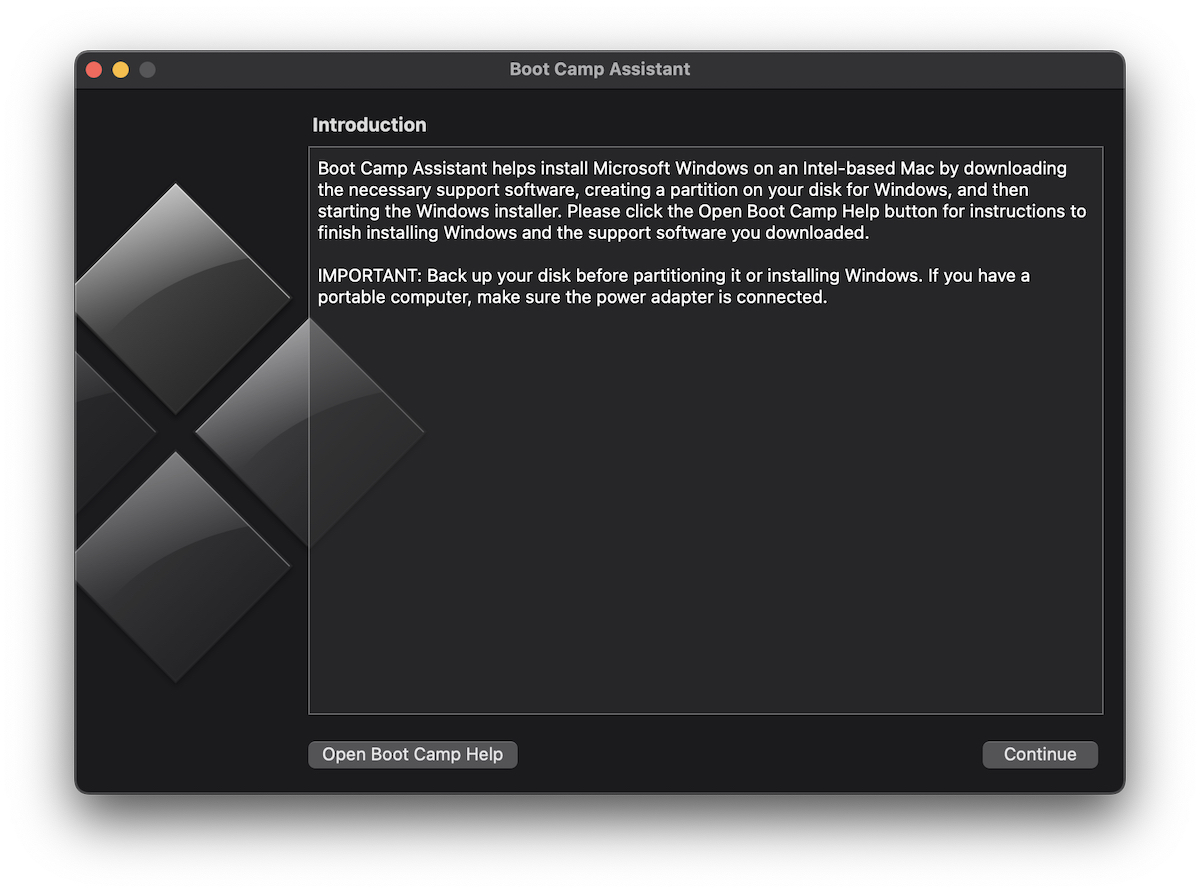
Nemali sme v úmysle nainštalovať systém Windows na Mac, ale iba odstrániť vyrovnávaciu pamäť súborov iCloud - odstrániť súbory iCloud uložené vo vyrovnávacej pamäti.
3. Kliknite na „Pokračovať“ a zázrak sa stane. Ak máme na Macu príliš málo úložného priestoru pre operačný systém Windows (pre ktorý sa vytvorí samostatný oddiel), Boot Camp Assistant spustí veľmi rýchly proces vymazania súborov vyrovnávacej pamäte z iCloudu.
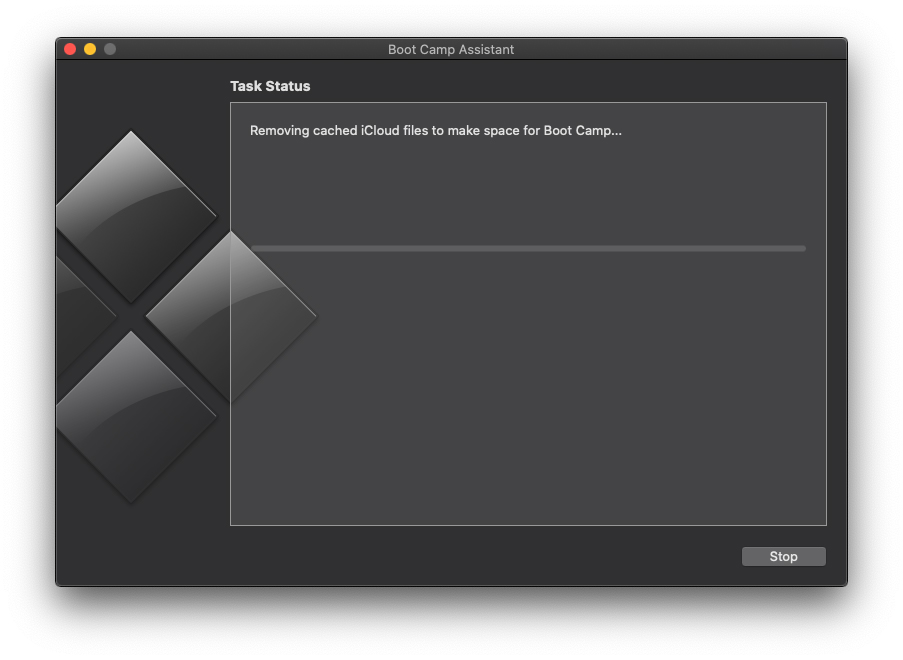
V priebehu niekoľkých sekúnd, z približne 60 GB dostupných, dosiahol viac 200 GB.
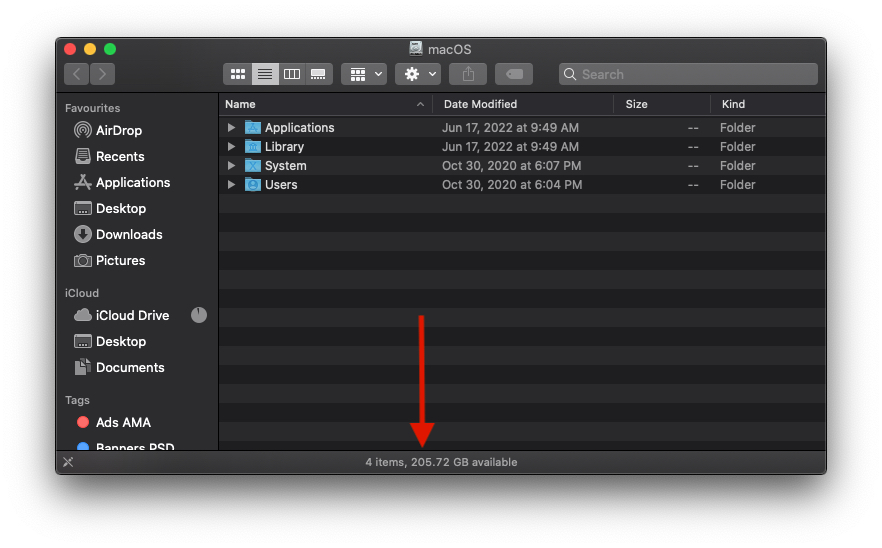
Keď asistent Boot Camp dokončí „Odstránenie uložených súborov iCloud, aby sa uvoľnilo miesto pre Boot Camp“. procesu, kliknite na Pokračovať a zatvorte pomôcku.




































