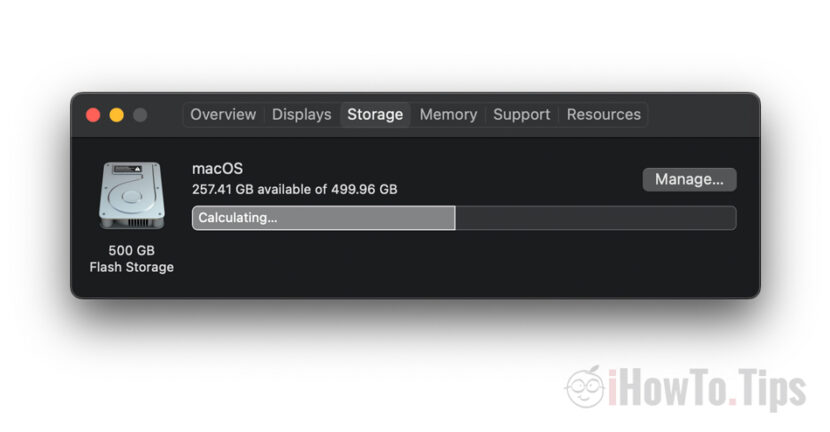

Μια πολύ απλή μέθοδος για να διαγράψετε αρχεία προσωρινής μνήμης iCloud - να αφαιρέσετε τα αποθηκευμένα αρχεία iCloud - και να αποκτήσετε περισσότερο ελεύθερο χώρο αποθήκευσης στο Mac σας.
Για το πρόβλημα της διοίκησης αποθηκευτικό χώρο στο MacBook σας και πώς συμβαίνει μερικές φορές τα αρχεία κρυφής μνήμης του iCloud Drive (System Data) να καταλαμβάνουν τεράστιο αποθηκευτικό χώρο, το έχω μιλήσει σε άλλα άρθρα.
- Διορθώστε τα δεδομένα του συστήματος που λαμβάνουν τεράστιο χώρο αποθήκευσης στο MacBook / IMAC
- Αποθήκευση iPad σχεδόν γεμάτο - "Άλλες" γεμίζοντας αποθήκευση
Στην περίπτωση που έχουμε συνδρομή Αποθήκευσης iCloud στο οποίο έχουμε αποθηκεύσει α μεγαλύτερο όγκο δεδομένων από το MacBook ή Mac, προβλήματα παρουσιάζονται συχνά κατά τους πρώτους συγχρονισμούς. Αφού προσθέσουμε έναν νέο χρήστη στο macOS ή αφού συγχρονίσουμε ξανά τις Φωτογραφίες iCloud ή μετακινήσουμε αρχεία, συμβαίνει να γίνεται λήψη πολύ μεγάλου όγκου δεδομένων από το iCloud στο Mac, ακόμα κι αν έχουμε ορίσει βελτιστοποίηση χώρου στο δίσκο. Η βελτιστοποίηση των φωτογραφιών iCloud περιλαμβάνει τη διατήρηση ενός μικρότερου, χαμηλότερης ποιότητας αντιγράφου φωτογραφιών και βίντεο. αλλά όταν συγχρονίζουμε το iCloud Photos στο Mac για πρώτη φορά, συμβαίνει να δημιουργεί μια πολύ μεγάλη κρυφή μνήμη των αρχικών φωτογραφιών και βίντεο. Το ίδιο συμβαίνει όταν μεταφέρουμε μεγάλο όγκο δεδομένων στο iCloud Storage. Θεωρητικά, μόνο ένα εικονίδιο από αυτά διατηρείται στο Mac, έτσι ώστε το αρχικό αρχείο να γίνεται αυτόματα λήψη όταν έχει πρόσβαση ο χρήστης.
Ο όγκος των προσωρινών δεδομένων (αποθηκευμένα αρχεία iCloud) εμφανίζεται στην αναφορά αποθήκευσης ως "Δεδομένα συστήματος«.
Πώς να διαγράψετε αρχεία προσωρινής μνήμης iCloud σε Mac - Καταργήστε τα αρχεία προσωρινής αποθήκευσης iCloud
Έψαξα για κάποια μαθήματα"αφαιρέστε τα αποθηκευμένα αρχεία iCloud" αλλά χωρίς μεγάλη επιτυχία. Τις περισσότερες φορές, η λύση είναι να αφήσετε το Mac να κάνει τη δουλειά του για μια χρονική περίοδο, μετά την οποία τα αρχεία προσωρινής μνήμης iCloud θα διαγραφούν αυτόματα.
Ωστόσο, κατά λάθος ανακάλυψα μια λύση που, τουλάχιστον στο macOS Catalina, λειτουργεί πολύ καλά. Και εγώ έτσι νομίζω MacOS Big Sur και Ventura MacOS δίνει καλά αποτελέσματα.
1. Ανοίγουμε Βοηθός Boot Camp. Το βοηθητικό πρόγραμμα που μας βοηθά να εγκαταστήσουμε τα Windows 10 ή τα Windows 11 σε Mac παράλληλα. Το βρίσκουμε στο Applications / Utilities ή στο Launchpad.
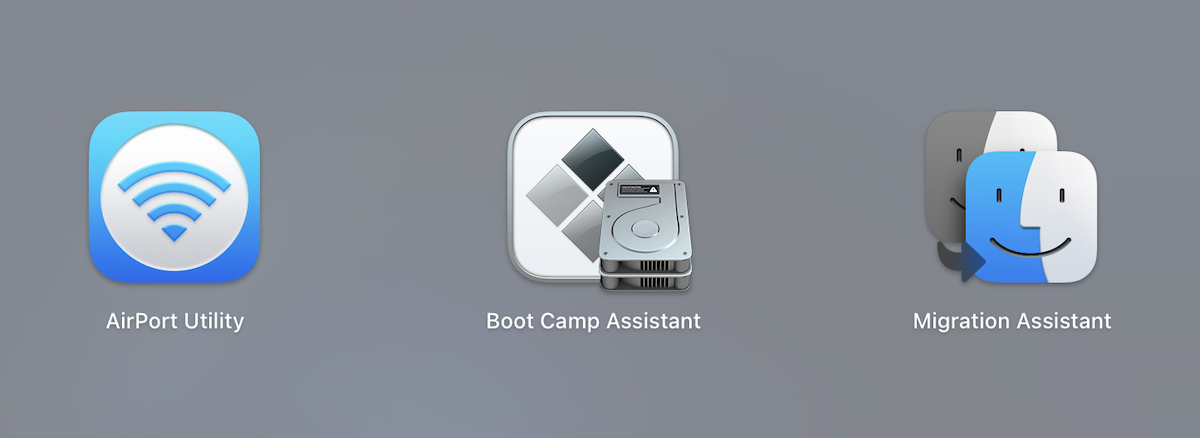
2. Στην πρώτη οθόνη του Boot Camp Assistant λαμβάνουμε πληροφορίες για τις δυνατότητες του βοηθητικού προγράμματος. Εγκατάσταση των Microsoft Windows σε Mac.
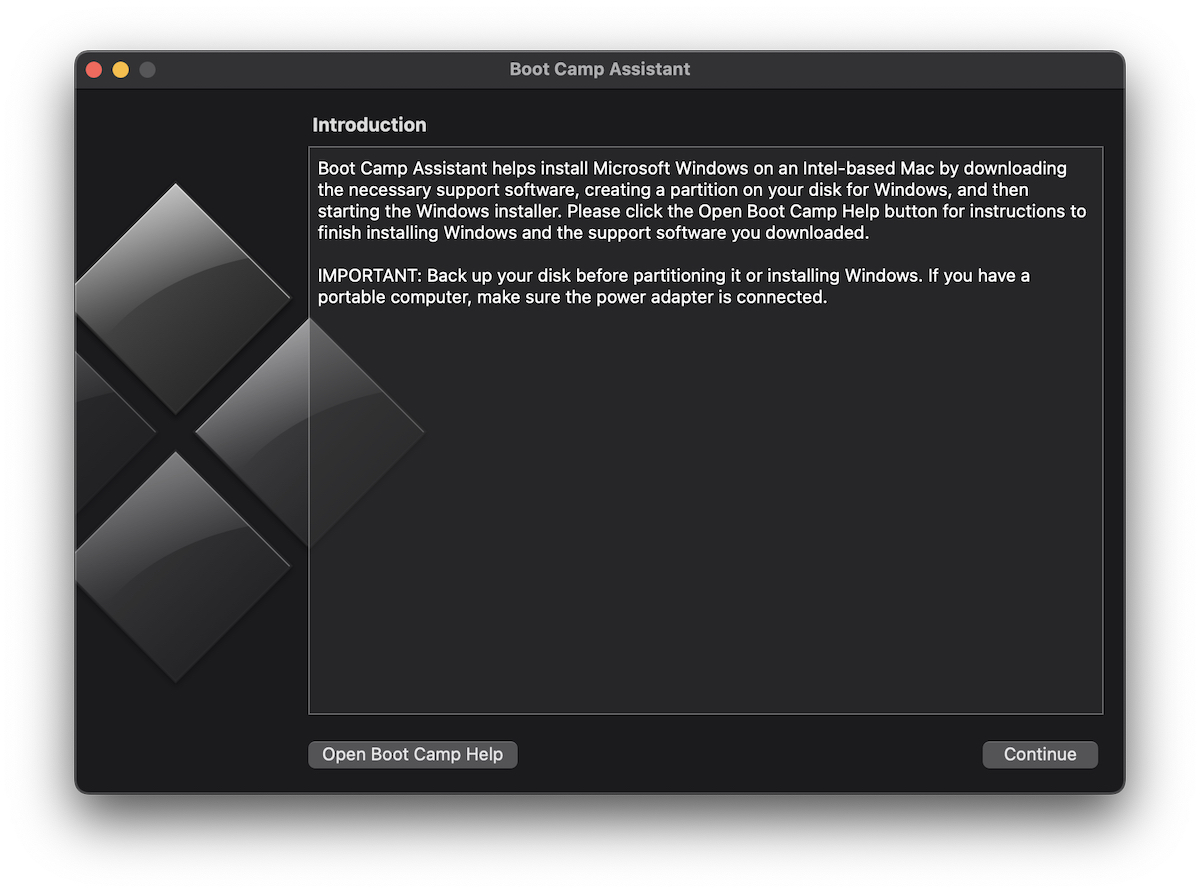
Δεν σκοπεύαμε να εγκαταστήσουμε τα Windows σε Mac, αλλά μόνο να διαγράψουμε την κρυφή μνήμη των αρχείων iCloud - αφαιρέστε τα αποθηκευμένα αρχεία iCloud.
3. Κάντε κλικ στο «Συνέχεια» και γίνεται το θαύμα. Εάν στο Mac έχουμε πολύ λίγο χώρο αποθήκευσης για το λειτουργικό σύστημα Windows (για το οποίο θα δημιουργηθεί ξεχωριστό διαμέρισμα), το Boot Camp Assistant θα ξεκινήσει μια πολύ γρήγορη διαδικασία διαγραφής των αρχείων cache από το iCloud.
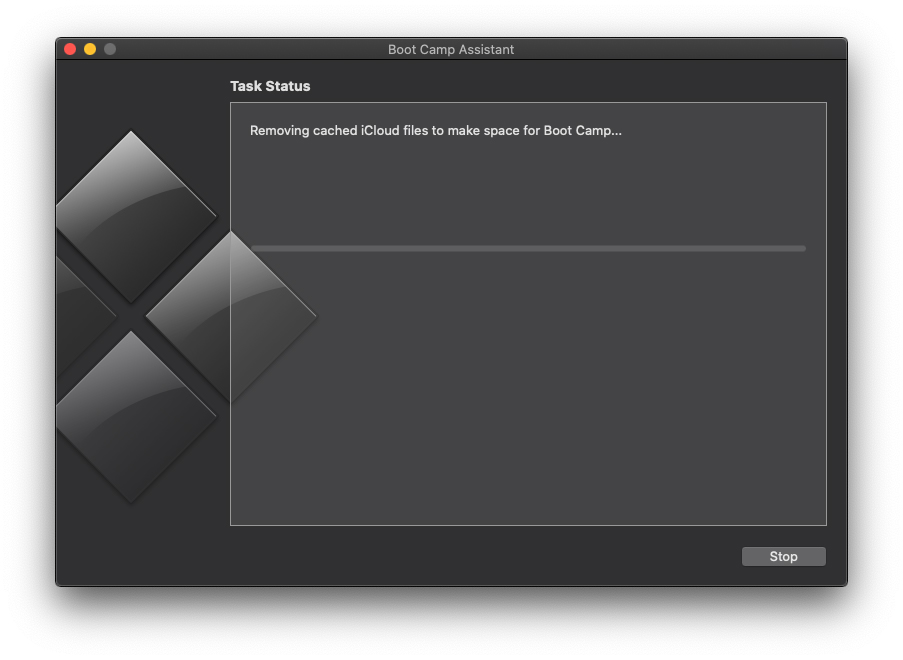
Μέσα σε λίγα δευτερόλεπτα, από περίπου 60 GB διαθέσιμα, έφτασε στο τέλος 200 GB.
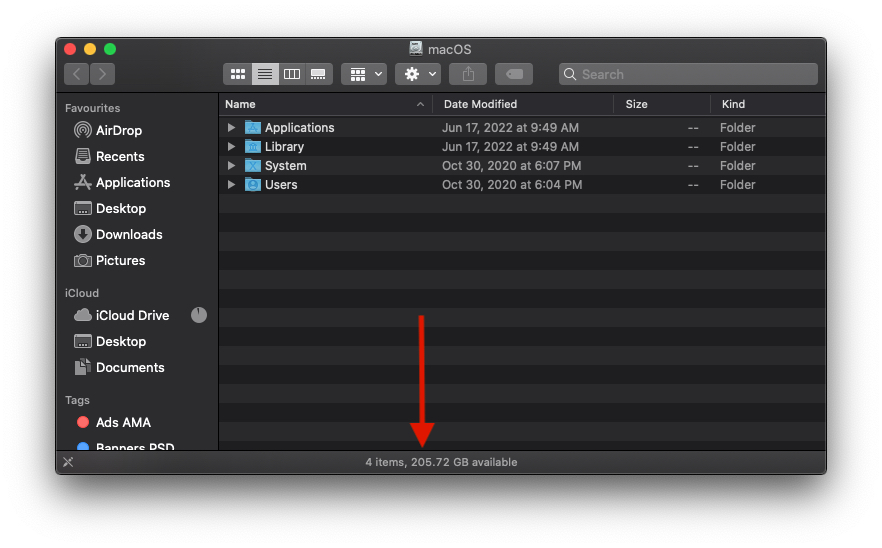
Αφού ο Βοηθός Boot Camp ολοκληρώσει την "Κατάργηση αποθηκευμένων αρχείων iCloud για δημιουργία χώρου για το Boot Camp". διαδικασία, κάντε κλικ στο Continue και κλείστε το βοηθητικό πρόγραμμα.




































