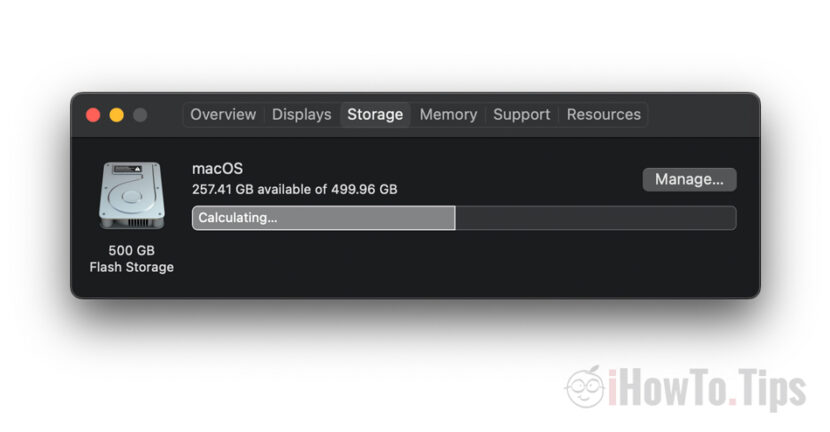

Um método muito simples para excluir arquivos de cache do iCloud - remover arquivos do iCloud em cache - e obter mais espaço de armazenamento livre no seu Mac.
Sobre o problema da administração espaço de armazenamento no seu MacBook e como às vezes acontece que os arquivos de cache do iCloud Drive (dados do sistema) ocupam um enorme espaço de armazenamento, já falei em outros artigos.
- Corrigir dados do sistema, ocupando um enorme espaço de armazenamento no MacBook / iMac
- Armazenamento do iPad quase cheio - “outros” preenchendo armazenamento
Na situação em que temos uma assinatura icloud armazenamento em que armazenamos um maior volume de dados que o MacBook ou Mac, geralmente ocorrem problemas durante as primeiras sincronizações. Depois de adicionarmos um novo usuário no macOS ou depois de sincronizarmos novamente o iCloud Photos, ou movermos arquivos, acontece que um volume muito grande de dados é baixado do iCloud para o Mac, mesmo que tenhamos a otimização de espaço em disco definida. Otimizar o iCloud Photos envolve manter uma cópia menor e de qualidade inferior das fotos e vídeos. mas quando sincronizamos as fotos do iCloud no Mac pela primeira vez, acontece que ele cria um cache muito grande de fotos e vídeos originais. O mesmo acontece quando movemos um grande volume de dados para o iCloud Storage. Teoricamente, apenas um ícone deles é mantido no Mac, para que o arquivo original seja baixado automaticamente quando for acessado pelo usuário.
O volume de dados temporários (arquivos do iCloud armazenados em cache) aparece no relatório de armazenamento como “Dados do sistema".
Como excluir arquivos de cache do iCloud no Mac - Remover arquivos do iCloud em cache
Procurei alguns tutoriais"remover arquivos do iCloud em cache" mas sem muito sucesso. Na maioria das vezes, a solução é deixar o Mac fazer seu trabalho por um período de tempo, após o qual os arquivos de cache do iCloud serão excluídos automaticamente.
Porém, descobri acidentalmente uma solução que, pelo menos no macOS Catalina, funciona muito bem. E eu também acho Macos Big Sur e Ventura MacOS dá bons resultados.
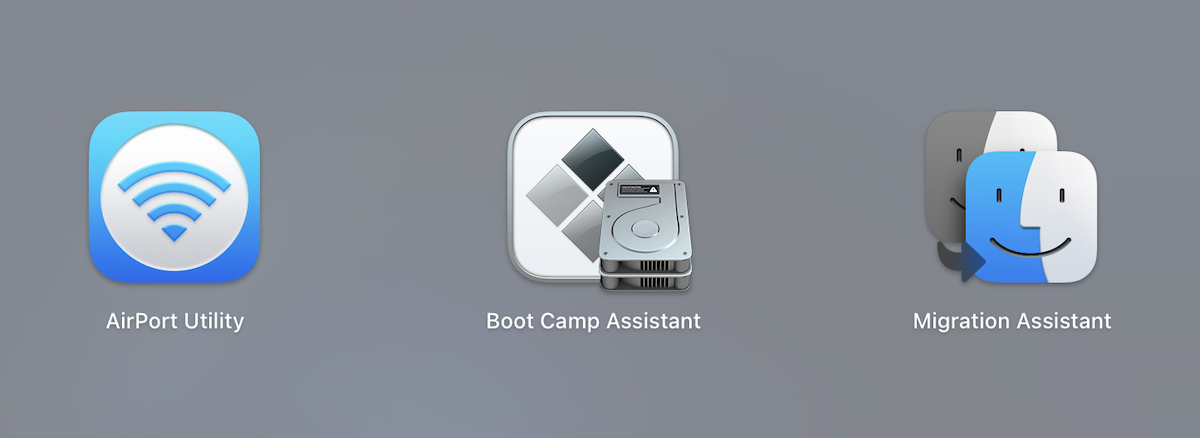
1. Abrimos Assistente de campo de inicialização. O utilitário que nos ajuda a instalar o Windows 10 ou Windows 11 no Mac em paralelo. Encontramos em Aplicativos/Utilitários ou no Launchpad.
2. Na primeira tela do Boot Camp Assistant recebemos informações sobre as capacidades do utilitário. Instalando o Microsoft Windows em um Mac.
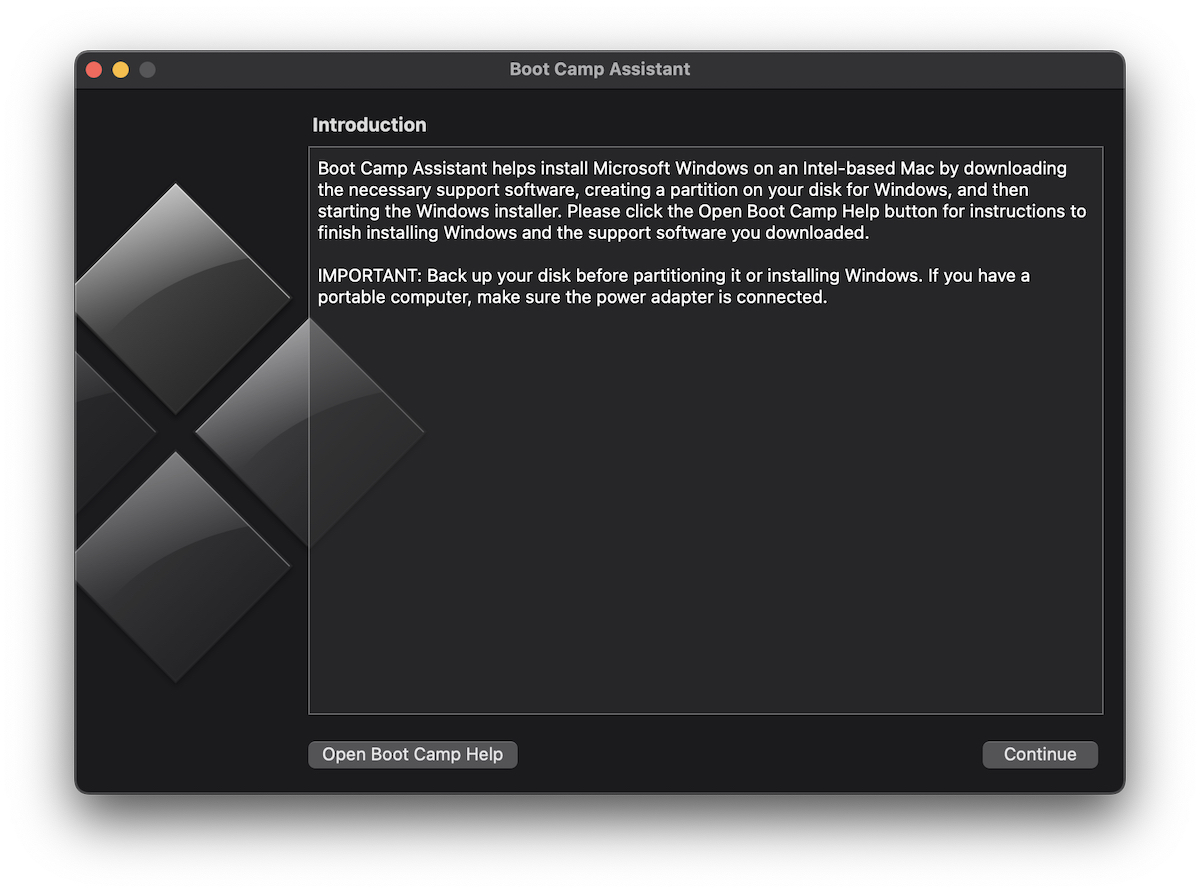
Não pretendíamos instalar o Windows no Mac, mas apenas excluir o cache dos arquivos do iCloud - remover arquivos do iCloud em cache.
3. Clique em “Continuar” e o milagre acontece. Se no Mac tivermos muito pouco espaço de armazenamento para o sistema operacional Windows (para o qual será criada uma partição separada), o Boot Camp Assistant iniciará um processo muito rápido de exclusão dos arquivos de cache do iCloud.
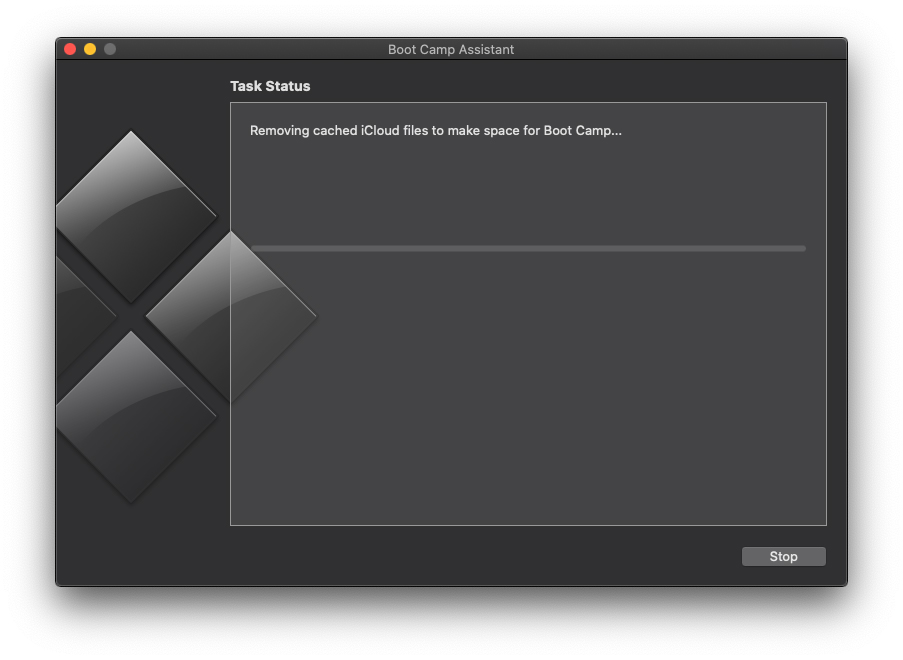
Em apenas alguns segundos, dos aproximadamente 60 GB disponíveis, ultrapassou 200 GB.
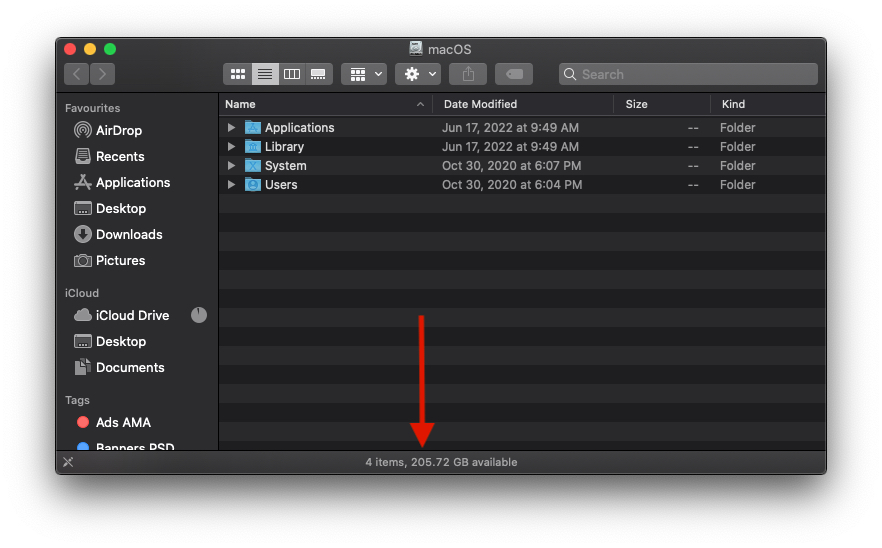
Depois que o Assistente do Boot Camp concluir a etapa "Removendo arquivos do iCloud em cache para liberar espaço para o Boot Camp". processo, clique em Continuar e feche o utilitário.




































