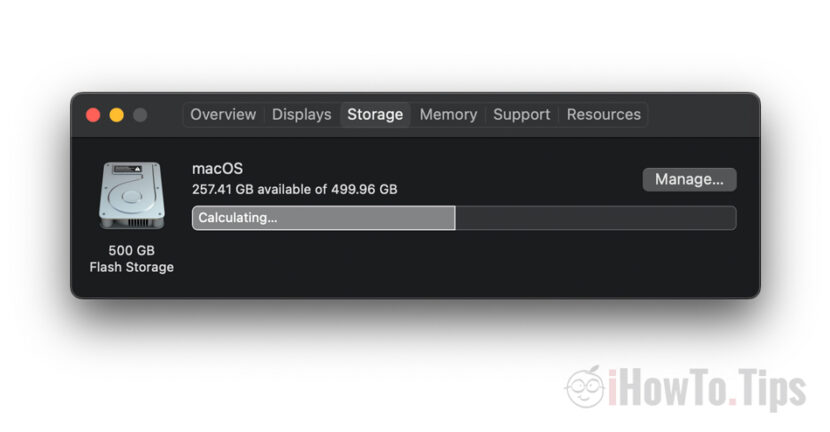

Bardzo prosta metoda usuwania plików z pamięci podręcznej iCloud — usuń pliki z pamięci podręcznej iCloud — i zyskaj więcej wolnego miejsca na komputerze Mac.
O problemie administracji miejsca na MacBooku i jak czasami zdarza się, że pliki pamięci podręcznej iCloud Drive (dane systemowe) zajmują ogromną przestrzeń dyskową, o czym mówiłem w innych artykułach.
- Napraw dane systemowe przyjmujące ogromne miejsce do przechowywania na MacBook / IMAC
- Storage iPad prawie pełne - „Inne” wypełnianie pamięci
W sytuacji gdy mamy abonament iCloud Storage w którym zapisaliśmy a większą ilość danych niż MacBook lub Mac, problemy często pojawiają się podczas pierwszych synchronizacji. Po dodaniu nowego użytkownika w systemie macOS lub po ponownej synchronizacji Zdjęć iCloud lub przeniesieniu plików zdarza się, że z iCloud na Mac pobierana jest bardzo duża ilość danych, nawet jeśli mamy ustawioną optymalizację miejsca na dysku. Optymalizacja Zdjęć iCloud polega na przechowywaniu mniejszych kopii zdjęć i filmów o niższej jakości. ale kiedy po raz pierwszy synchronizujemy Zdjęcia iCloud na komputerze Mac, zdarza się, że tworzy to bardzo dużą pamięć podręczną oryginalnych zdjęć i filmów. To samo dzieje się, gdy przenosimy dużą ilość danych do iCloud Storage. Teoretycznie na komputerze Mac przechowywana jest tylko ich ikona, dzięki czemu oryginalny plik jest automatycznie pobierany, gdy użytkownik uzyska do niego dostęp.
Ilość danych tymczasowych (buforowane pliki iCloud) pojawia się w raporcie Przechowywanie jako „Dane systemowe".
Jak usunąć pliki pamięci podręcznej iCloud na komputerze Mac - Usuń buforowane pliki iCloud
Szukałem tutoriali”usuń buforowane pliki iCloud", ale bez większego powodzenia. W większości przypadków rozwiązaniem jest pozostawienie komputera Mac na pewien czas, po czym pliki pamięci podręcznej iCloud zostaną automatycznie usunięte.
Jednak przypadkowo odkryłem rozwiązanie, które przynajmniej na macOS Catalina działa bardzo dobrze. I ja też tak myślę MacOS Big Sur i Ventura MacOS daje dobre rezultaty.
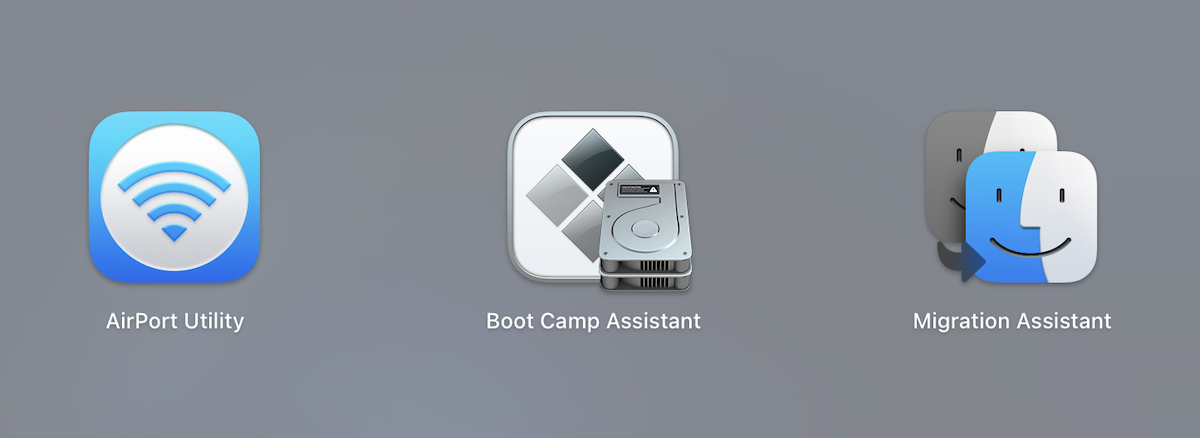
1. Otwieramy Asystent obozu szkoleniowego. Narzędzie, które pomaga nam równolegle zainstalować system Windows 10 lub Windows 11 na komputerze Mac. Znajdziemy go w Aplikacjach/Narzędziach lub w Launchpadzie.
2. Na pierwszym ekranie Boot Camp Assistant otrzymujemy informację o możliwościach narzędzia. Instalowanie systemu Microsoft Windows na komputerze Mac.
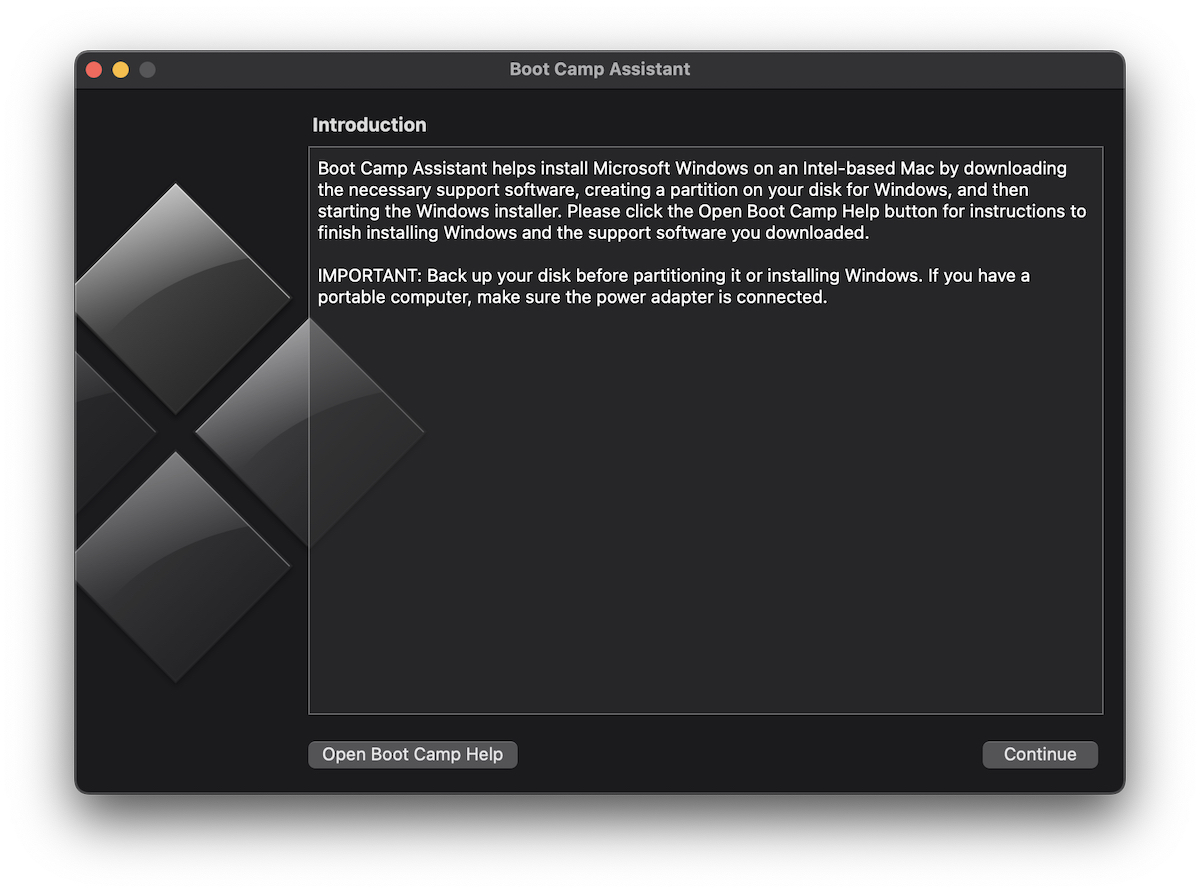
Nie zamierzaliśmy instalować systemu Windows na komputerze Mac, a jedynie usunąć pamięć podręczną plików iCloud - usuń buforowane pliki iCloud.
3. Kliknij „Kontynuuj” i wydarzy się cud. Jeśli na Macu mamy za mało miejsca na system operacyjny Windows (dla którego utworzona zostanie osobna partycja), Boot Camp Assistant rozpocznie bardzo szybki proces usuwania plików pamięci podręcznej z iCloud.
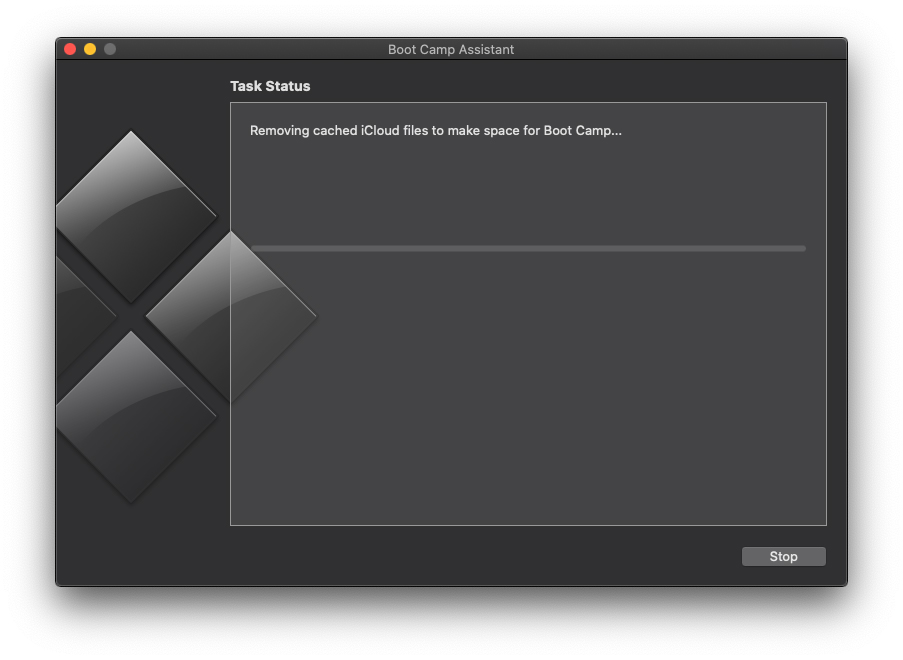
W ciągu zaledwie kilku sekund z około 60 GB dostępnych zasobów osiągnięto ponad 200 GB.
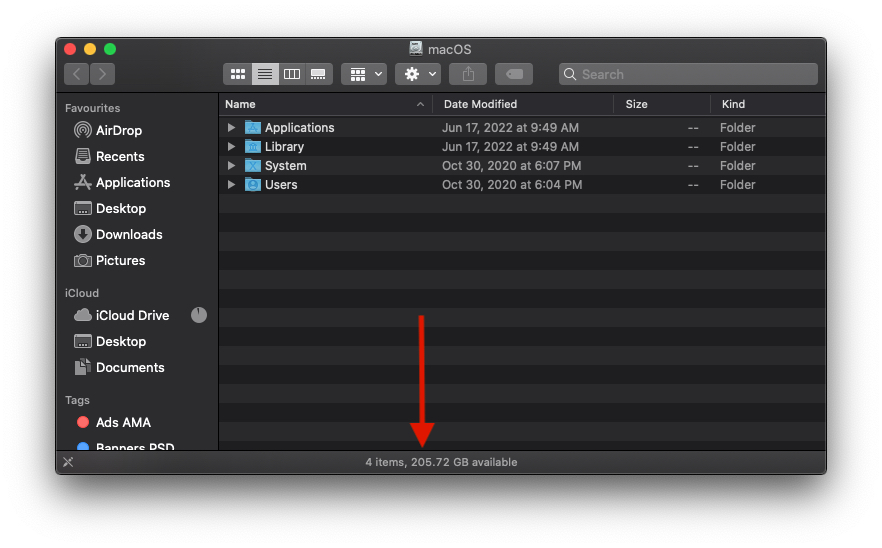
Gdy Asystent Boot Camp zakończy operację „Usuwanie plików z pamięci podręcznej iCloud, aby zwolnić miejsce dla Boot Camp”. procesu, kliknij Kontynuuj i zamknij narzędzie.




































