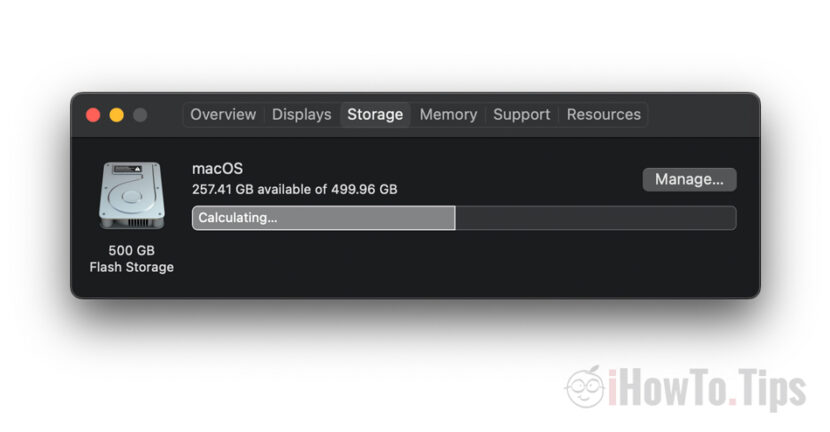

Un metodo molto semplice per eliminare i file della cache di iCloud - rimuovere i file di iCloud memorizzati nella cache - e ottenere più spazio di archiviazione libero sul tuo Mac.
Sul problema dell'amministrazione spazio di archiviazione sul tuo MacBook e di come a volte capita che i file di cache di iCloud Drive (Dati di sistema) occupino uno spazio di archiviazione enorme, di cui ho parlato in altri articoli.
- Correggi i dati del sistema che eseguono un enorme spazio di archiviazione su MacBook / iMac
- archiviazione ipad quasi piena - "altro" archiviazione di riempimento
Nella situazione in cui abbiamo un abbonamento iCloud Storage in cui abbiamo memorizzato a volume di dati maggiore rispetto al MacBook o Mac, spesso si verificano problemi durante le prime sincronizzazioni. Dopo aver aggiunto un nuovo utente su macOS o dopo aver risincronizzato le foto di iCloud o spostato i file, accade che un volume molto grande di dati venga scaricato da iCloud al Mac, anche se abbiamo impostato l'ottimizzazione dello spazio su disco. L'ottimizzazione delle foto di iCloud implica il mantenimento di una copia più piccola e di qualità inferiore di foto e video. ma quando sincronizziamo Foto di iCloud sul Mac per la prima volta, capita che venga creata una cache molto grande delle foto e dei video originali. Lo stesso accade quando spostiamo un grande volume di dati su iCloud Storage. In teoria, sul Mac viene conservata solo un'icona, in modo che il file originale venga scaricato automaticamente quando l'utente vi accede.
Il volume dei dati temporanei (file iCloud memorizzati nella cache) viene visualizzato nel rapporto Archiviazione come "Dati di sistema“.
Come eliminare i file della cache di iCloud su Mac - Rimuovi i file di iCloud memorizzati nella cache
Ho cercato alcuni tutorial"rimuovere i file iCloud memorizzati nella cache" ma senza molto successo. La maggior parte delle volte, la soluzione è lasciare che il Mac faccia il suo lavoro per un periodo di tempo, dopodiché i file della cache di iCloud verranno eliminati automaticamente.
Tuttavia, ho scoperto per caso una soluzione che, almeno su macOS Catalina, funziona molto bene. E lo penso anch'io macos big sur e Ventura macos dà buoni risultati.
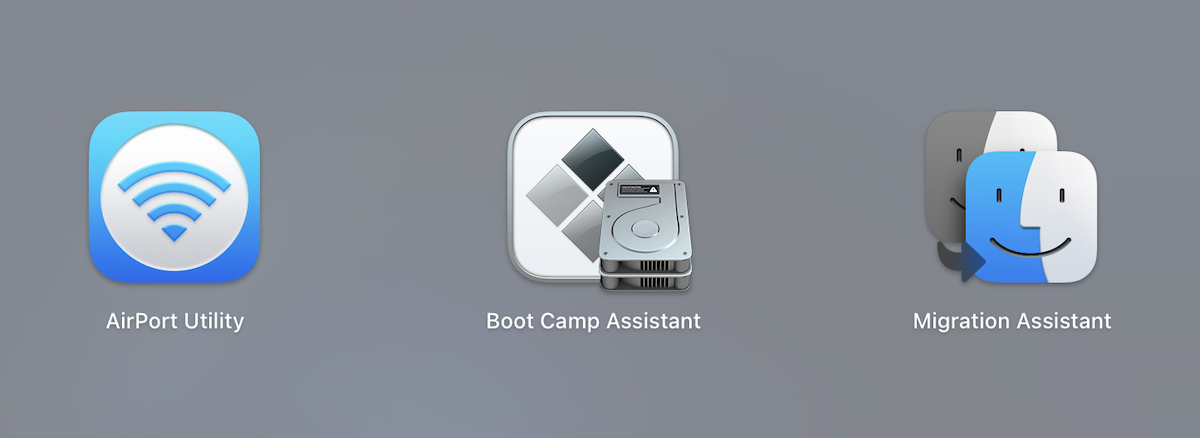
1. Apriamo Assistente del campo di addestramento. L'utilità che ci aiuta a installare Windows 10 o Windows 11 su Mac in parallelo. Lo troviamo in Applicazioni/Utility o nel Launchpad.
2. Nella prima schermata di Assistente Boot Camp riceviamo informazioni sulle capacità dell'utilità. Installazione di Microsoft Windows su un Mac.
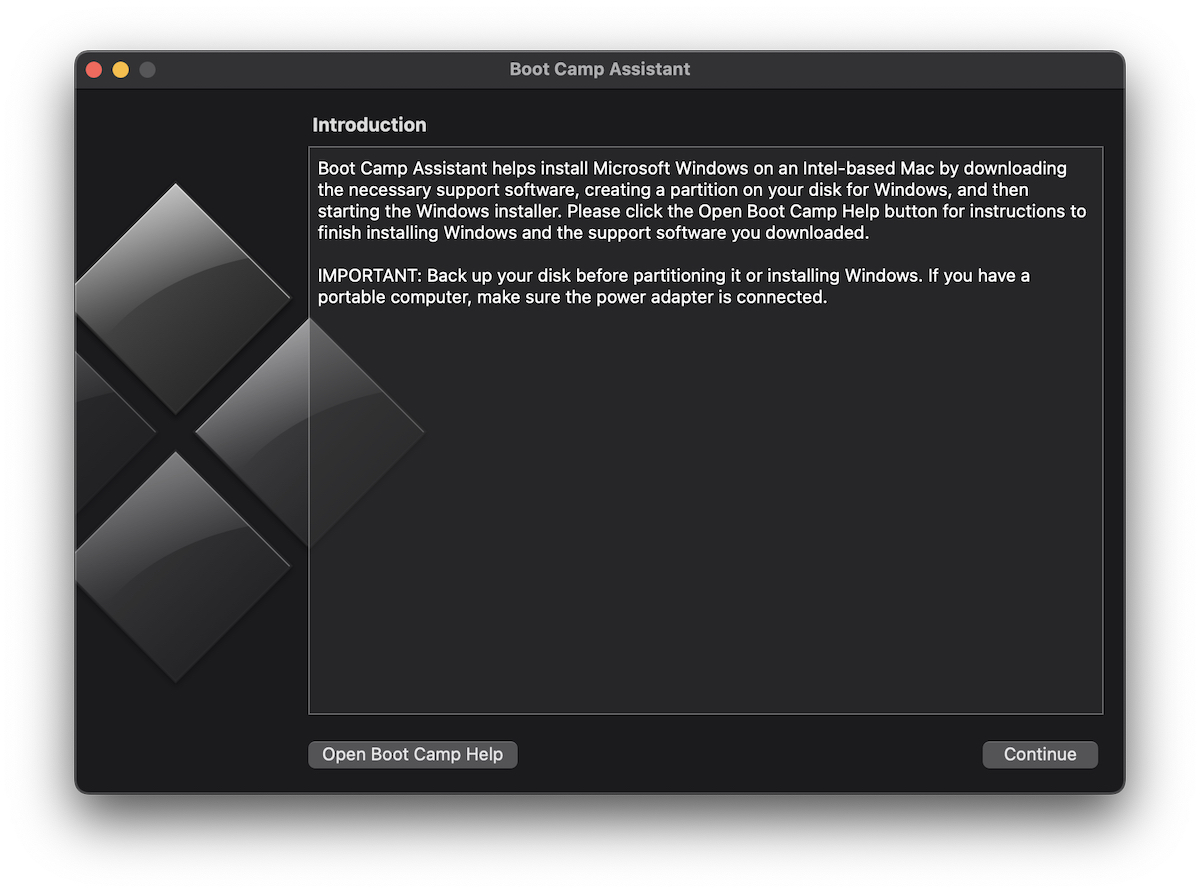
Non intendevamo installare Windows su Mac, ma solo eliminare la cache dei file iCloud: rimuovi i file iCloud memorizzati nella cache.
3. Clicca su "Continua" e accade il miracolo. Se su Mac abbiamo troppo poco spazio di archiviazione per il sistema operativo Windows (per il quale verrà creata una partizione separata), Boot Camp Assistant avvierà un velocissimo processo di eliminazione dei file di cache da iCloud.
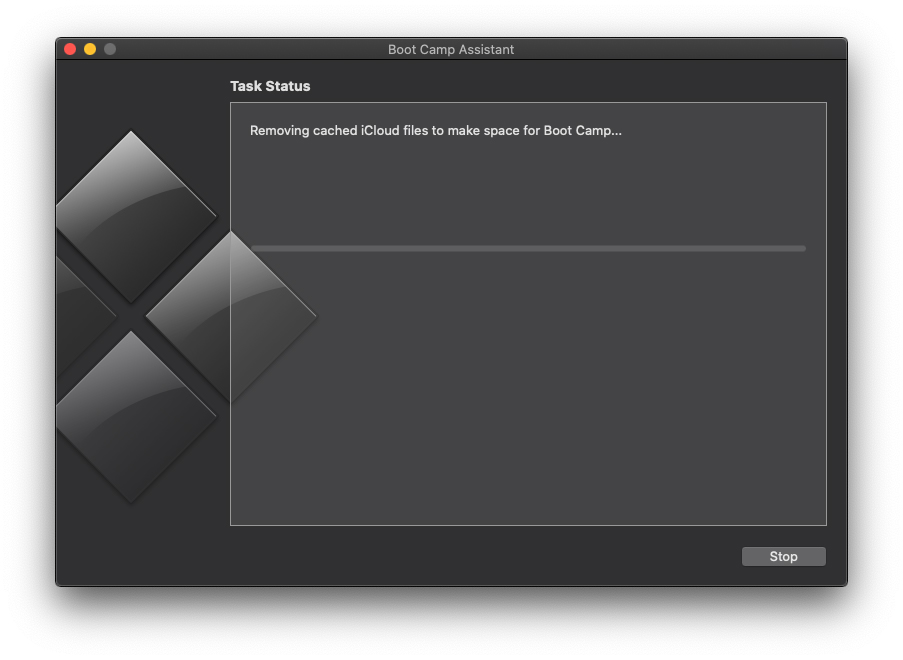
In pochi secondi, dai circa 60 GB disponibili, si è arrivati a oltre 200GB.
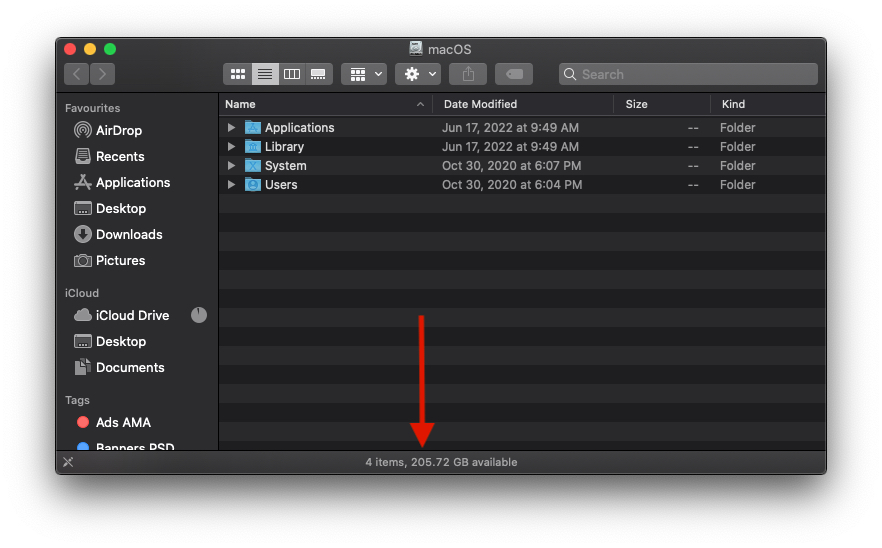
Dopo che l'Assistente Boot Camp ha terminato la procedura "Rimozione dei file iCloud memorizzati nella cache per fare spazio per Boot Camp". processo, fare clic su Continua e chiudere l'utilità.




































