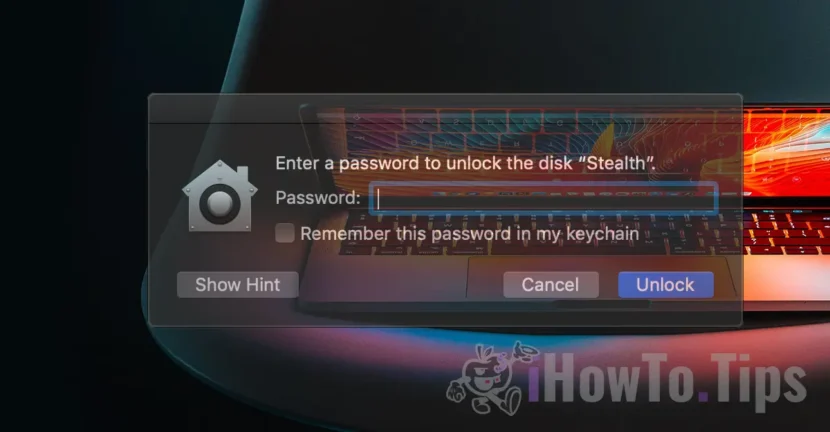

Afin de protéger les données personnelles et d'organiser plus efficacement l'espace de stockage, créer plusieurs partitions cryptées sur une clé USB peut être une bonne solution pour la gestion et la sécurité des données stockées. Que vous souhaitiez séparer vos fichiers personnels et professionnels, partager de l'espace avec d'autres utilisateurs ou ajouter une couche de sécurité supplémentaire, les partitions cryptées aident à protéger vos informations contre tout accès non autorisé.
Si vous disposez d'une clé USB avec un espace de stockage plus grand, dans ce tutoriel, je vais vous montrer étape par étape comment créer plusieurs partitions cryptées (mot de passe) sur une clé USB à l'aide du système de fichiers APFS (Apple File System), qui vous permet de gérer de manière flexible votre espace de stockage.
Table des matières
Comment créer plusieurs partitions sur une clé USB (Mac)
Avec l'introduction de l'APFS (Apple File System) par Apple au printemps 2017, il est devenu possible de diviser le volume d'un disque dur en plusieurs compartiments, appelés conteneurs, sans avoir recours au partitionnement traditionnel de l'espace disque. Dans le système de fichiers APFS, « conteneur » fait essentiellement référence à une partition, avec la mise en garde que l'espace alloué à un « conteneur » peut être dynamique. A partir de l'espace disque total (conteneur), on peut partager un espace fixe (volume) ou dynamique, qui utilisera toute la capacité de stockage, si les autres partitions n'ont pas de volume réservé. Ainsi, au final, plusieurs partitions chiffrées peuvent être obtenues sur une clé USB.
En plus de ces options de gestion et de sécurité des données stockées, un avantage majeur d'APFS est que l'ajout et la suppression de volumes APFS sont plus simples et plus rapides qu'avec des partitions classiques.
Dans notre exemple, nous prendrons une clé USB SanDisk de 256 Go que nous souhaitons diviser en deux volumes. Deux partitions virtuelles : une visible par tous les utilisateurs et une cryptée et protégée par mot de passe.
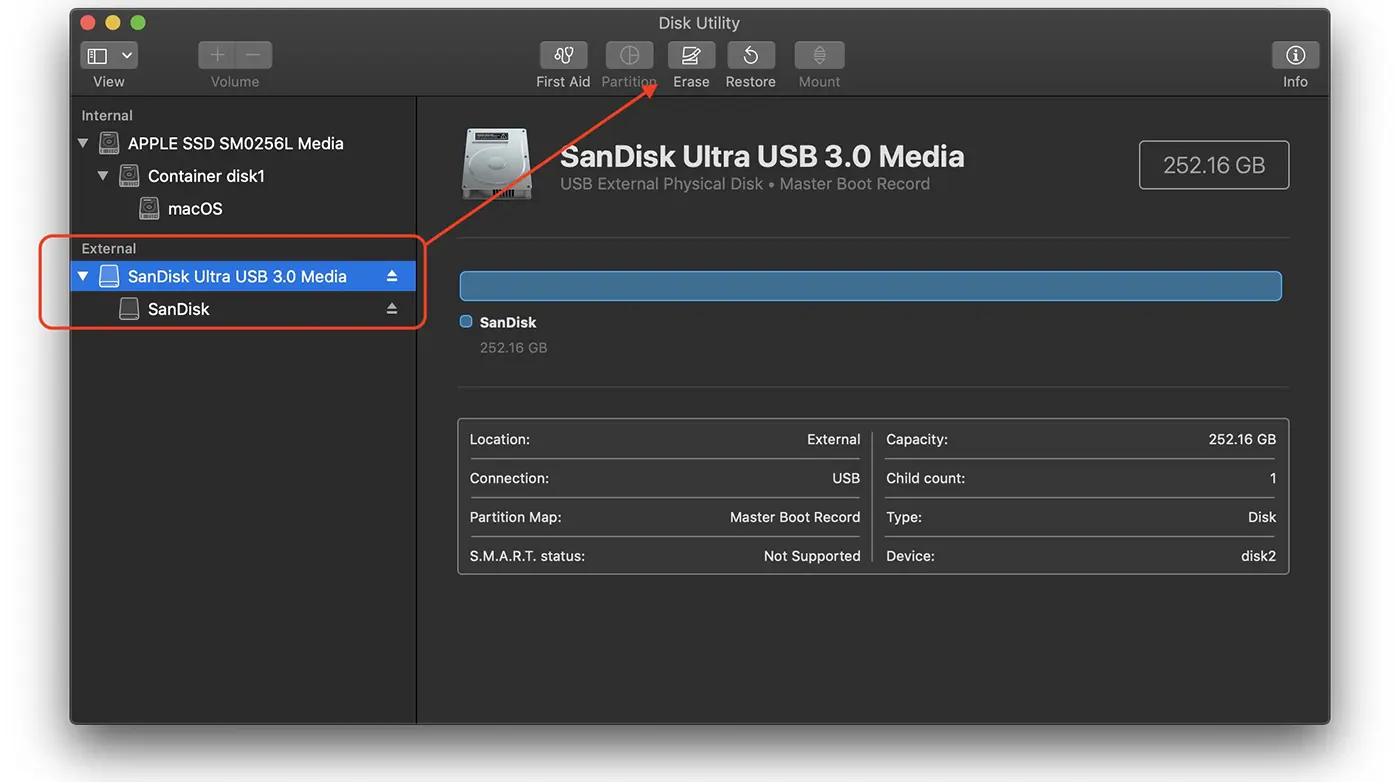
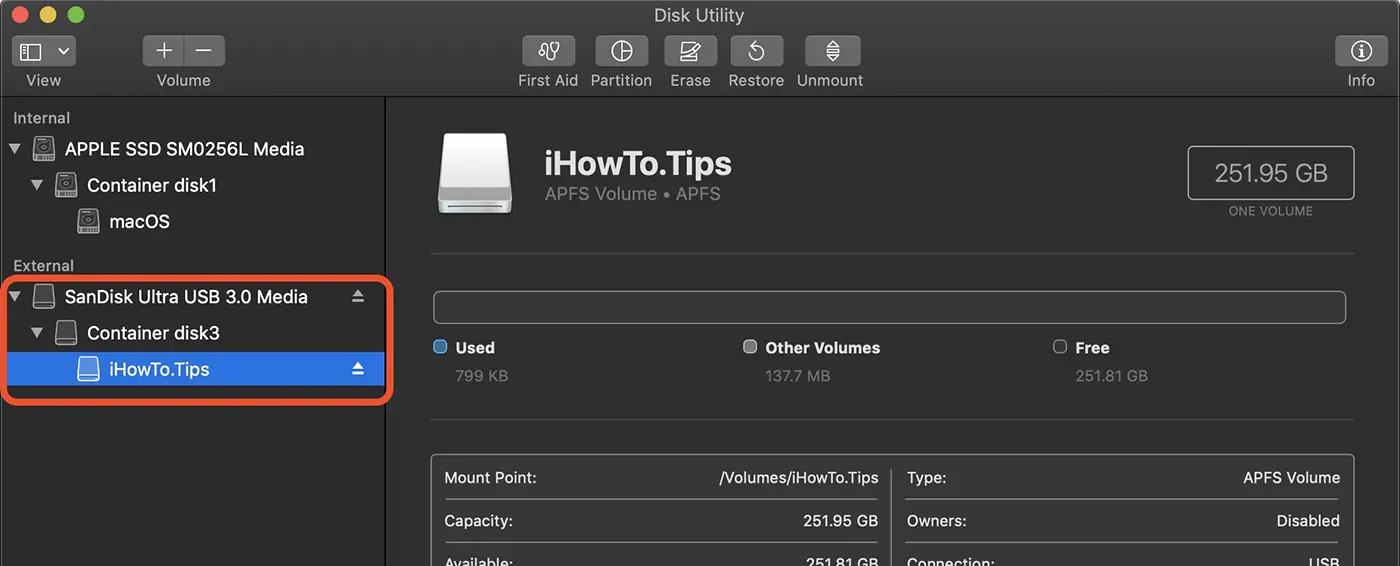
1. Connectez la clé USB au Mac. Dans mon exemple, j'ai un support SanDisk Ultra USB 3.0 connecté à mon Mac.
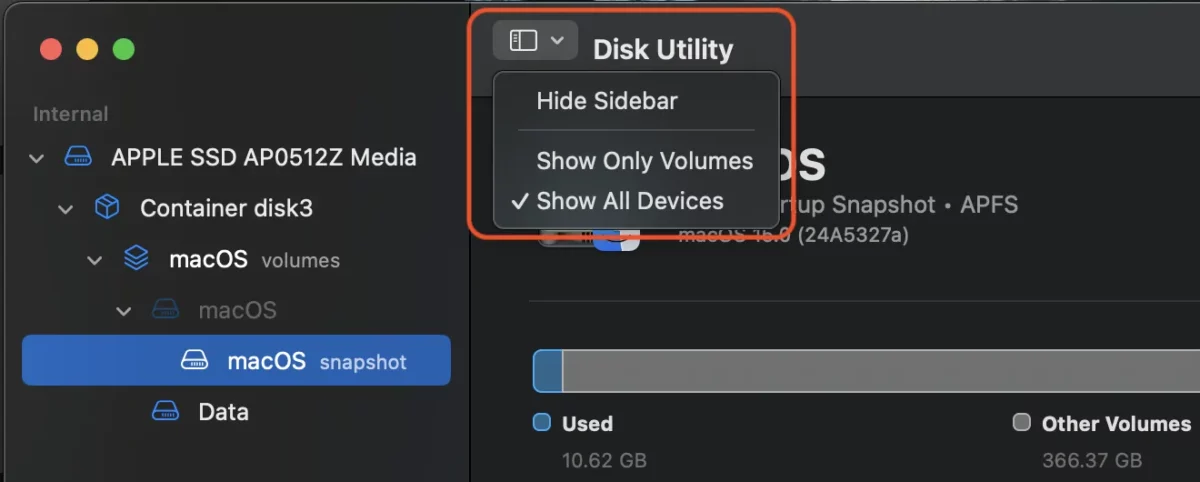
2. Ouvrez l'utilitaire de gestion de l'espace de stockage (Utilitaire de disque), puis accédez au menu en haut à gauche, où vous choisissez d'afficher tous les périphériques (Afficher tous les périphériques).
Avant l'étape suivante, assurez-vous qu'aucune donnée importante n'est stockée sur la clé USB. L'étape suivante supprimera toutes les données stockées.
3. Sélectionnez la mémoire USB (lecteur flash) dans la barre latérale de gauche, puis cliquez sur le bouton d'effacement (Effacer).
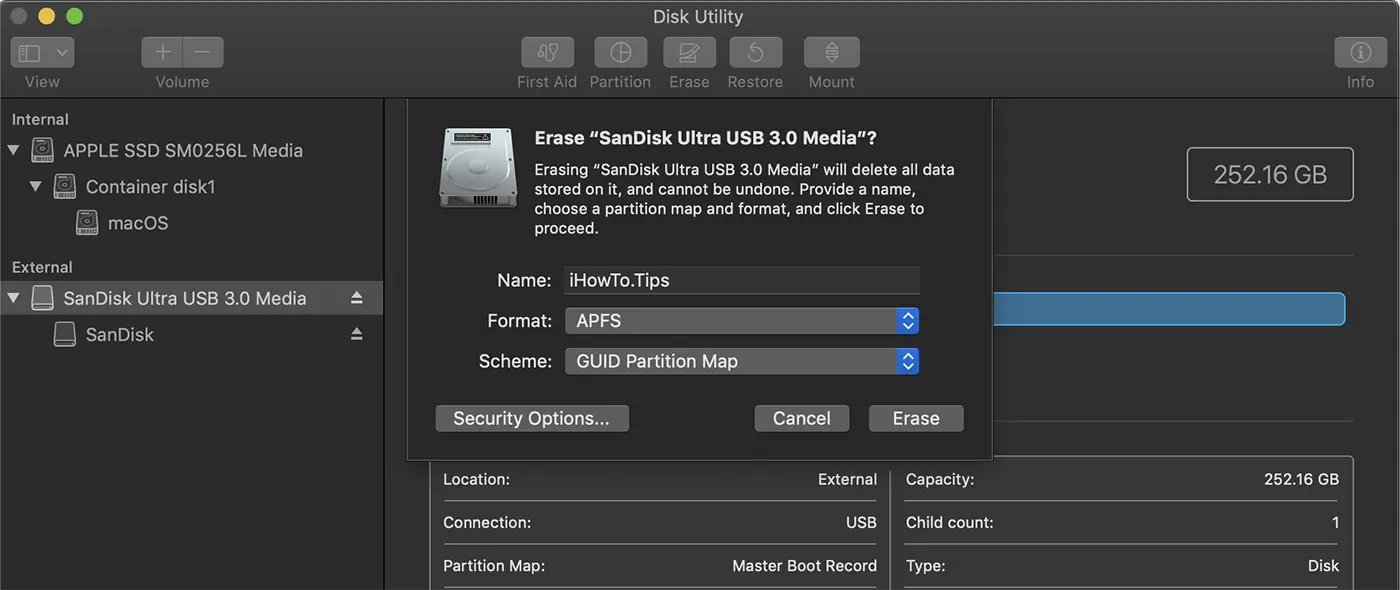
4. Dans la boîte de dialogue qui s'ouvre, saisissez un nom pour la nouvelle partition, sélectionnez le format du système de fichiers APFS et le schéma « GUID Partition Map ». Cliquez sur le bouton Effacer.
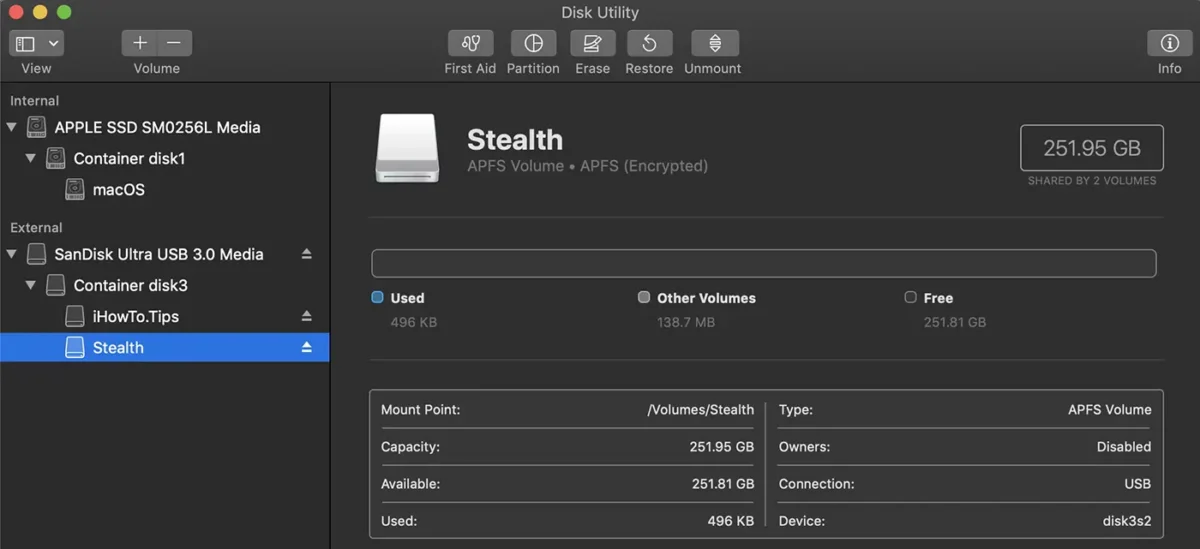
Après avoir terminé cette opération, le nouveau « conteneur » apparaîtra sous le nom du disque dur physique, qui comprendra le « volume » avec le nom choisi.
Comment créer des partitions cryptées sur une clé USB
Ensuite, vous verrez comment créer des partitions cryptées sur une clé USB, à côté du « conteneur » créé précédemment. Autrement dit, une nouvelle partition protégée par mot de passe sera créée sur la clé USB.
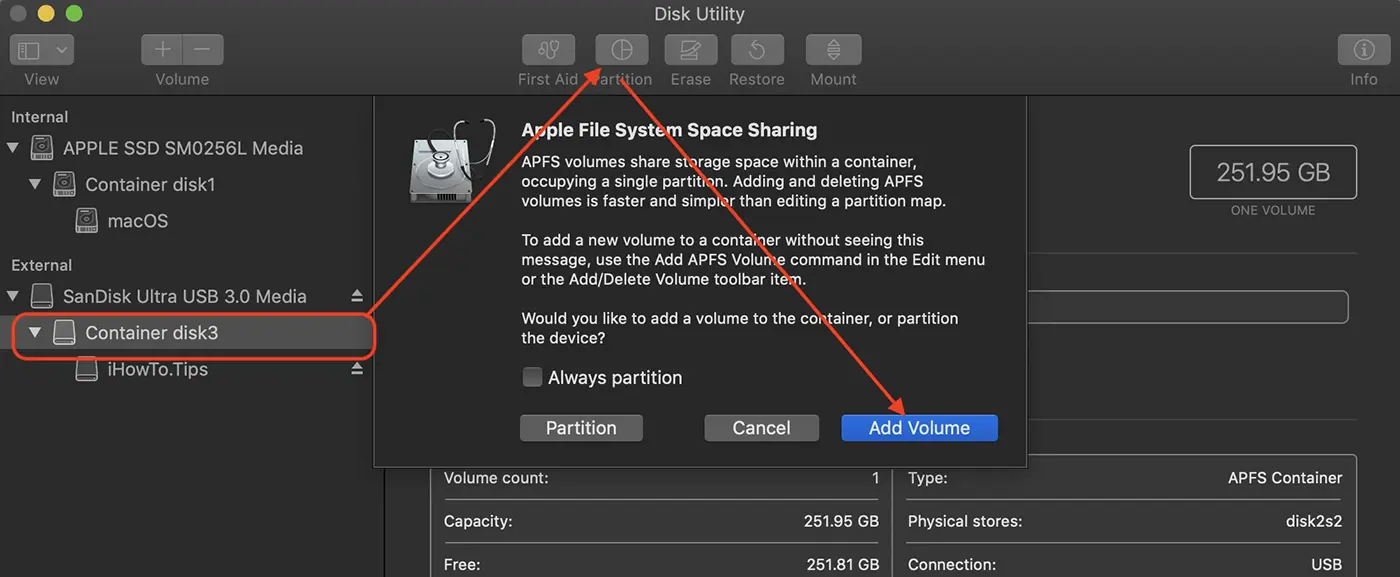
1. Sélectionnez le « conteneur » de la mémoire USB dans lequel le nouveau volume crypté sera ajouté.
2. Cliquez dans la barre supérieure sur les options de partitionnement (Partition).
3. Cliquez sur le bouton par lequel vous ajoutez un nouveau volume (Ajouter un volume).
L'image ci-dessous illustre les étapes que vous devez suivre dans l'Utilitaire de disque.
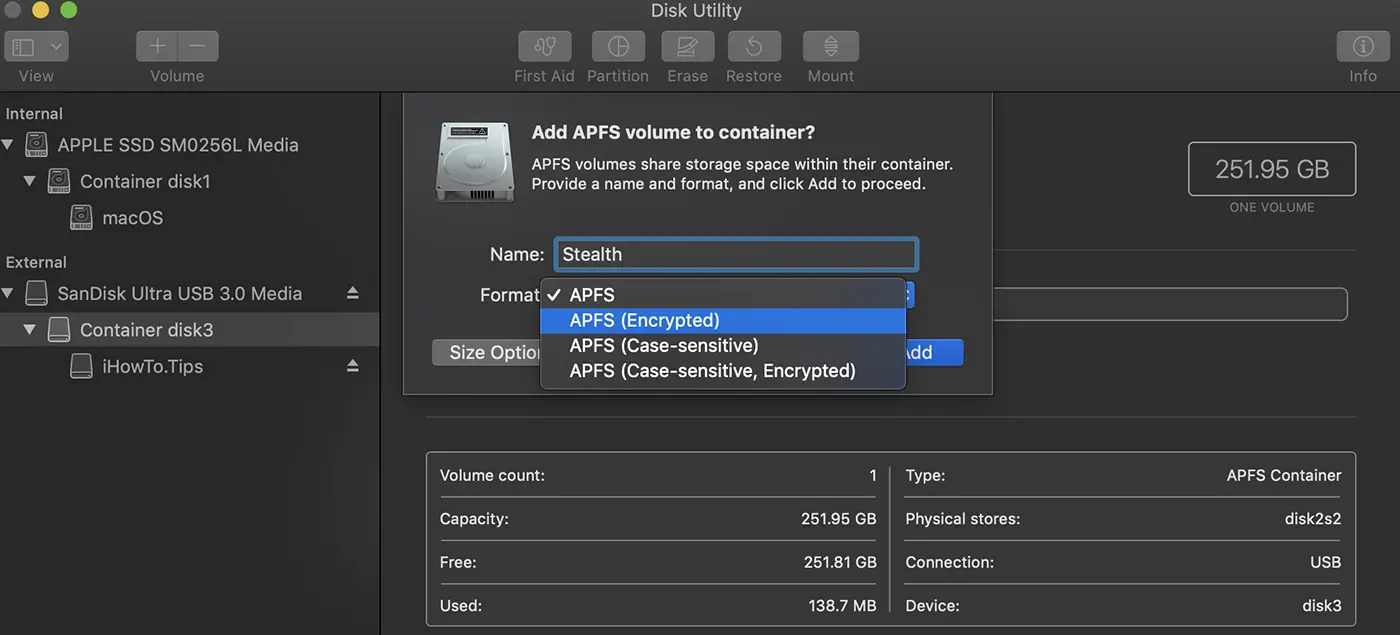
4. Dans la boîte de dialogue qui ajoute un nouveau volume APFS au « conteneur », sélectionnez « APFS (crypté) ».
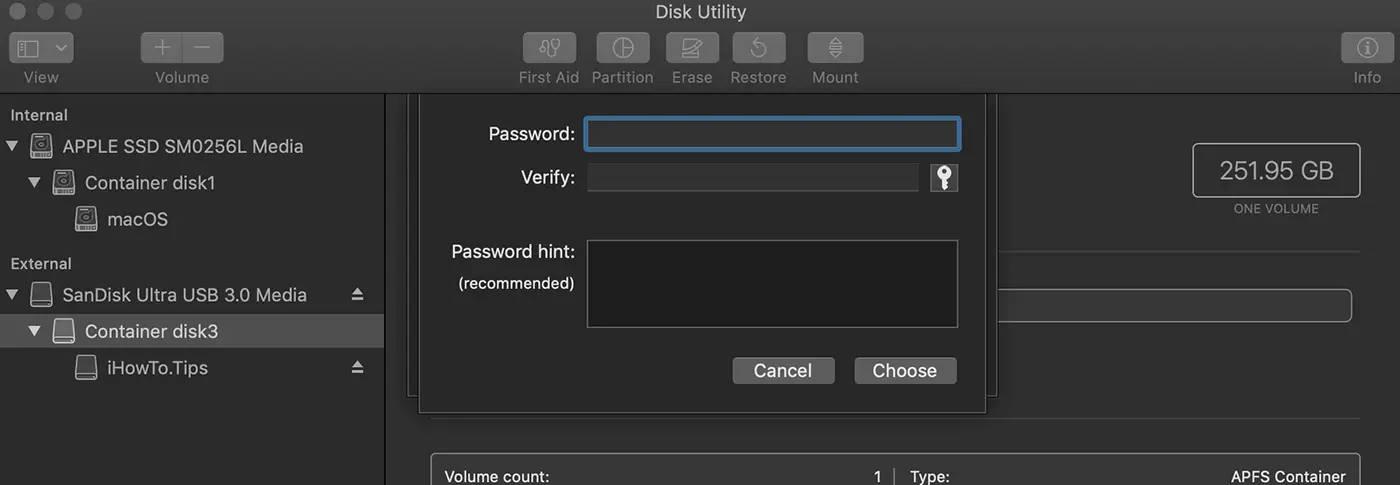
5. Choisissez un mot de passe pour chiffrer le volume nouvellement créé.
6. Cliquez sur le "Add» et attendez la fin de l’opération.
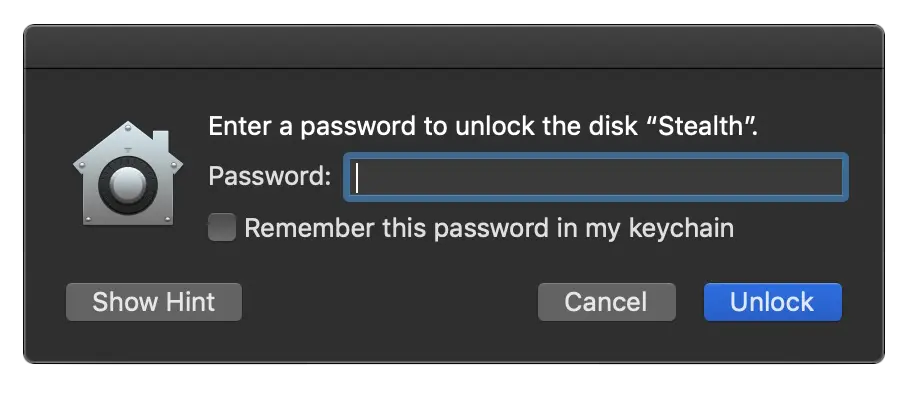
A la fin de cette opération vous obtiendrez deux volumes sous le même conteneur, tous deux partageant dynamiquement l'espace total du conteneur. Un volume sera accessible dès que vous connecterez la clé USB à votre Mac, tandis que le volume crypté nécessitera un mot de passe pour accéder aux données qui y sont stockées.
Vous pouvez également choisir de chiffrer l’intégralité du conteneur. Ainsi, la mémoire USB n'est accessible qu'après avoir saisi le mot de passe de cryptage.
Liens : Optimisation de l'espace de stockage du disque sur MacOS - Gestion du stockage
Dans ce didacticiel, vous avez vu étape par étape comment créer plusieurs partitions cryptées sur une clé USB à l'aide d'un Mac et du système de fichiers APFS, ce qui vous permet de gérer de manière flexible votre espace de stockage.




































