
iPad可用于许多生产力活动。并非频繁地使用文件,涉及我们需要从其内容中解开或可视化某些文件的邮政编码。
在本教程中,我们将看到如何使iPad上的邮政编码失望(tar,gz,稀有,zip)。
目录
如何使.zip,.gz,.tar在iCloud drive上的tar或iPhone
关心在新的Web托管帐户上安装WordPress,我决定在iPad上首次进行此操作。没有帮助自己使用CPANEL模块或其他奇迹,而只是通过下载最新版本的WordPress的.zip的iPad,然后通过一个通过一个 FTP/SFTP应用程序 iPados.
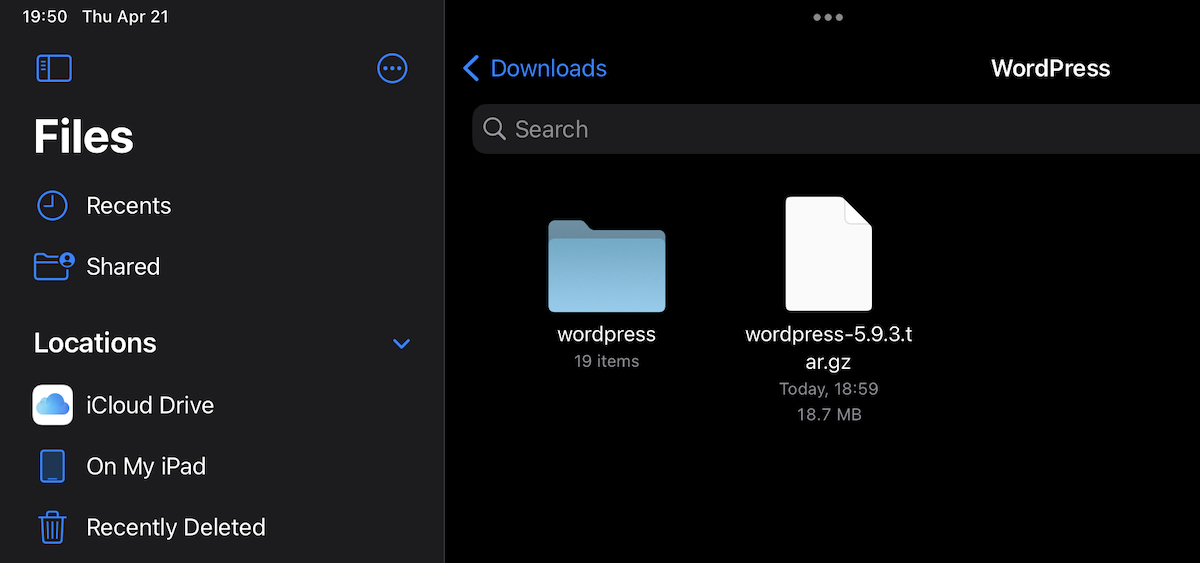
1。我们可以通过iPad上的Safari下载文档,档案,照片或其他类型的文件。这些文件自动转到iCloud的“下载”文件夹。
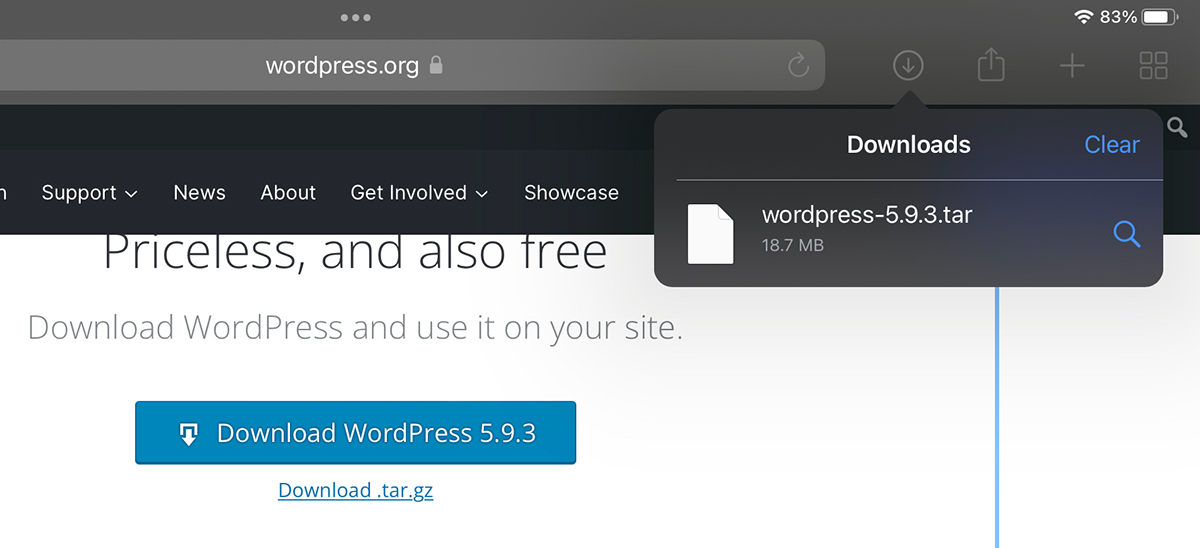
在我们的情况下,我们进行了档案。
2。档案出院后,我们打开了iCloud Drive Utility应用程序,其中我们找到了卸载的存档。
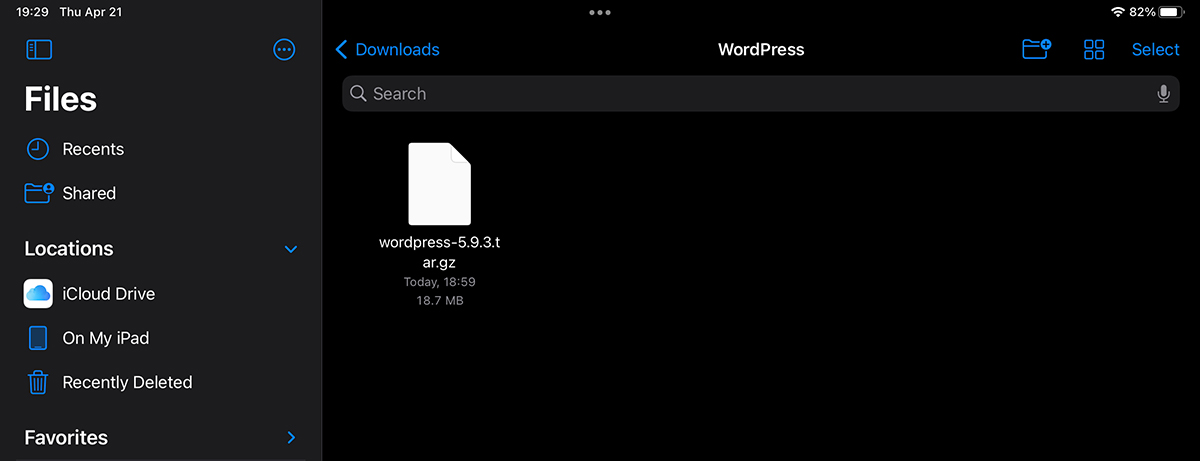
3。通过简单的档案库(TAP),它将在当前文件夹中解开。
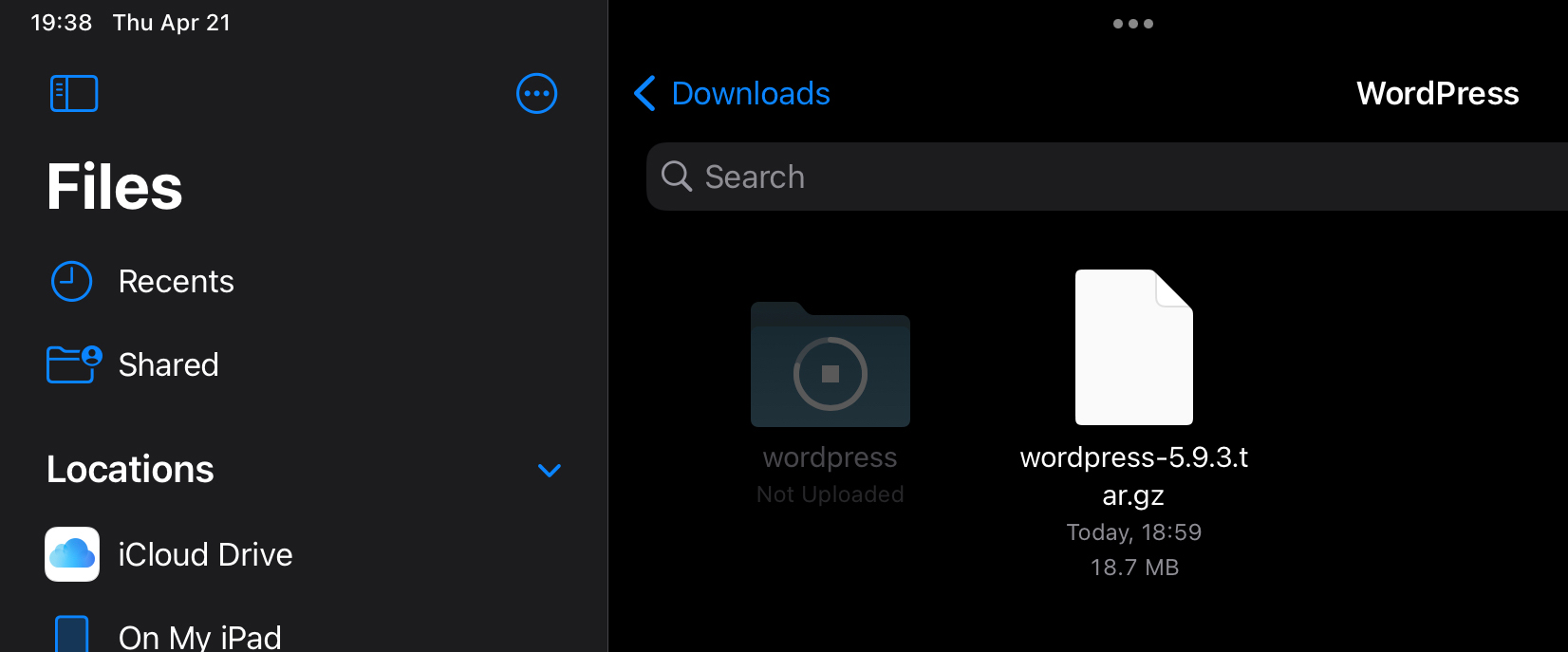
如果档案包含多个文件,则不适的过程会持续一段时间,有时我们可能会认为不适的过程仍被阻止。我们一直在等待,直到可以访问文件夹提取物。
在我们希望看到档案所包含的内容的情况下,而又不使人完全不适,只提取某些文件,iPados允许我们执行此操作。
如我们所见,存档的内容.zip,.tar,.gz以及如何从iPad上的存档中提取某些文件
据我所知,仅在iPados上可以使用存档中文件的可视化和访问。正如我们在上述教程中所示,在iPhone上,我们只能完全不喜欢。
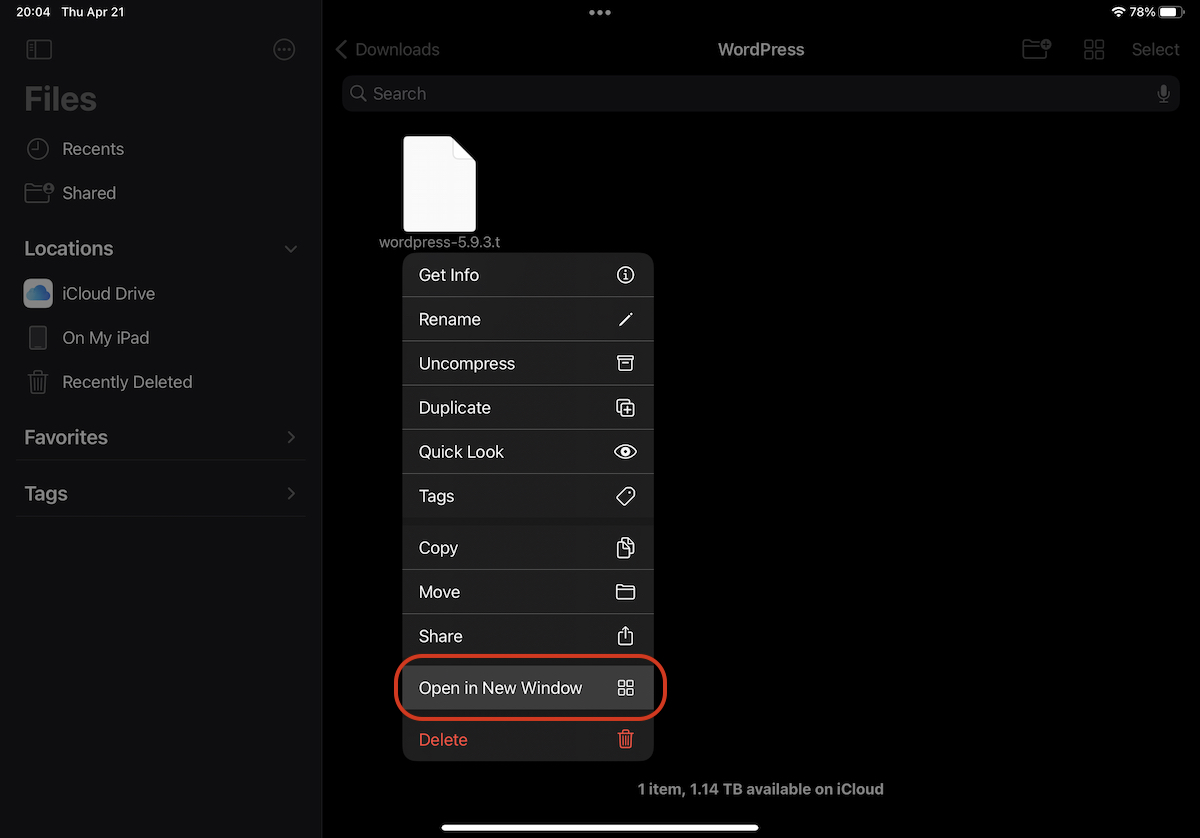
1。我们去 iCloud的驱动器 在我们拥有存档的位置的iPad上,并将其固定在订单菜单上,直到我们转到其中”在新窗口中打开“。
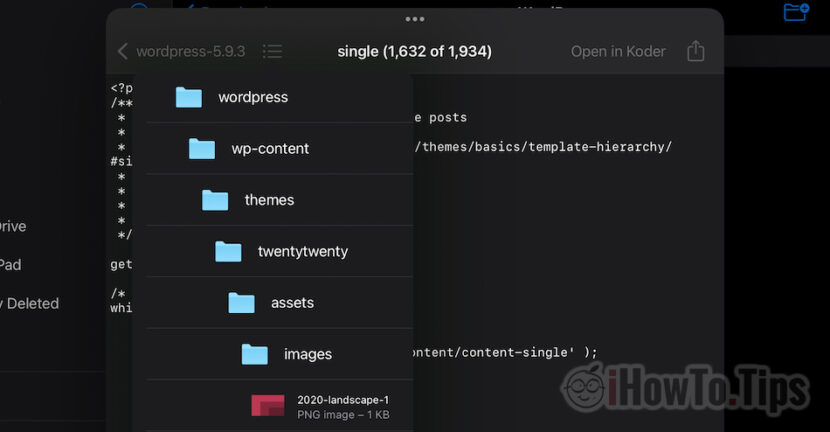
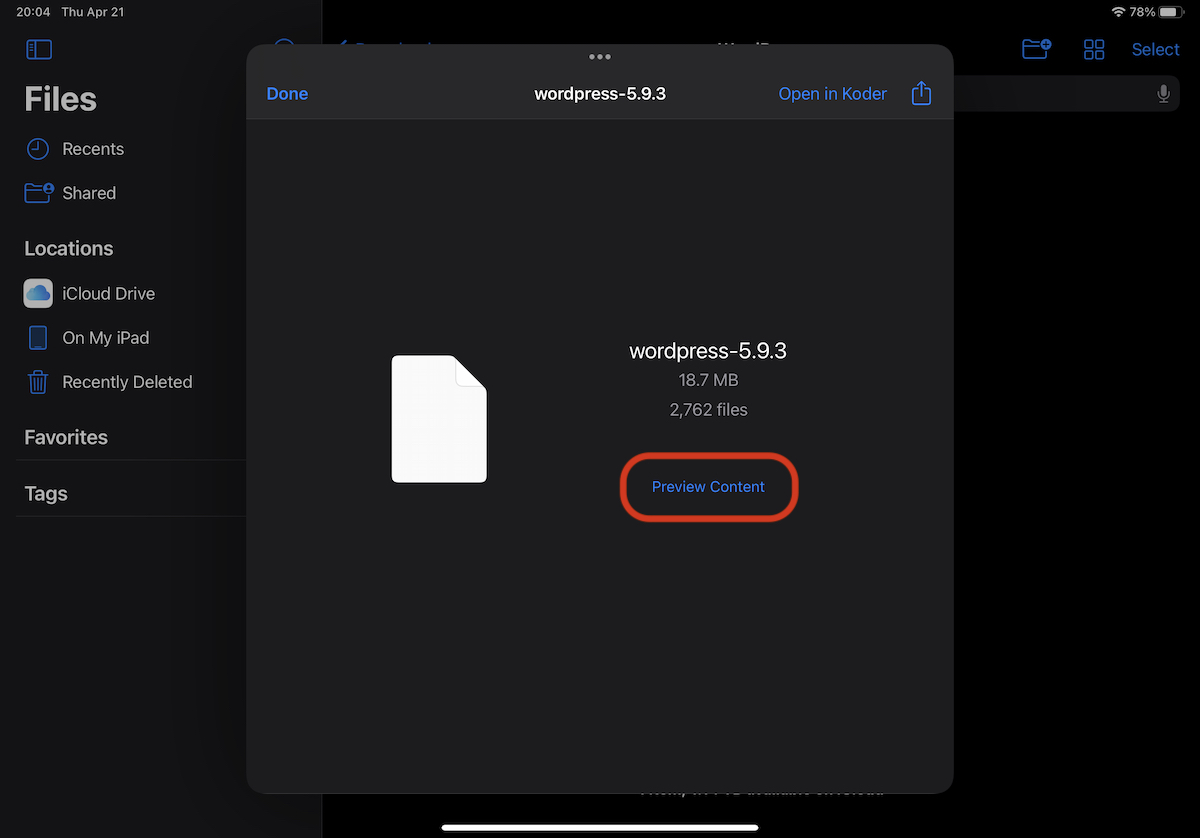
2。在打开的窗口中,我们有有关存档内容的信息。卷及其包含的文件数。 “预览内容”选项可帮助我们在存档内部看到。
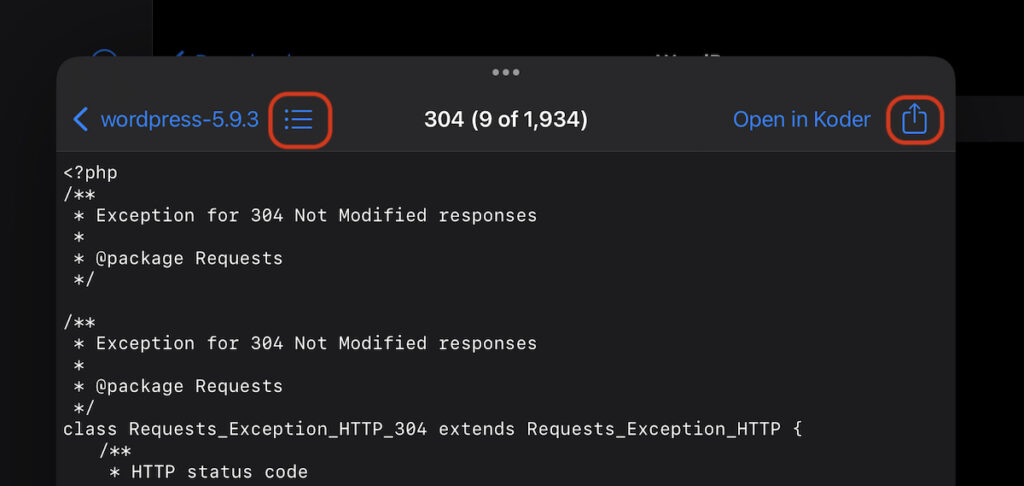
3。我们有机会在整个存档的折叠树中导航,并仅提取我们感兴趣的文件。
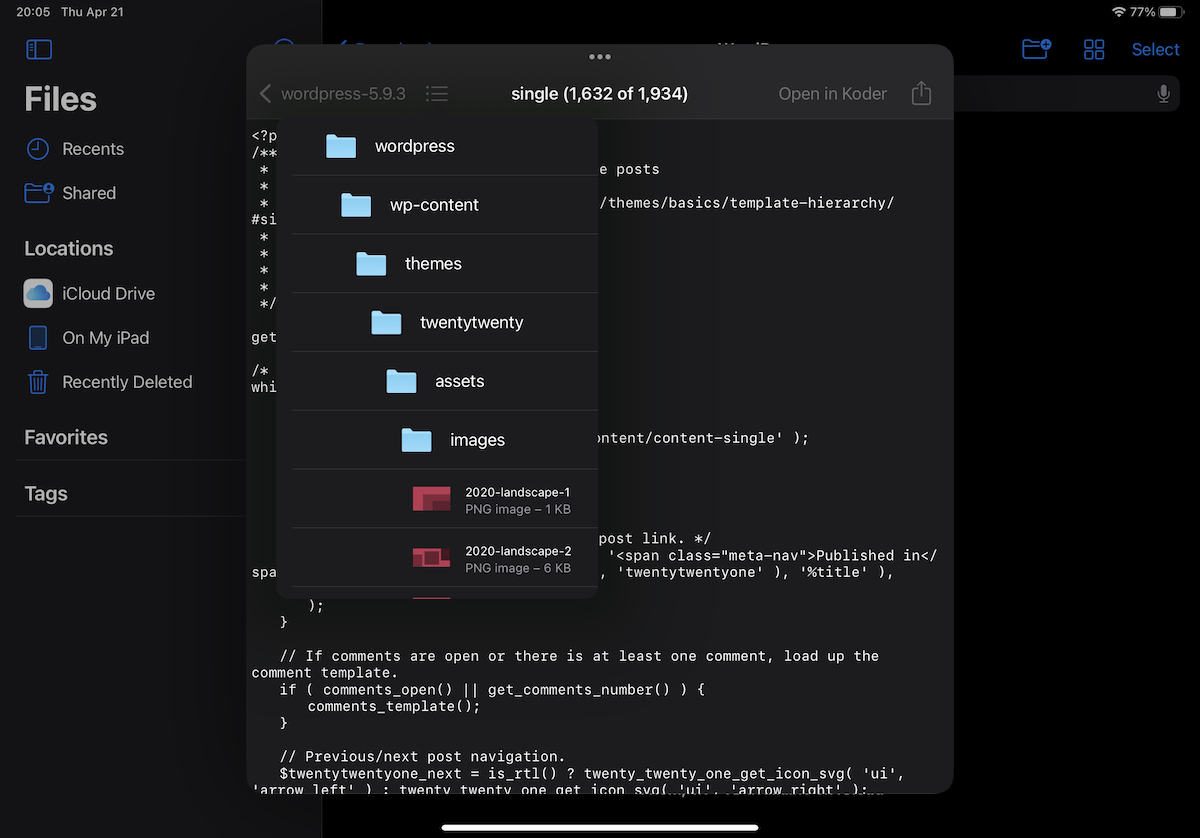
我们使用三明治菜单在存档中的文件夹和文件中浏览,以及共享菜单
对于iPad而言,拥有最新版本的iPados,可以毫无问题地处理所有内容,这一点非常重要。




































