
iPad можна використовувати для багатьох видів діяльності. Нерідко робота з файлами також включає ZIP-архіви, які нам потрібно розпакувати або переглянути/розпакувати лише певні файли з їхнього вмісту.
У цьому посібнику ми побачимо, як розпакувати ZIP-архіви на iPad (tar, gz, rar, zip).
Зміст
Як розархівувати архіви .zip, .gz, .tar в iCloud Drive з iPad або iPhone
Потурбувавшись про встановлення WordPress на новому обліковому записі веб-хостингу, я вирішив вперше виконати цю операцію з iPad. Без допомоги модуля cPanel чи інших чудових засобів, а просто завантаживши .zip-архів останньої версії WordPress на iPad і завантаживши його на веб-сервер за допомогою Програми FTP/SFTP для Ipados.
1. Ми можемо завантажувати документи, архіви, зображення або інші типи файлів через Safari на iPad. Ці файли автоматично потрапляють у папку «Завантажити» iCloud.
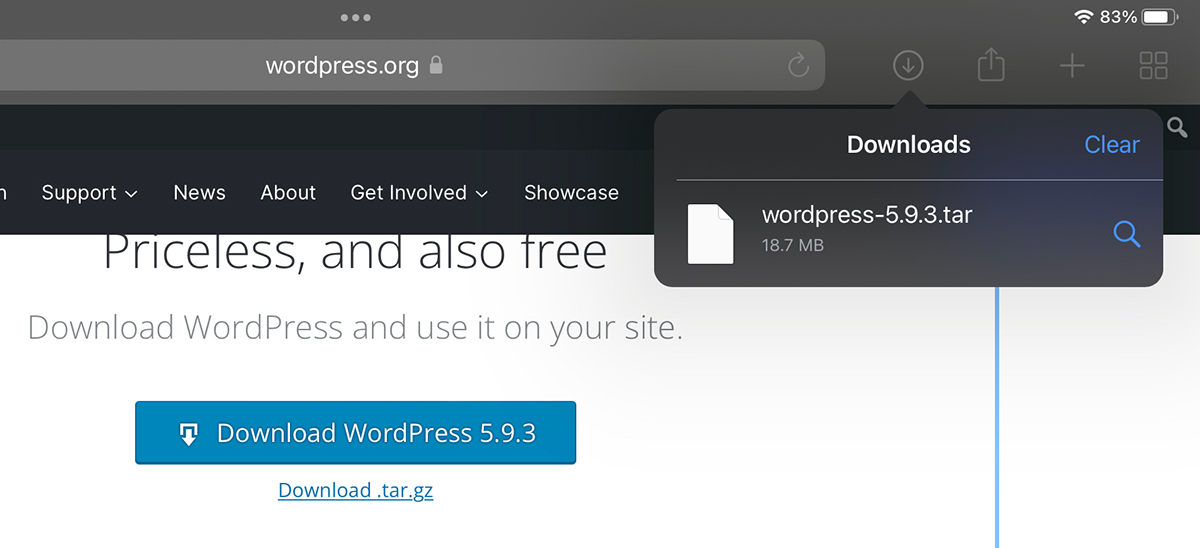
У нашому сценарії ми взяли архів .tar WordPress.
2. Після завантаження архіву відкриваємо утиліту iCloud Drive, де знаходимо завантажений архів.
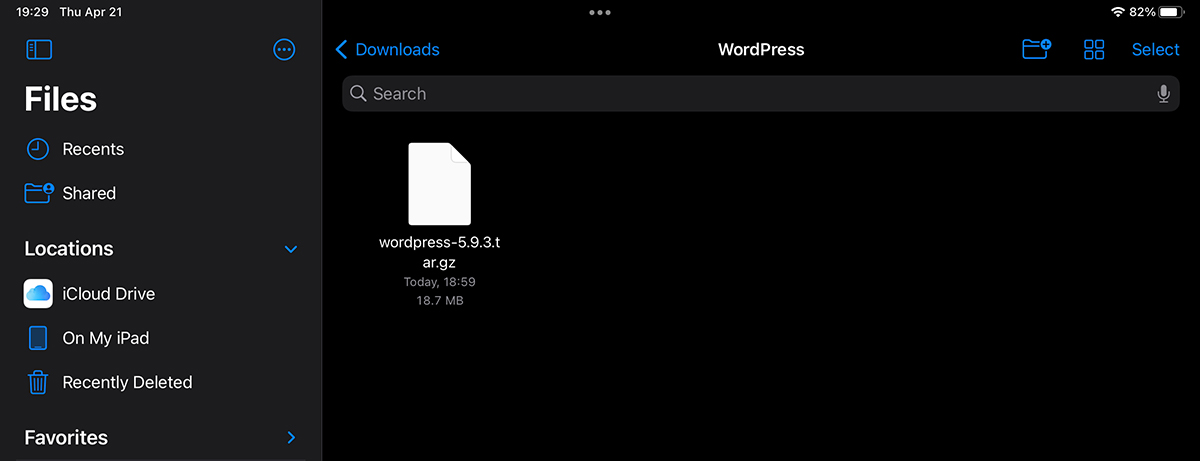
3. Просто торкнувшись архіву, він буде розпакований у поточну папку.
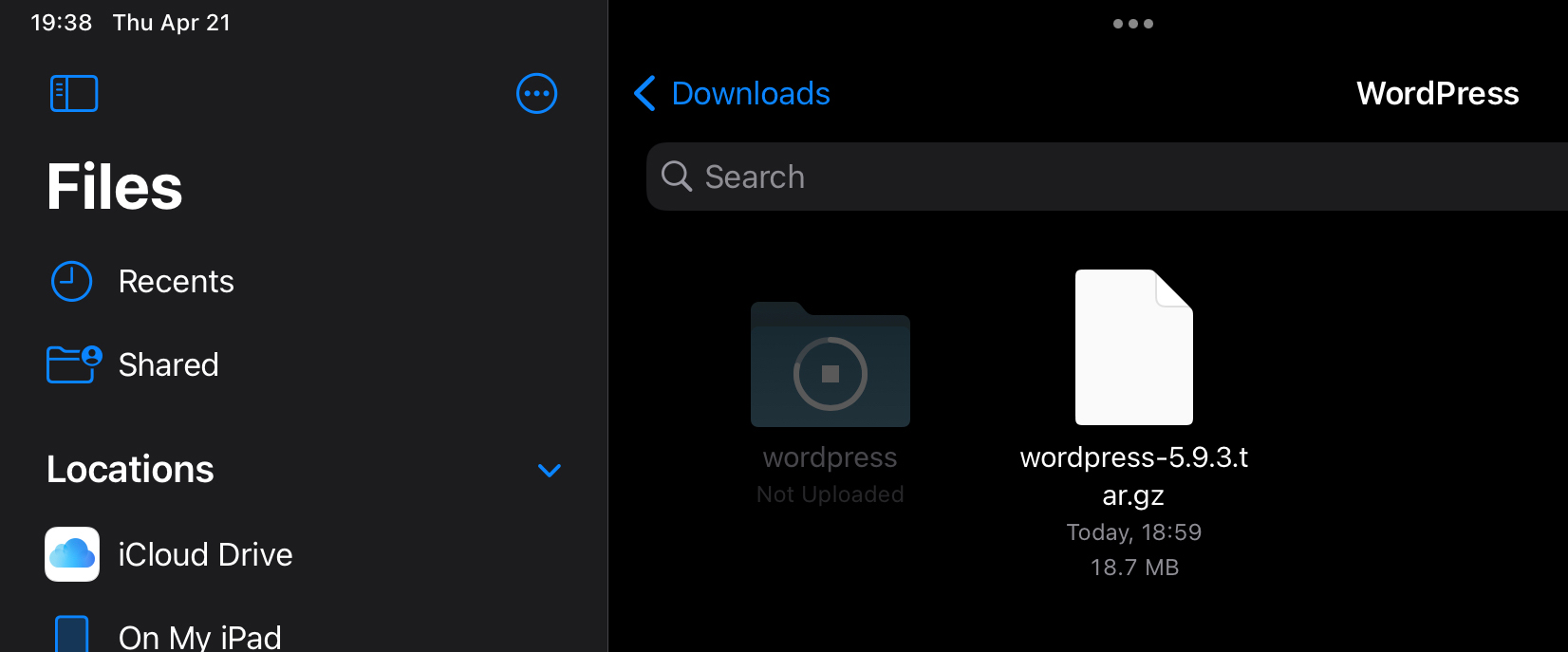
Якщо архів містить декілька файлів, процес розпакування займе деякий час, і іноді ми можемо подумати, що процес розпакування заблоковано. Чекаємо, поки розпакована папка стане доступною.
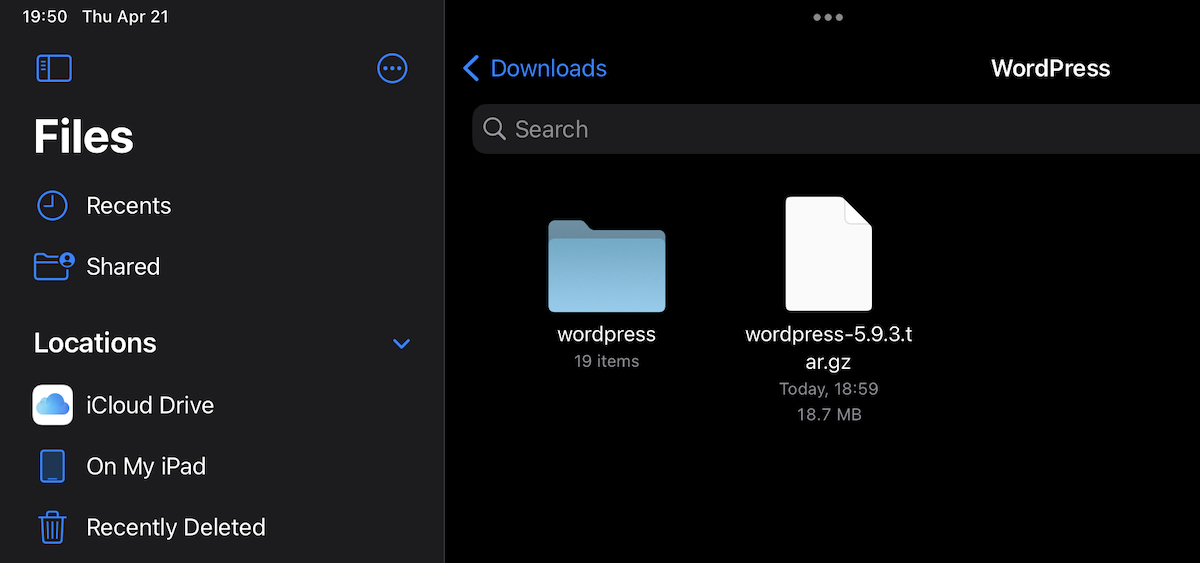
У випадку, коли ми хочемо побачити, що містить архів, не виконуючи повного розпакування та витягуючи лише певні файли, iPadOS дозволяє нам це зробити.
Як переглянути вміст архіву .zip, .tar, .gz і як розпакувати певні файли з архіву на iPad
З того, що я помітив, перегляд і доступ до файлів всередині архіву доступний лише на iPadOS. На iPhone ми можемо лише повністю розпакувати, як ми показали в підручнику вище.
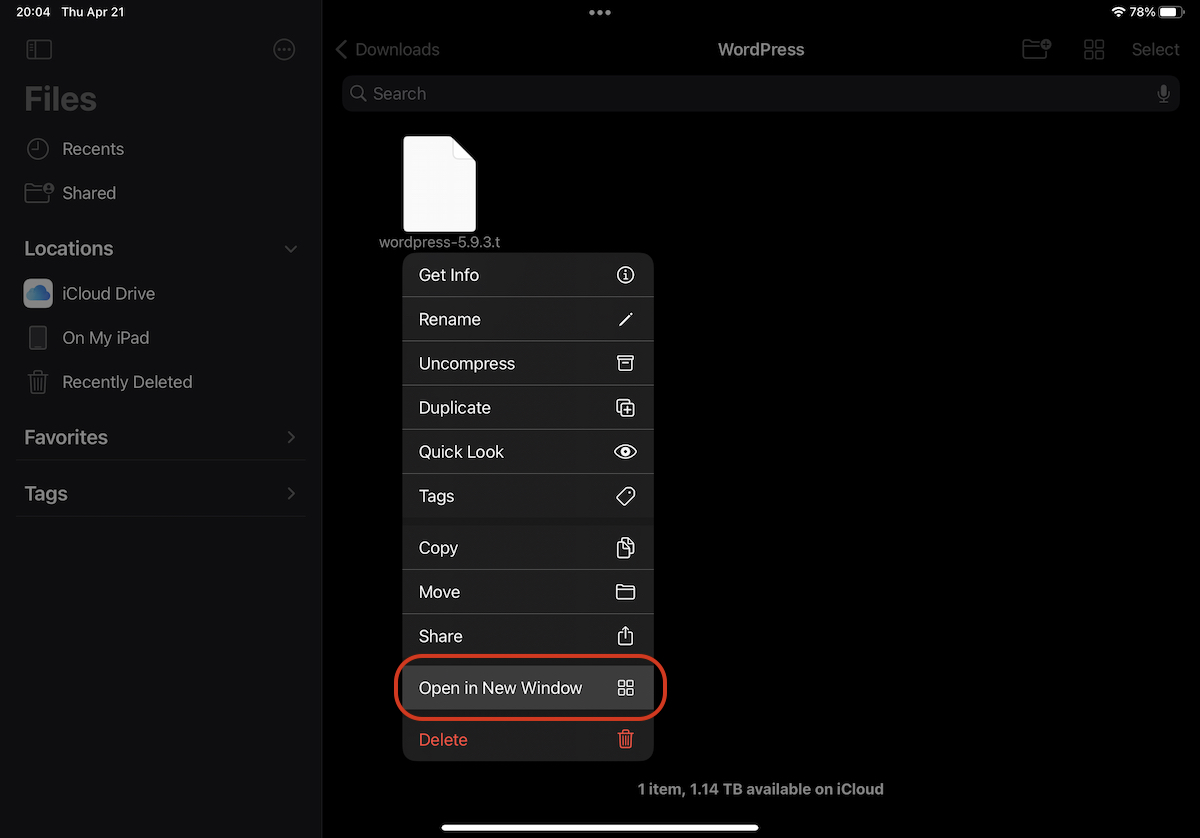
1. Ми йдемо до Icloud Drive на iPad туди, де у нас знаходиться архів, і натискаємо на нього, поки не з’явиться командне меню, в якому переходимо до «Відкрити в новому вікні".
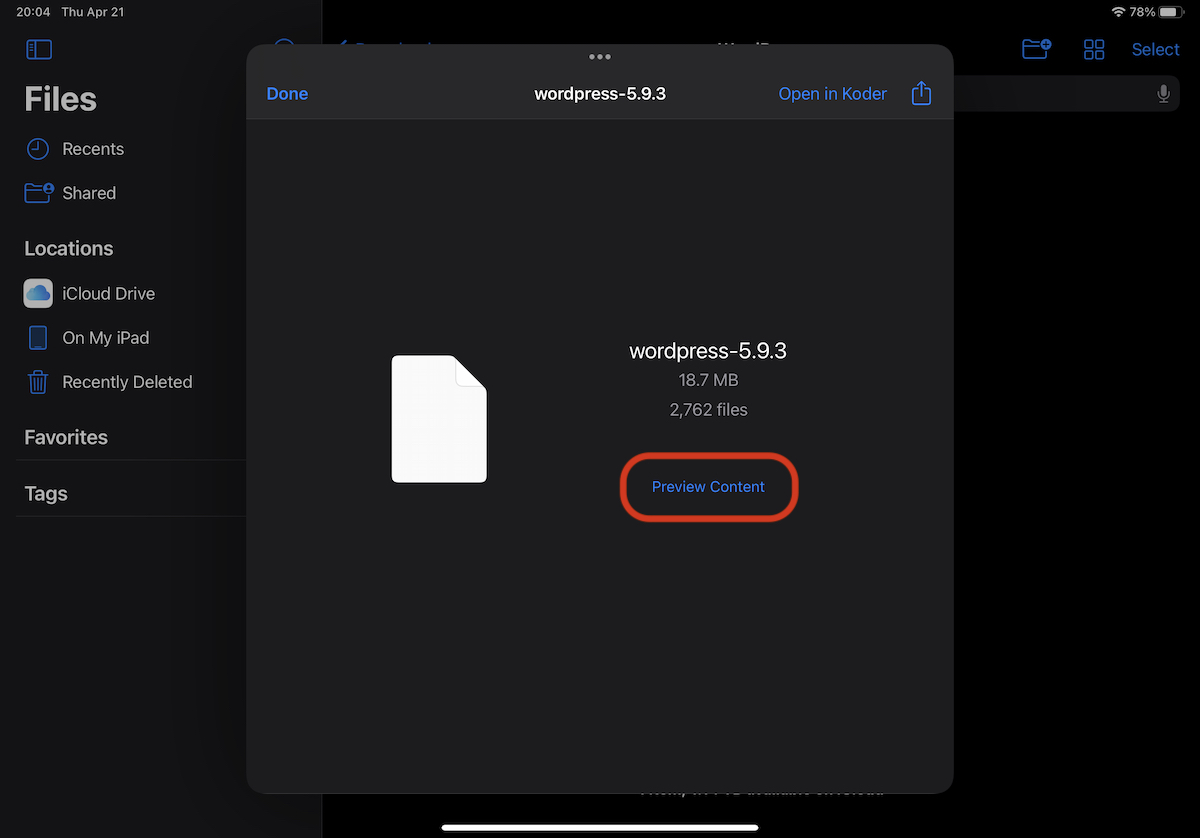
2. У вікні, що відкриється, маємо інформацію про вміст архіву. Обсяг і кількість файлів, які він містить. Опція «Попередній перегляд вмісту» допомагає нам побачити всередині архіву.
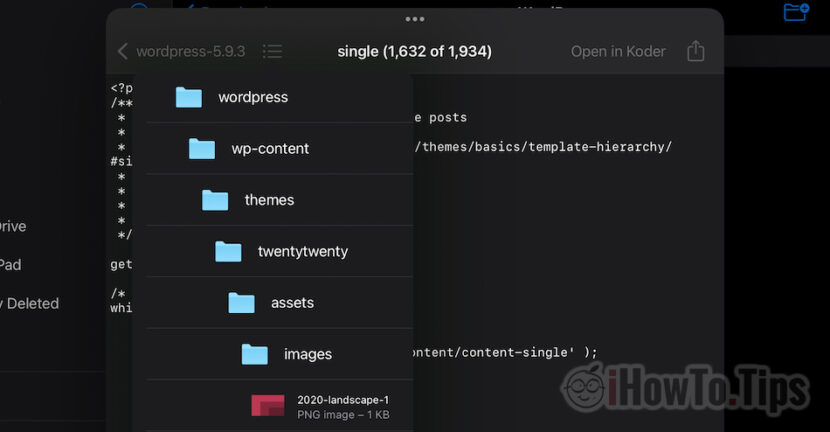
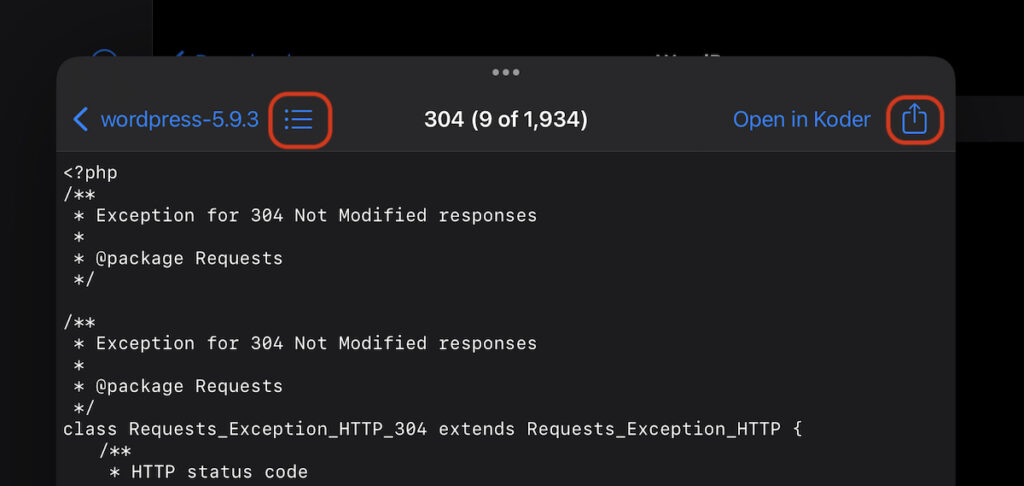
3. У нас є можливість переміщатися по всьому дереву папок архіву і витягувати лише ті файли, які нас цікавлять.
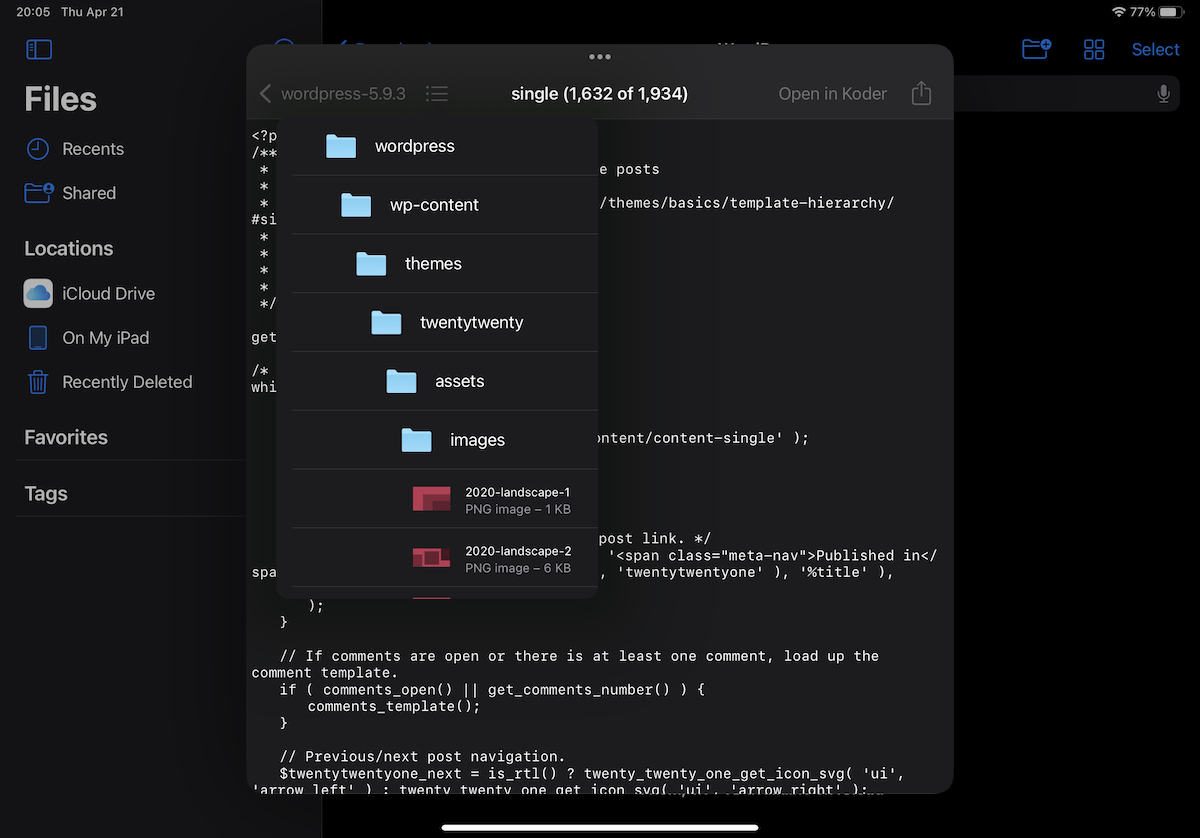
Ми використовуємо сендвіч-меню для навігації папками та файлами всередині архіву, а також меню спільного доступу
Дуже важливо, щоб на вашому iPad була встановлена остання версія iPadOS, щоб усе працювало гладко.




































