
ניתן להשתמש באייפד לפעילויות פרודוקטיביות רבות. לא פעם, עבודה עם קבצים כרוכה גם בארכיוני ZIP שעלינו לפרוץ או להציג/לחלץ רק קבצים מסוימים מהתוכן שלהם.
במדריך זה נראה כיצד לפתוח ארכיוני ZIP באייפד (tar, gz, rar, zip).
תוֹכֶן הָעִניָנִים
כיצד לפתוח ארכיוני .zip, .gz, .tar ב-iCloud Drive מ-iPad או iPhone
מכיוון שדאגתי להתקנת וורדפרס על חשבון אירוח אתרים חדש, החלטתי לבצע את הפעולה הזו בפעם הראשונה מהאייפד. בלי עזרה של מודול cPanel או מדהים אחר, אלא פשוט על ידי הורדת ארכיון ה-.zip של הגרסה העדכנית ביותר של וורדפרס באייפד והעלאתו לשרת האינטרנט דרך יישומי FTP/SFTP עבור ipadosו
1. אנחנו יכולים להוריד מסמכים, ארכיונים, תמונות או סוגים אחרים של קבצים דרך ספארי באייפד. קבצים אלה נכנסים אוטומטית לתיקיית "הורד" של iCloud.
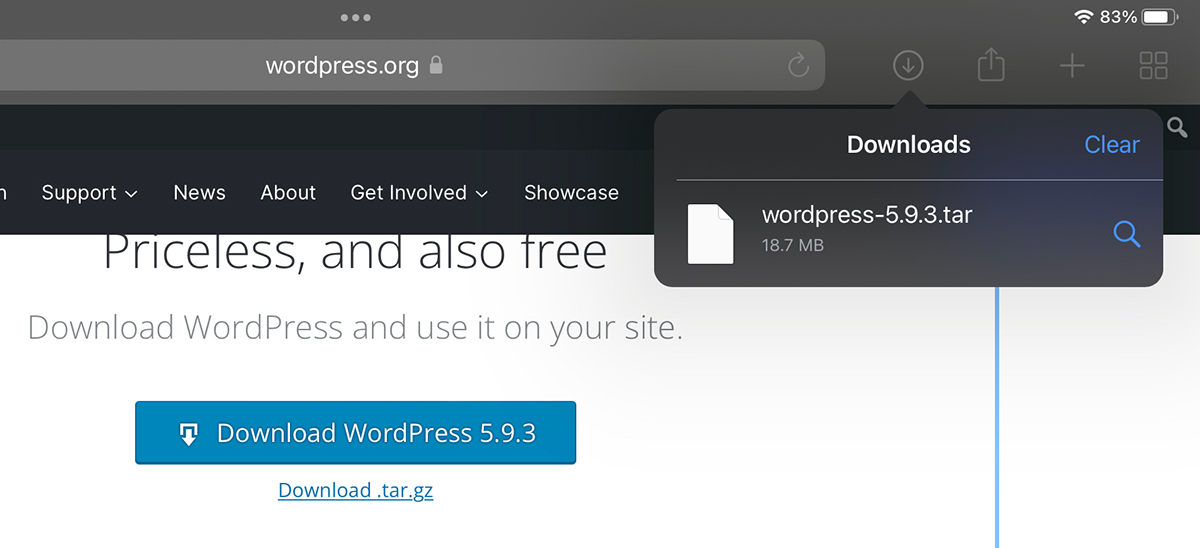
בתרחיש שלנו לקחנו את ארכיון ה-.tar של וורדפרס.
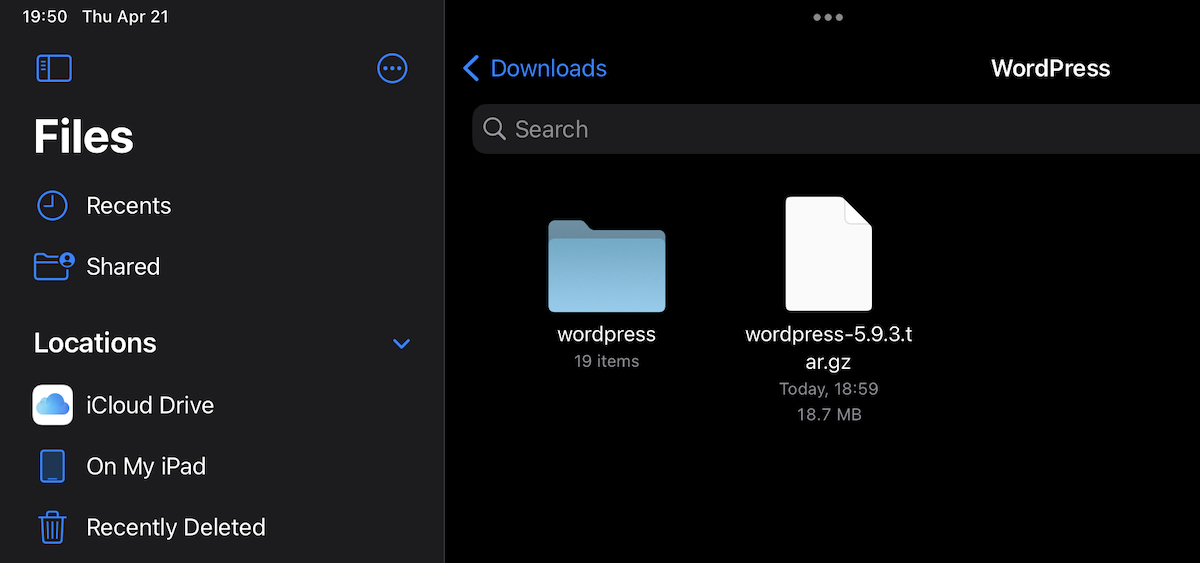
2. לאחר הורדת הארכיון, פתח את אפליקציית השירות iCloud Drive שבה אנו מאתרים את הארכיון שהורד.
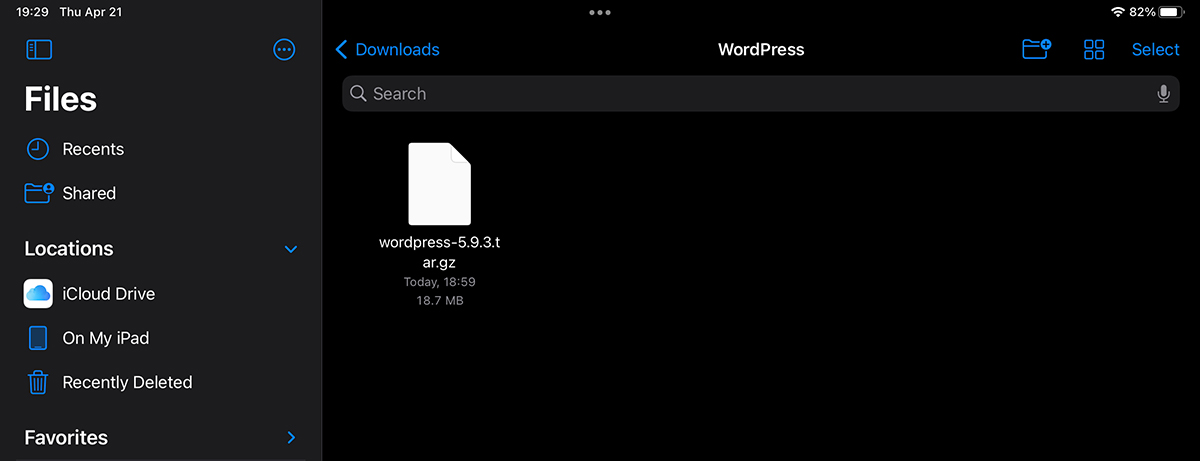
3. פשוט על ידי הקשה על הארכיון, הוא ייפתח בתיקייה הנוכחית.
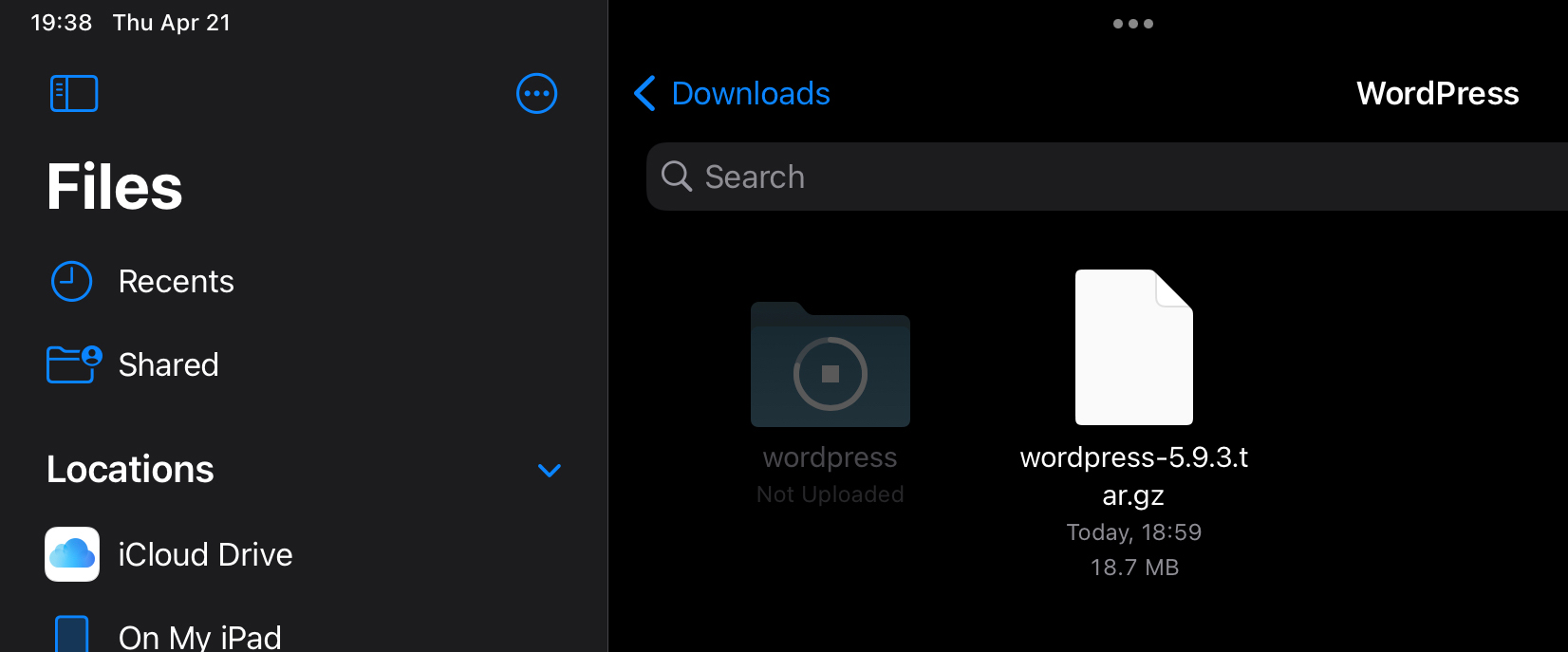
אם הארכיון מכיל מספר קבצים, תהליך השחרור ייקח זמן מה, ולפעמים אנו עשויים לחשוב שתהליך הפתיחה נחסם. אנו מחכים עד שהתיקיה שחולצה תהיה נגישה.
בתרחיש שבו אנו רוצים לראות מה מכיל ארכיון מבלי לבצע את הפתיחה המלאה ולחלץ רק קבצים מסוימים, iPadOS מאפשר לנו לעשות זאת.
כיצד לראות את התוכן של ארכיון .zip, .tar, .gz וכיצד לחלץ קבצים מסוימים מהארכיון באייפד
ממה ששמתי לב, צפייה וגישה לקבצים בתוך ארכיון זמינה רק ב-iPadOS. באייפון, אנחנו יכולים רק לפתוח לגמרי, כפי שהראינו במדריך למעלה.
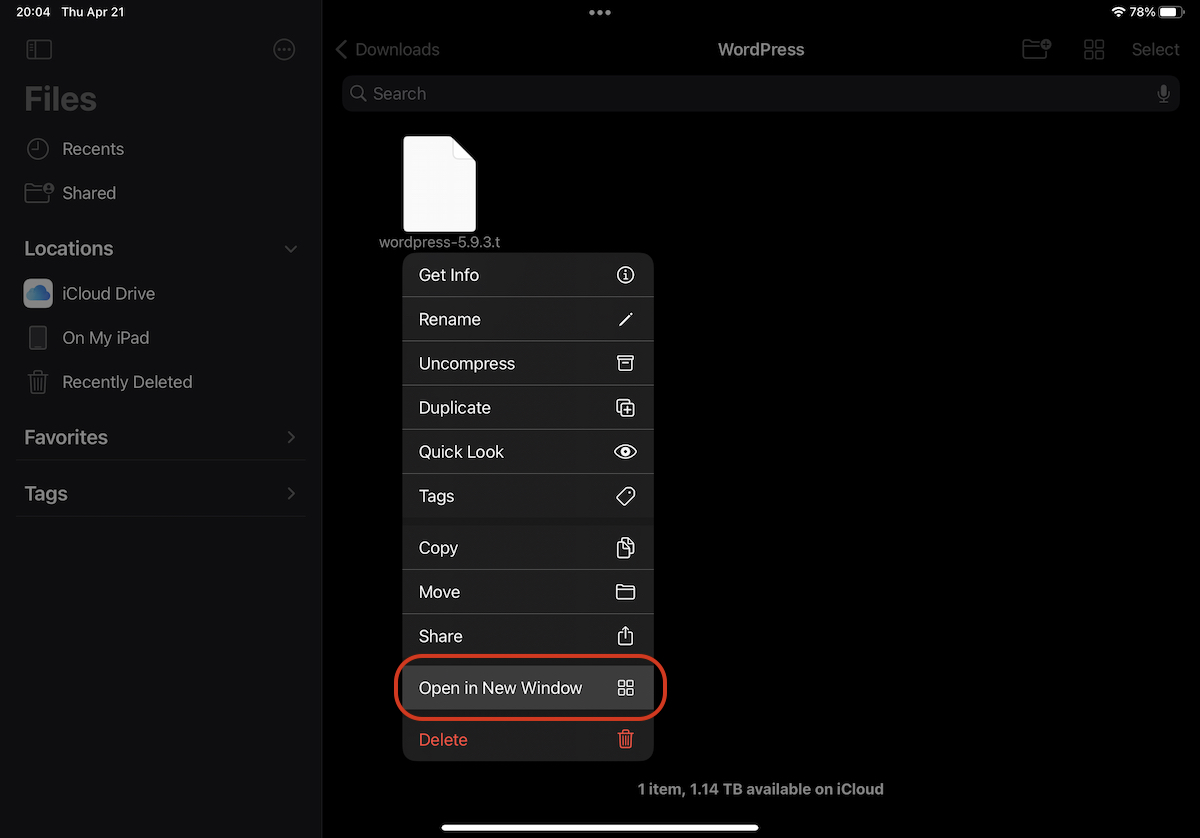
1. אנחנו נכנסים כונן iCloud באייפד למיקום שבו יש לנו את הארכיון והמשיכו ללחוץ עליו עד שיופיע תפריט הפקודות, בו נעבור אל "פתח בחלון חדש".
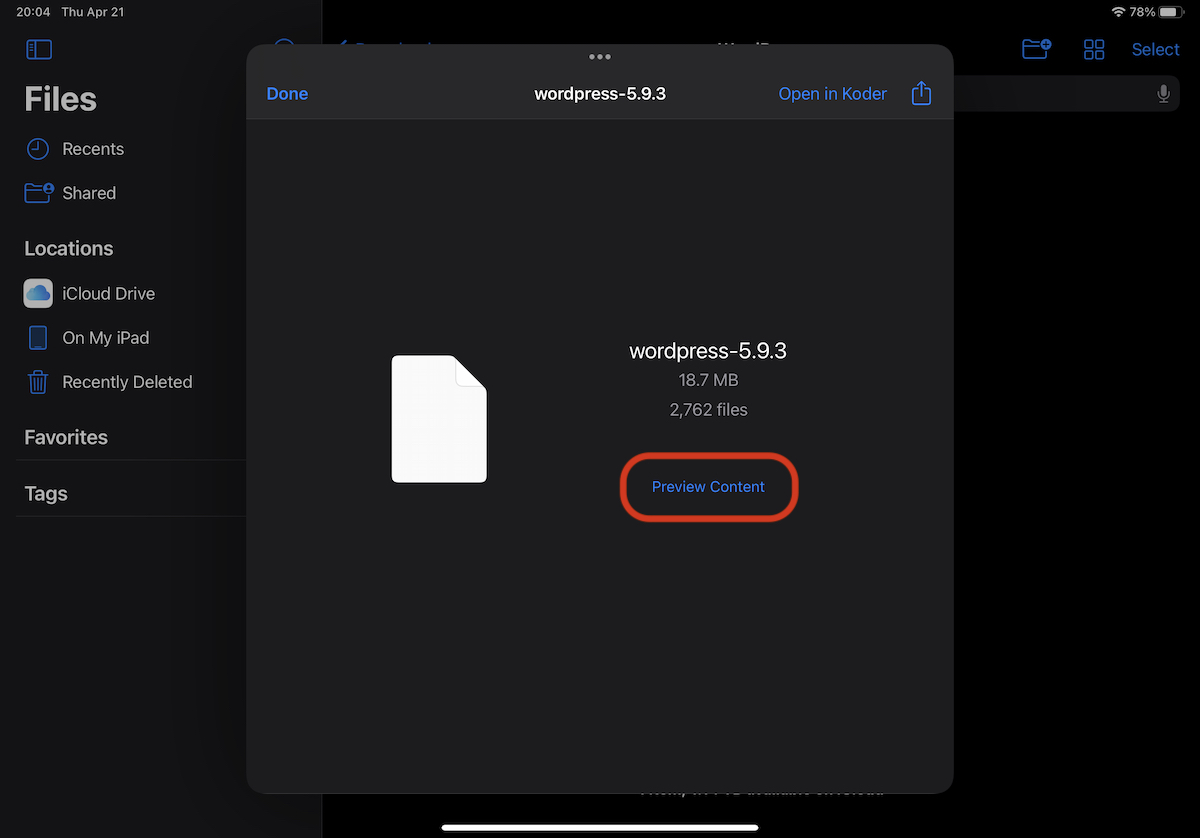
2. בחלון שנפתח יש לנו מידע על תוכן הארכיון. נפח ומספר הקבצים שהוא מכיל. האפשרות "תצוגה מקדימה של תוכן" עוזרת לנו לראות את הארכיון.
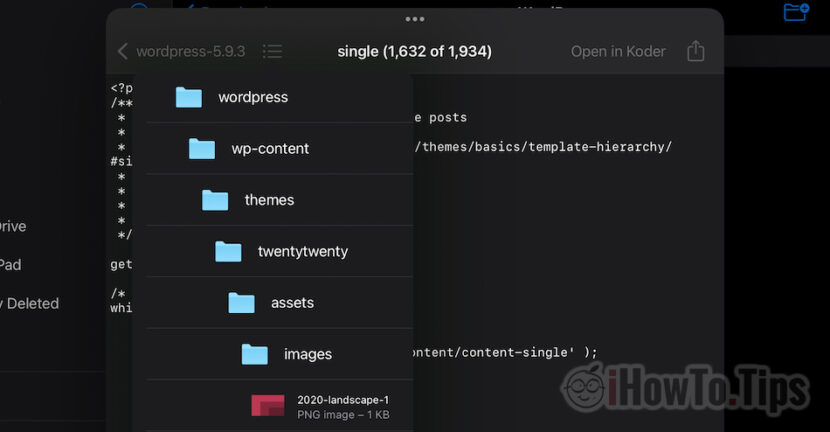
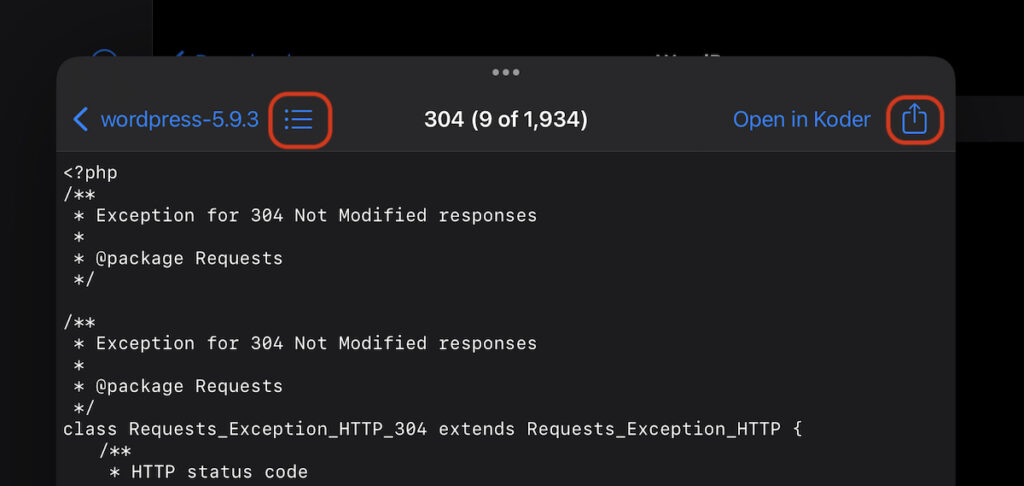
3. יש לנו אפשרות לנווט בכל עץ התיקיות של הארכיון ולחלץ רק את הקבצים שמעניינים אותנו.
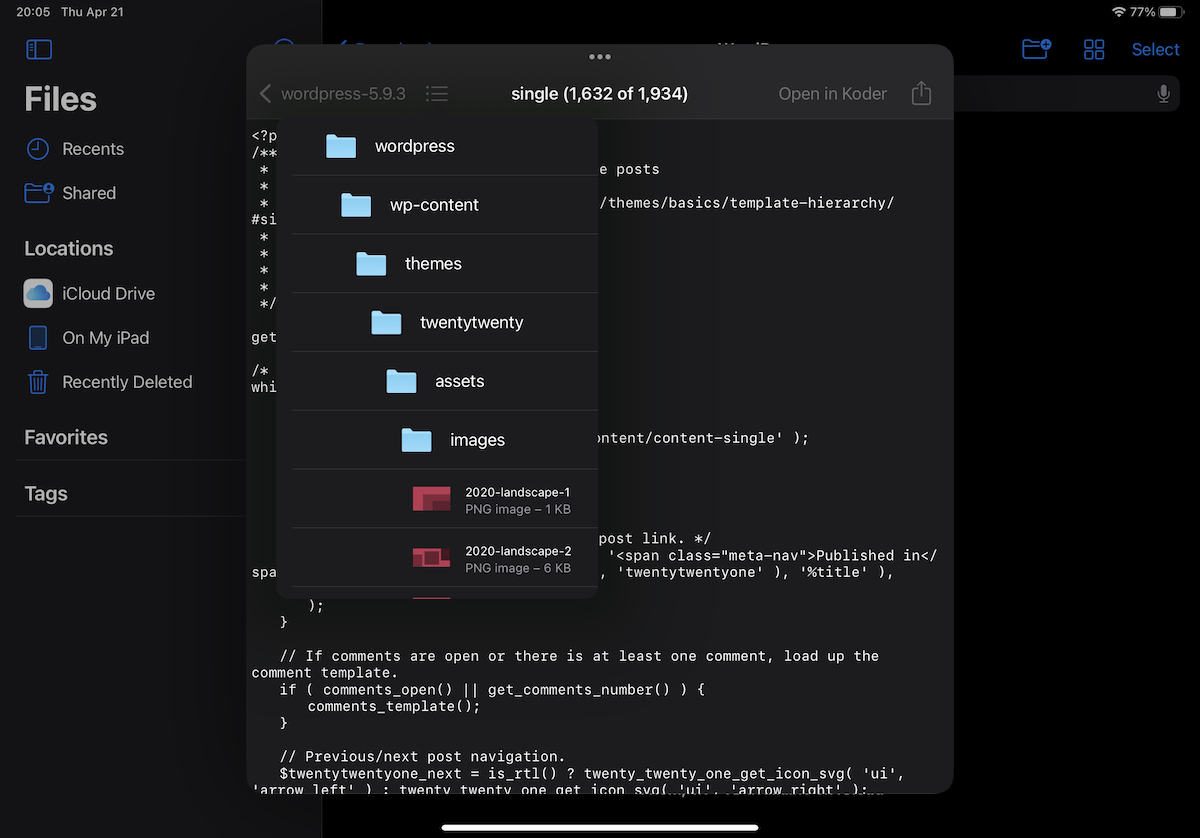
אנו משתמשים בתפריט הסנדוויץ' כדי לנווט בין התיקיות והקבצים בתוך הארכיון, ובתפריט השיתוף
חשוב מאוד שתתקין את הגרסה העדכנית ביותר של iPadOS על האייפד שלך כדי שהכל יפעל בצורה חלקה.




































