
O iPad pode ser usado para muitas atividades de produtividade. Não raramente, trabalhar com arquivos também envolve arquivos ZIP que precisamos para descompactar ou visualizar/extrair apenas determinados arquivos de seu conteúdo.
Neste tutorial veremos como descompactar arquivos ZIP no iPad (tar, gz, rar, zip).
Tabela de Conteúdos
Como descompactar arquivos .zip, .gz, .tar no iCloud Drive do iPad ou iPhone
Preocupado em instalar o WordPress em uma nova conta de hospedagem web, decidi fazer esta operação pela primeira vez no iPad. Sem a ajuda de um módulo cPanel ou outras maravilhas, mas simplesmente baixando o arquivo .zip da versão mais recente do WordPress no iPad e enviando-o para o servidor web através de um Aplicativos FTP/SFTP para iPados.
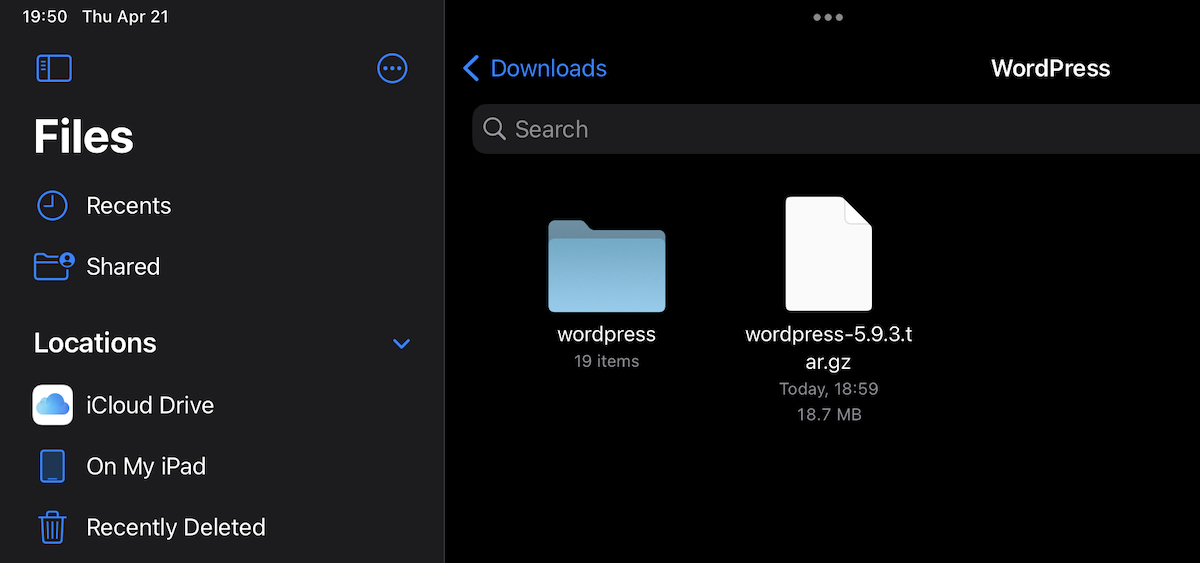
1. Podemos baixar documentos, arquivos, fotos ou outros tipos de arquivos através do Safari no iPad. Esses arquivos vão automaticamente para a pasta “Download” do iCloud.
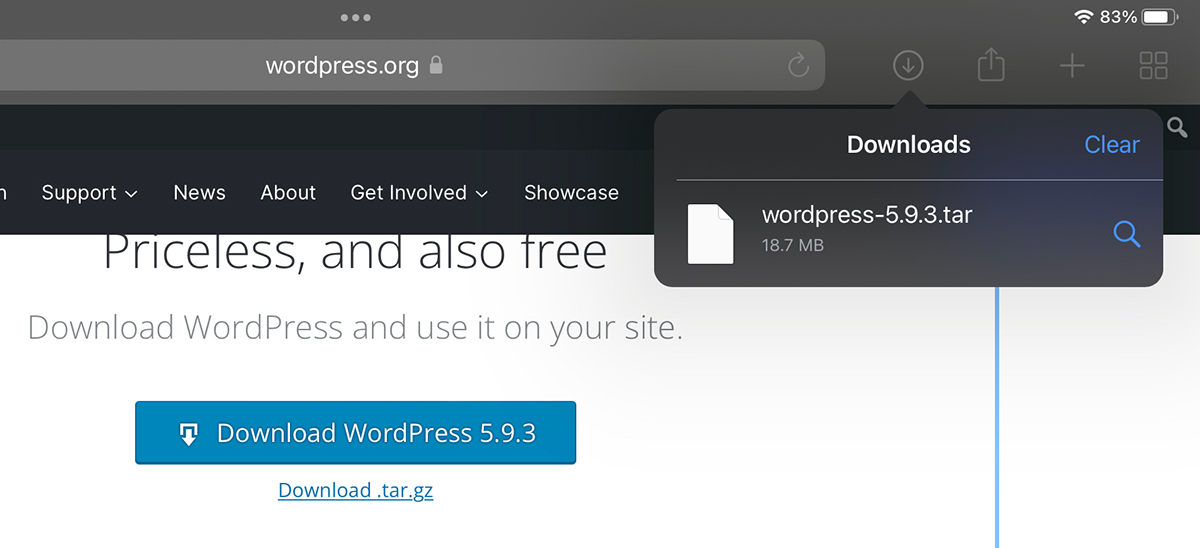
Em nosso cenário pegamos o arquivo .tar do WordPress.
2. Após o download do arquivo, abra o aplicativo utilitário iCloud Drive onde localizamos o arquivo baixado.
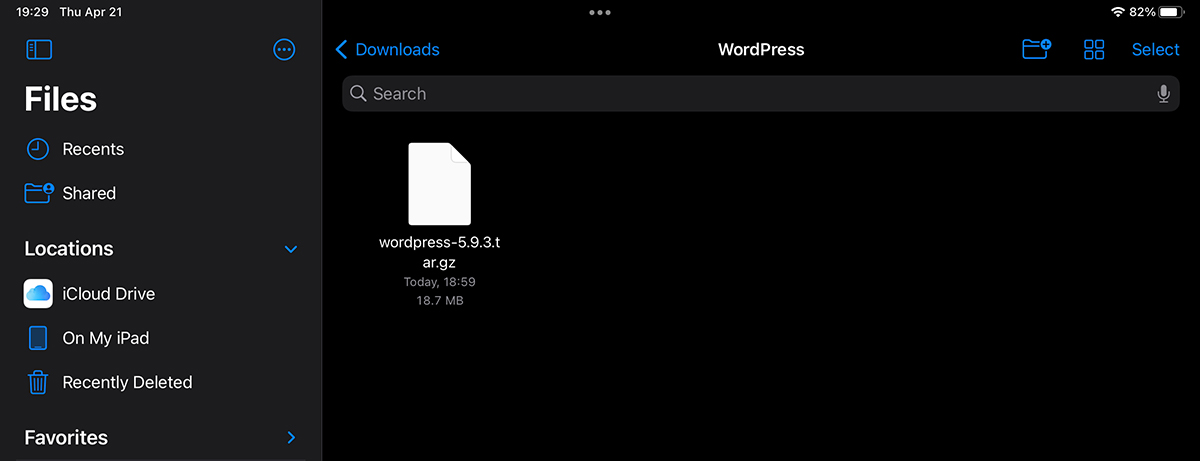
3. Basta tocar no arquivo para descompactá-lo na pasta atual.
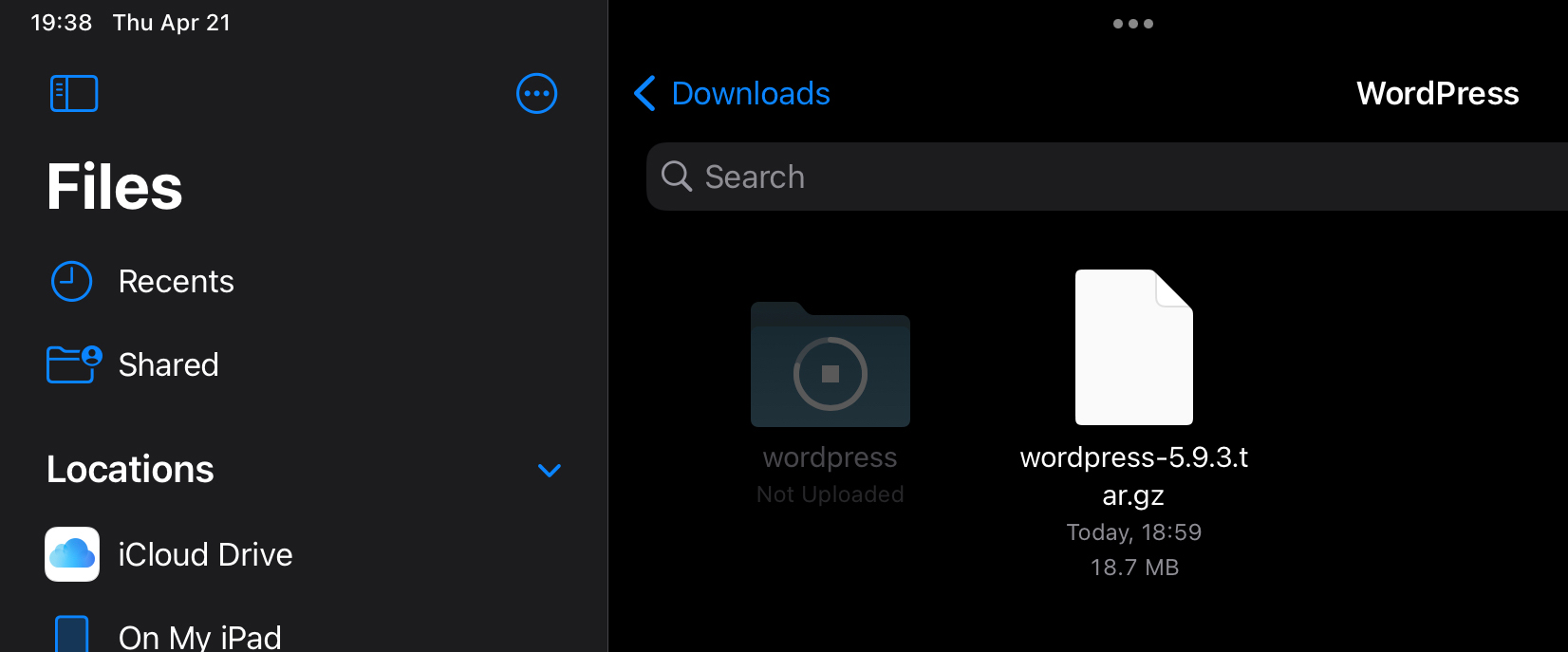
Se o arquivo contiver vários arquivos, o processo de descompactação demorará um pouco e às vezes podemos pensar que o processo de descompactação foi bloqueado. Esperamos até que a pasta extraída esteja acessível.
No cenário em que queremos ver o que um arquivo contém sem descompactar completamente e extrair apenas alguns arquivos, o iPadOS nos permite fazer isso.
Como ver o conteúdo de um arquivo .zip, .tar, .gz e como extrair determinados arquivos do arquivo no iPad
Pelo que percebi, a visualização e o acesso aos arquivos dentro de um arquivo só estão disponíveis no iPadOS. No iPhone só podemos descompactar completamente, como mostramos no tutorial acima.
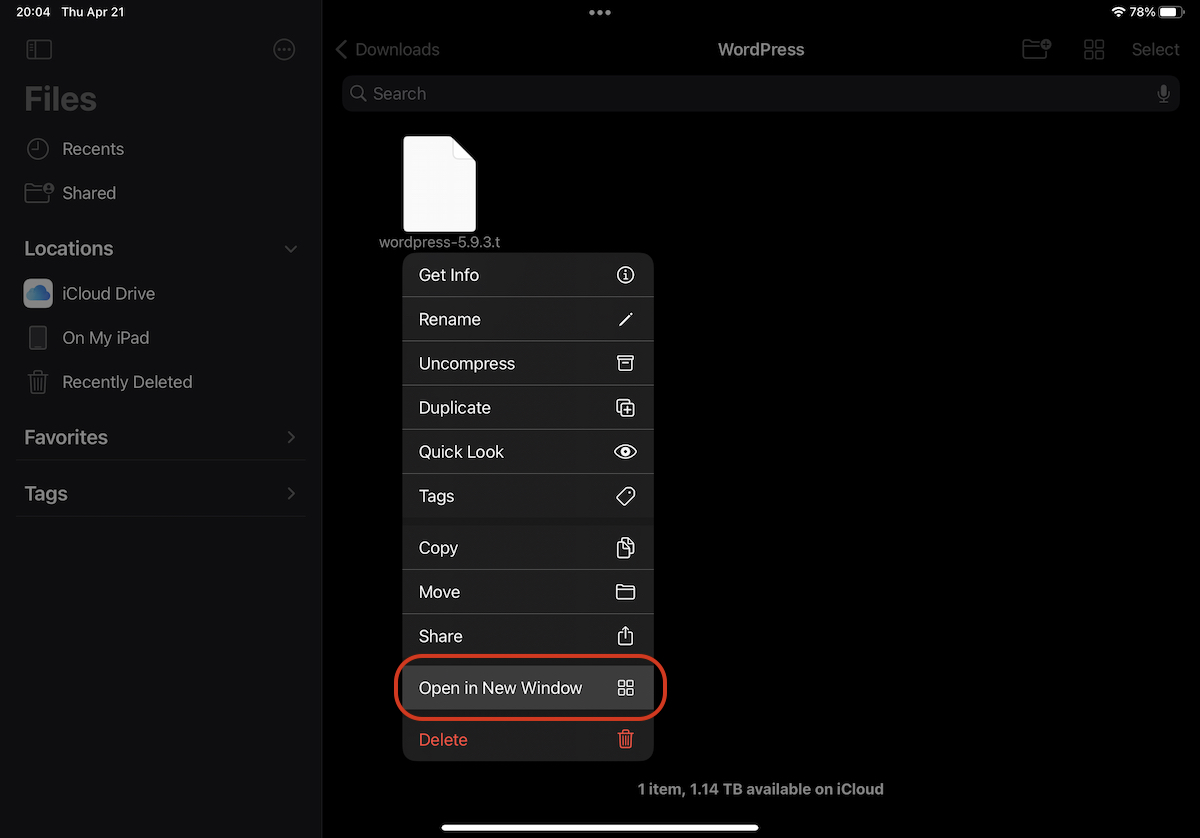
1. Vamos iCloud unidade no iPad até o local onde temos o arquivo e continue pressionando até que apareça o menu de comando, onde vamos para "Abrir em uma nova janela".
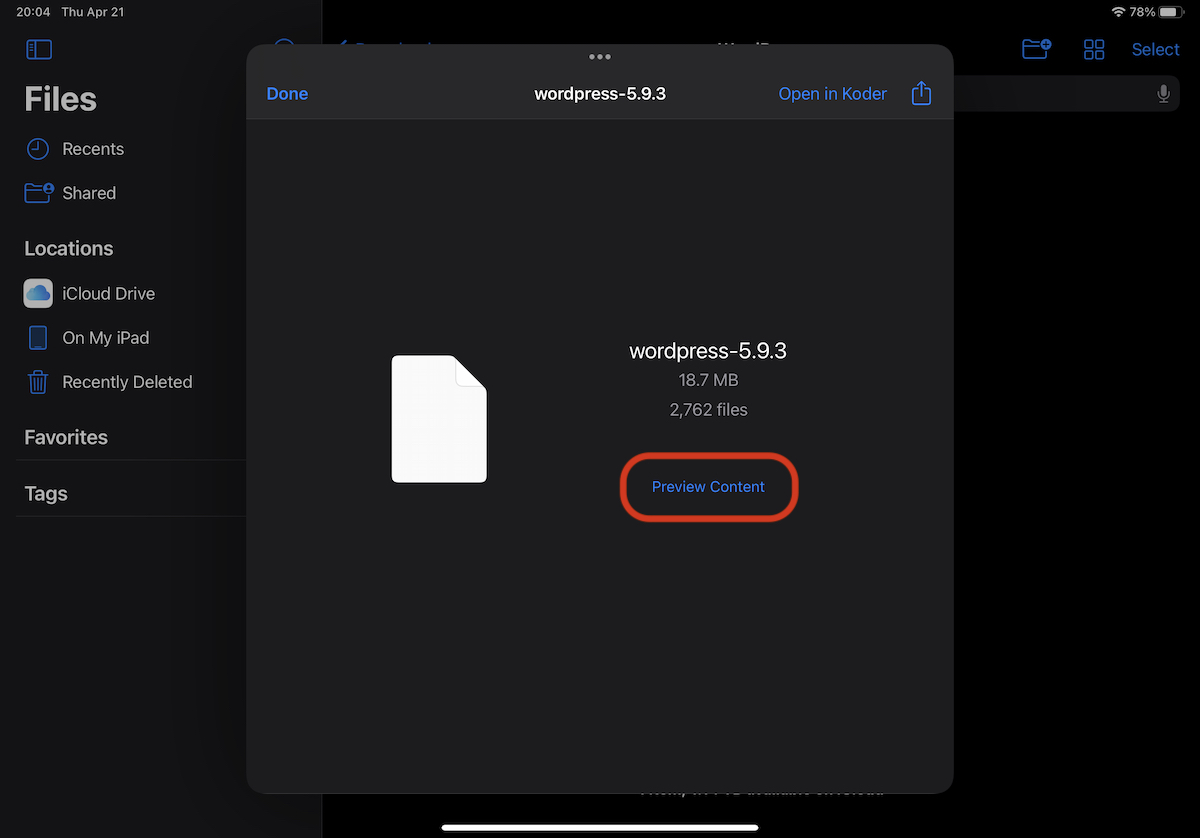
2. Na janela que se abre, temos informações sobre o conteúdo do arquivo. Volume e o número de arquivos que ele contém. A opção “Visualizar conteúdo” nos ajuda a ver o interior do arquivo.
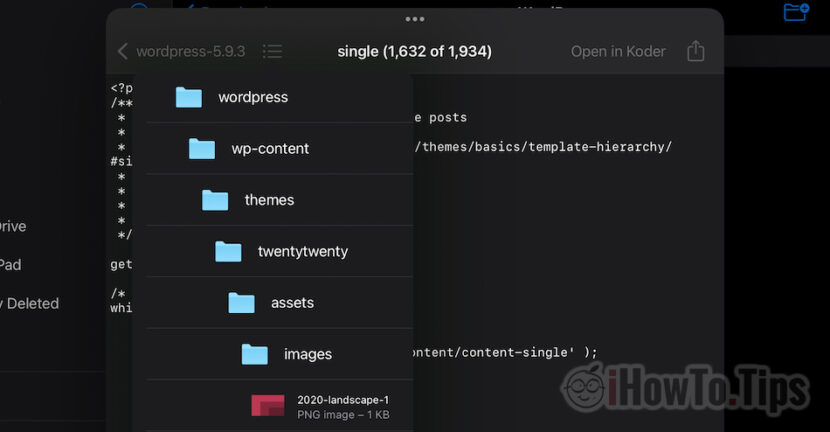
3. Temos a possibilidade de navegar por toda a árvore de pastas do arquivo e extrair apenas os arquivos que nos interessam.
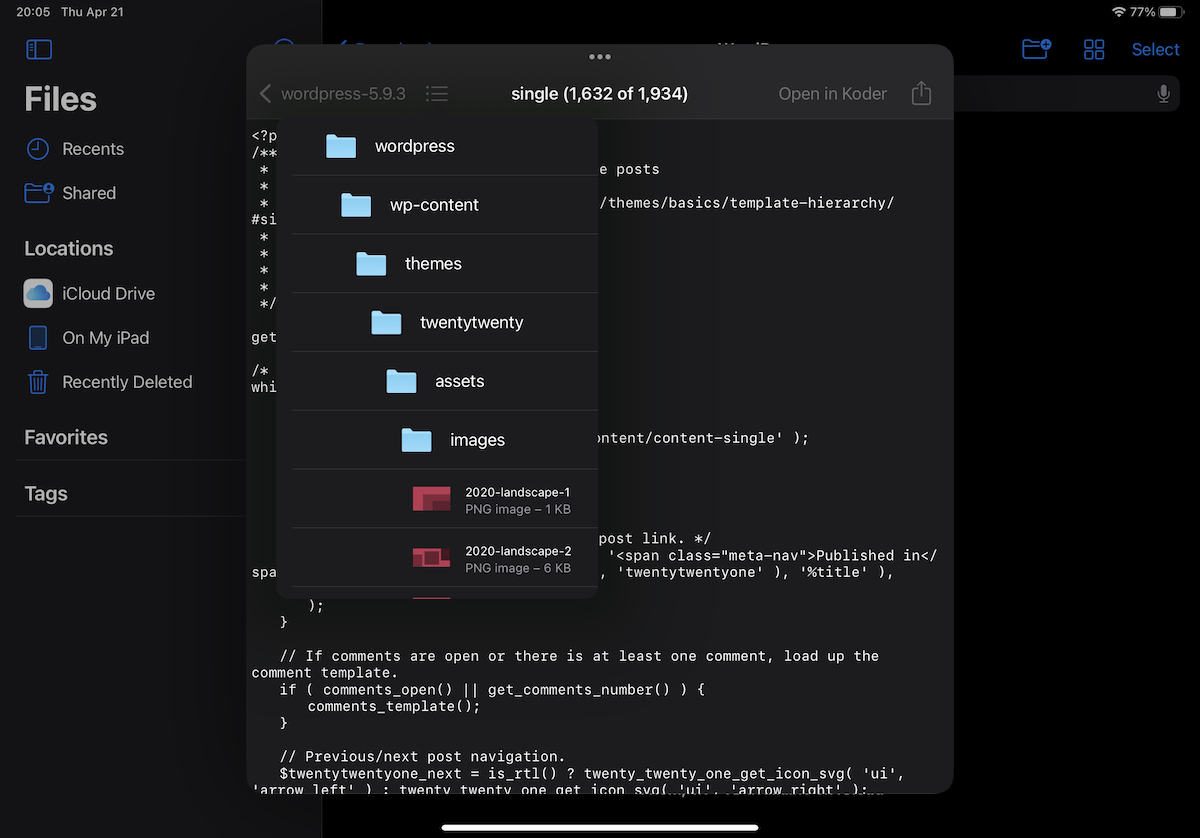
Usamos o menu sanduíche para navegar pelas pastas e arquivos dentro do arquivo, e o menu de compartilhamento
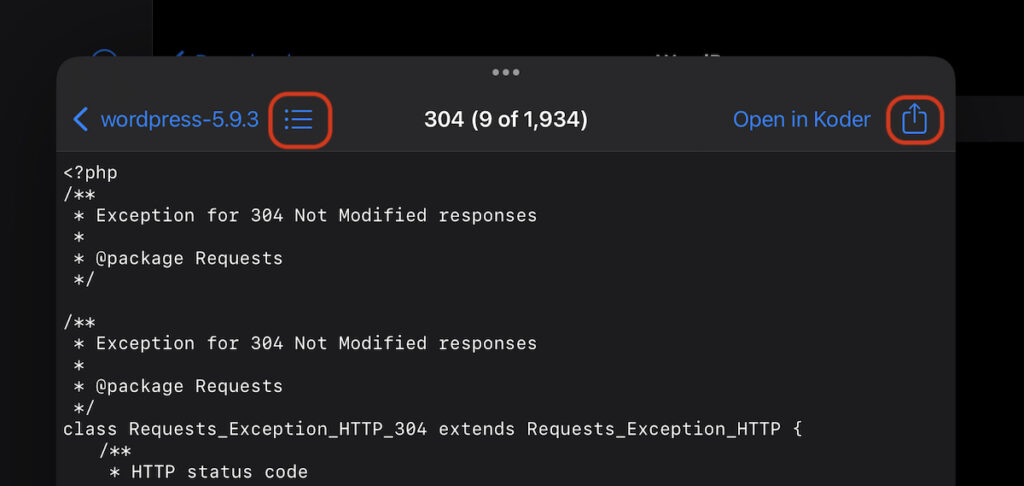
É muito importante que você tenha a versão mais recente do iPadOS instalada no seu iPad para que tudo corra bem.




































