
iPad se može koristiti za mnoge produktivne aktivnosti. Nerijetko rad s datotekama uključuje i ZIP arhive koje trebamo raspakirati ili pregledati/izvući samo određene datoteke iz njihovog sadržaja.
U ovom vodiču ćemo vidjeti kako raspakirati ZIP arhive na iPadu (tar, gz, rar, zip).
Sadržaj
Kako raspakirati .zip, .gz, .tar arhive u iCloud Drive s iPada ili iPhonea
Budući da sam zabrinut oko instaliranja WordPressa na novi račun za web hosting, odlučio sam ovu operaciju prvi put izvesti s iPada. Bez pomoći cPanel modula ili drugih fenomena, već jednostavnim preuzimanjem .zip arhive najnovije verzije WordPressa na iPadu i njezinim prijenosom na web poslužitelj putem FTP/SFTP aplikacije za Ipad.
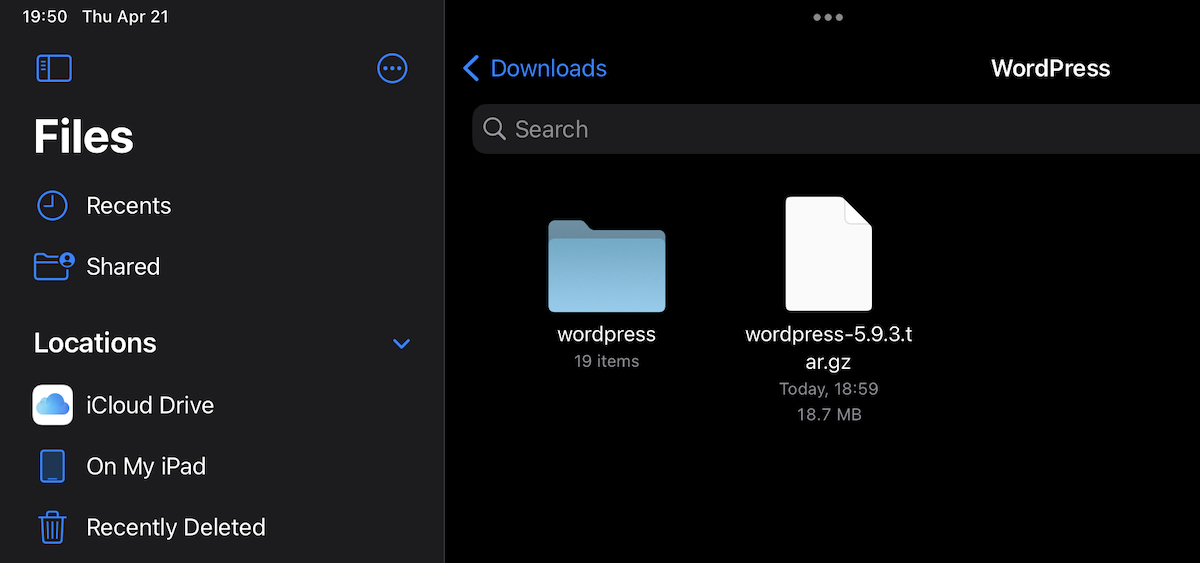
1. Možemo preuzeti dokumente, arhive, slike ili druge vrste datoteka putem Safarija na iPadu. Ove datoteke automatski idu u mapu "Preuzimanje" na iCloudu.
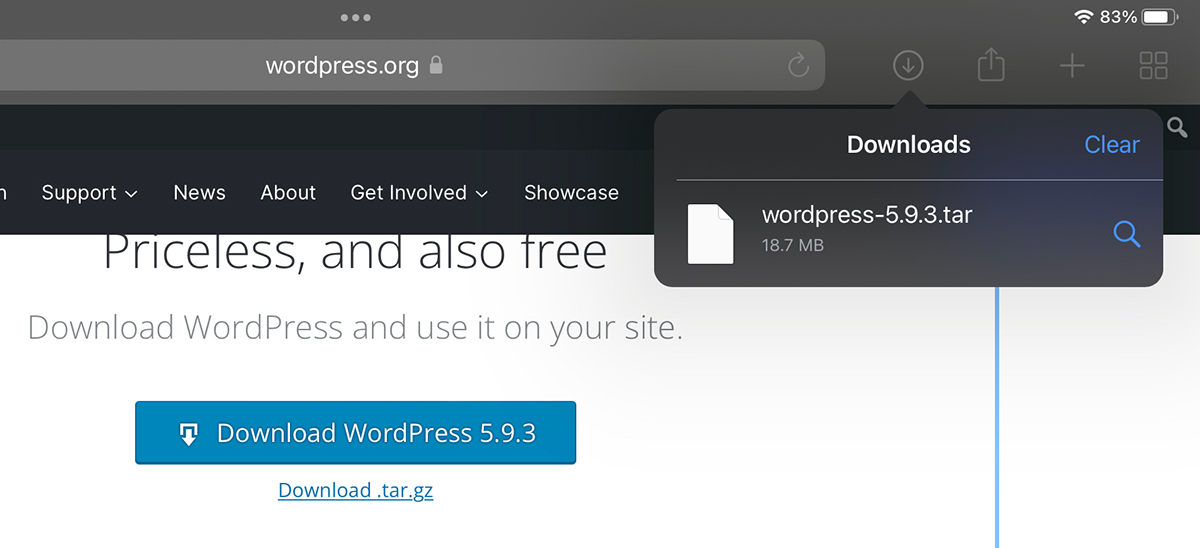
U našem scenariju uzeli smo .tar arhivu WordPressa.
2. Nakon što je arhiva preuzeta, otvorimo uslužni program iCloud Drive gdje nalazimo preuzetu arhivu.
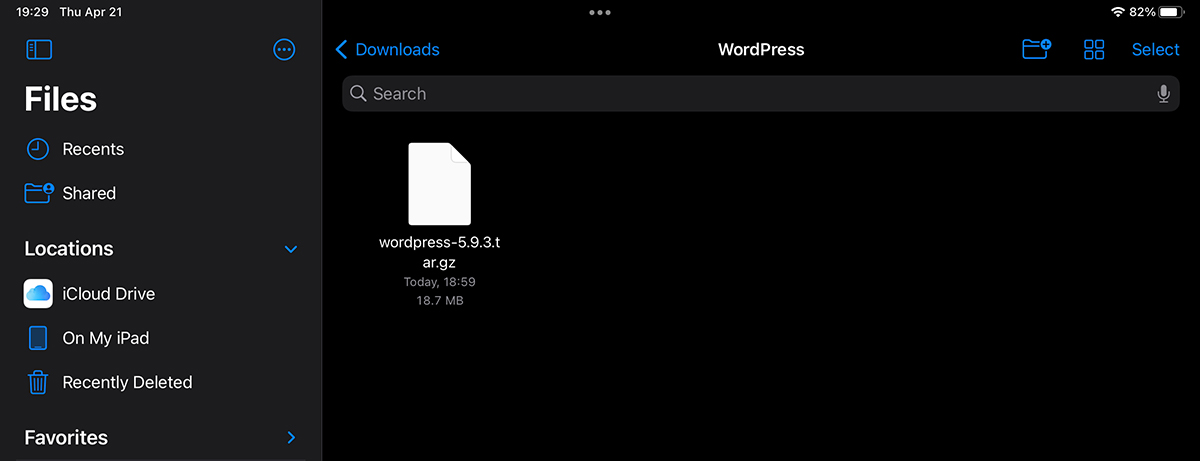
3. Jednostavnim pritiskom na arhivu, ona će se raspakirati u trenutnoj mapi.
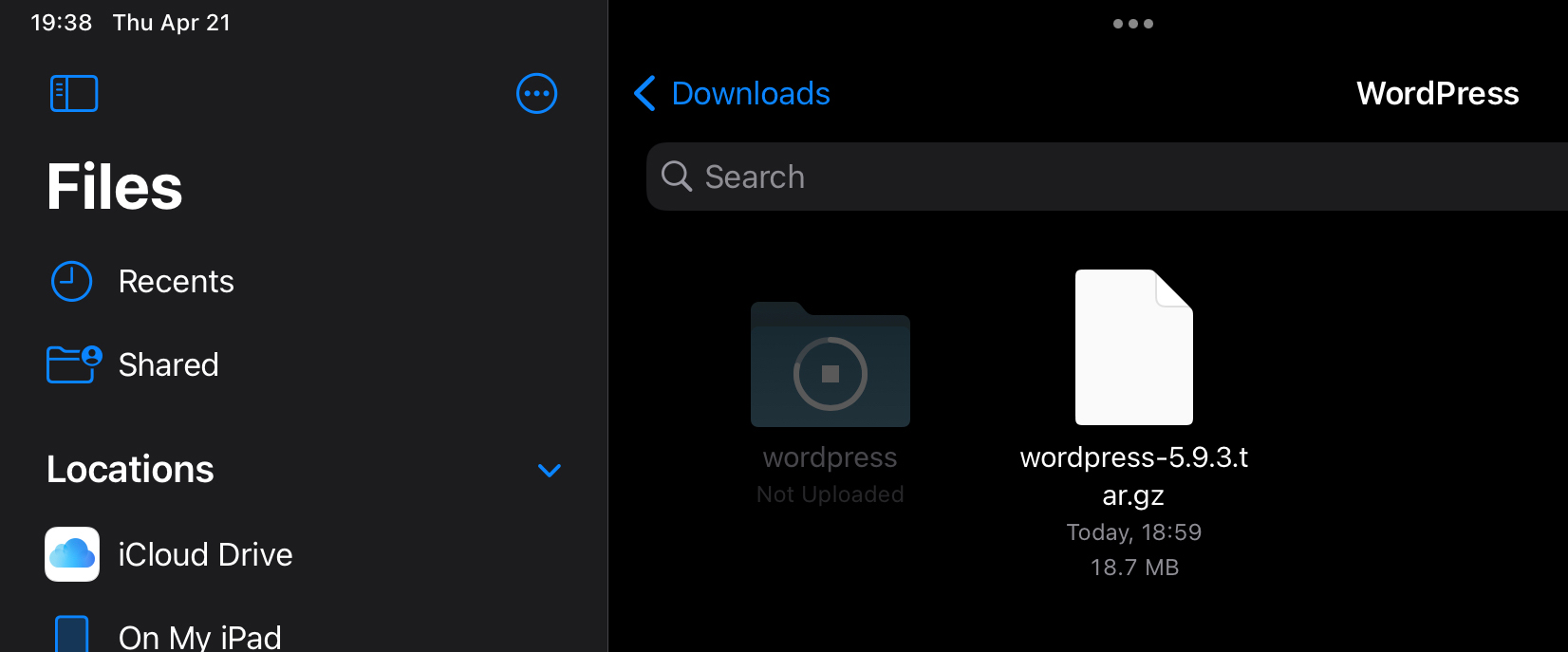
Ako arhiva sadrži nekoliko datoteka, proces raspakiranja će potrajati neko vrijeme, a ponekad možemo pomisliti da je proces raspakiranja blokiran. Čekamo dok ekstrahirana mapa ne bude dostupna.
U scenariju u kojem želimo vidjeti što arhiva sadrži bez potpunog raspakiranja i izdvajanja samo određenih datoteka, iPadOS nam to omogućuje.
Kako vidjeti sadržaj .zip, .tar, .gz arhive i kako izdvojiti određene datoteke iz arhive na iPadu
Koliko sam primijetio, pregled i pristup datotekama unutar arhive dostupni su samo na iPadOS-u. Na iPhoneu možemo samo potpuno raspakirati, kao što smo pokazali u gornjem vodiču.
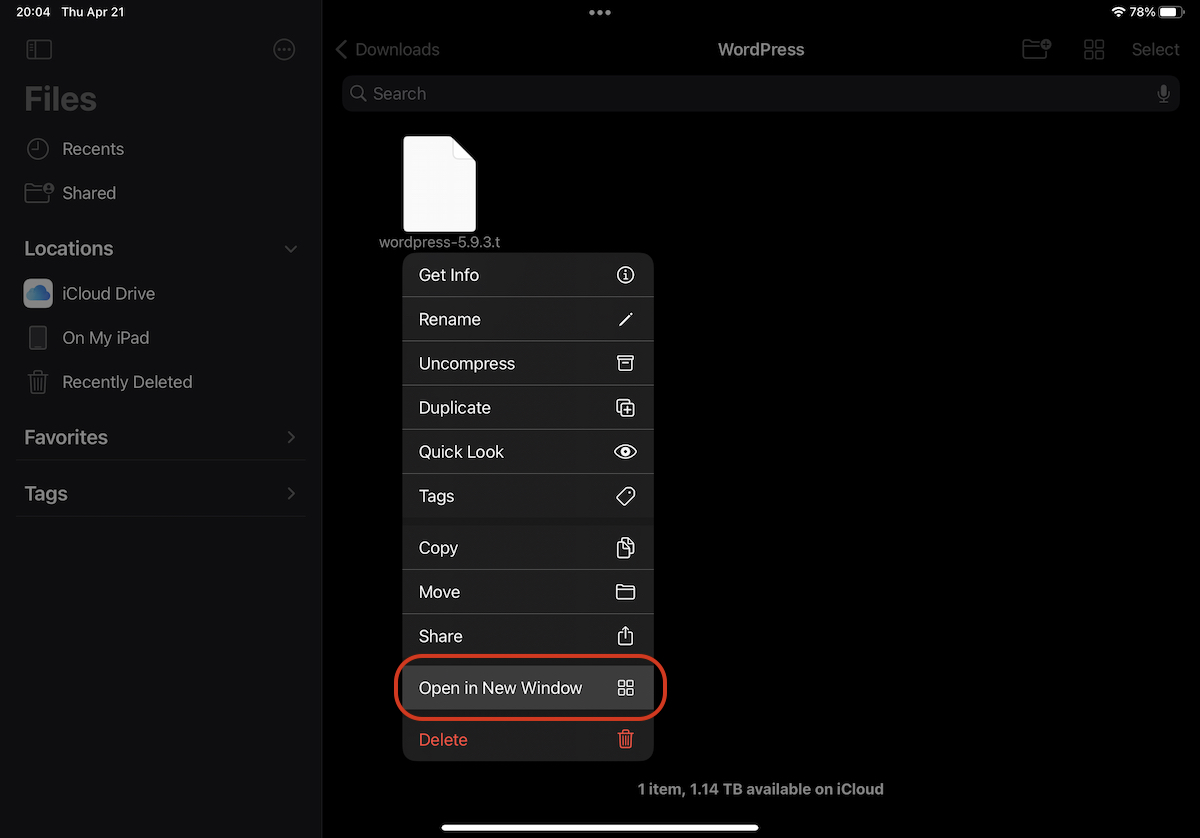
1. Ulazimo ICloud Drive na iPadu na mjesto gdje imamo arhivu i držimo ga pritisnutim dok se ne pojavi izbornik s naredbama u kojem idemo na "Otvori u novom prozoru"
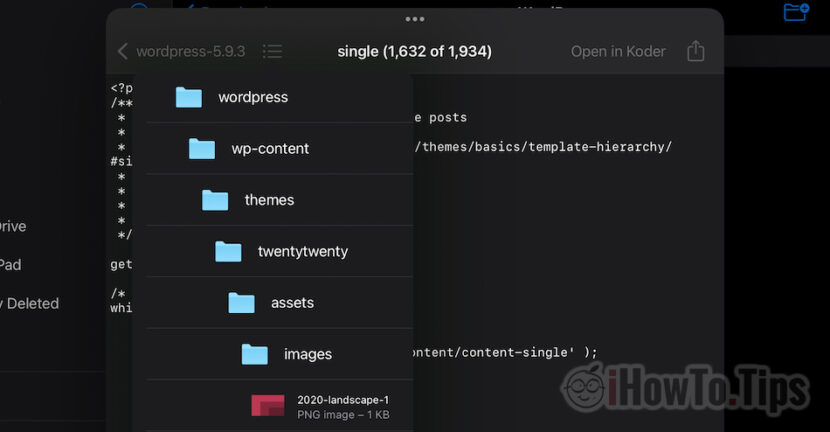
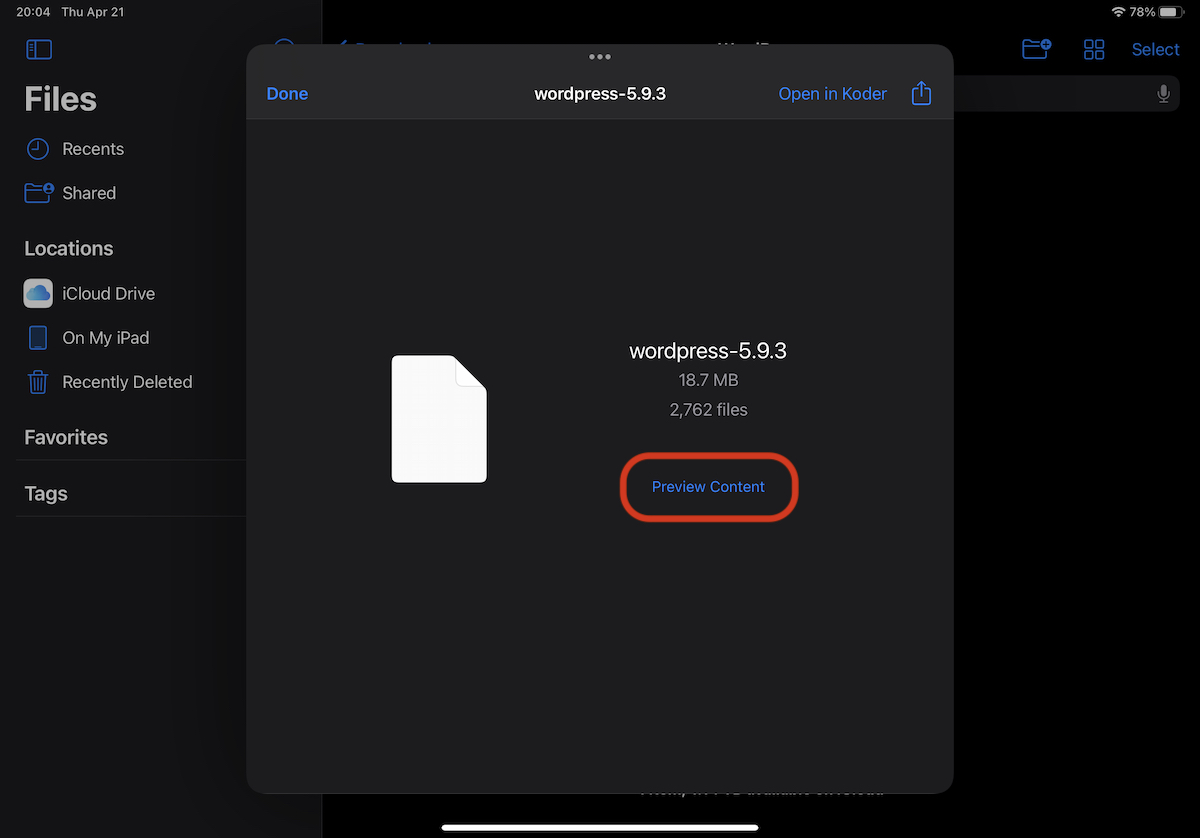
2. U prozoru koji se otvori imamo informacije o sadržaju arhive. Volumen i broj datoteka koje sadrži. Opcija "Pregled sadržaja" pomaže nam da vidimo unutrašnjost arhive.
3. Imamo mogućnost navigacije kroz cijelo stablo mapa arhive i izdvajanje samo datoteka koje nas zanimaju.
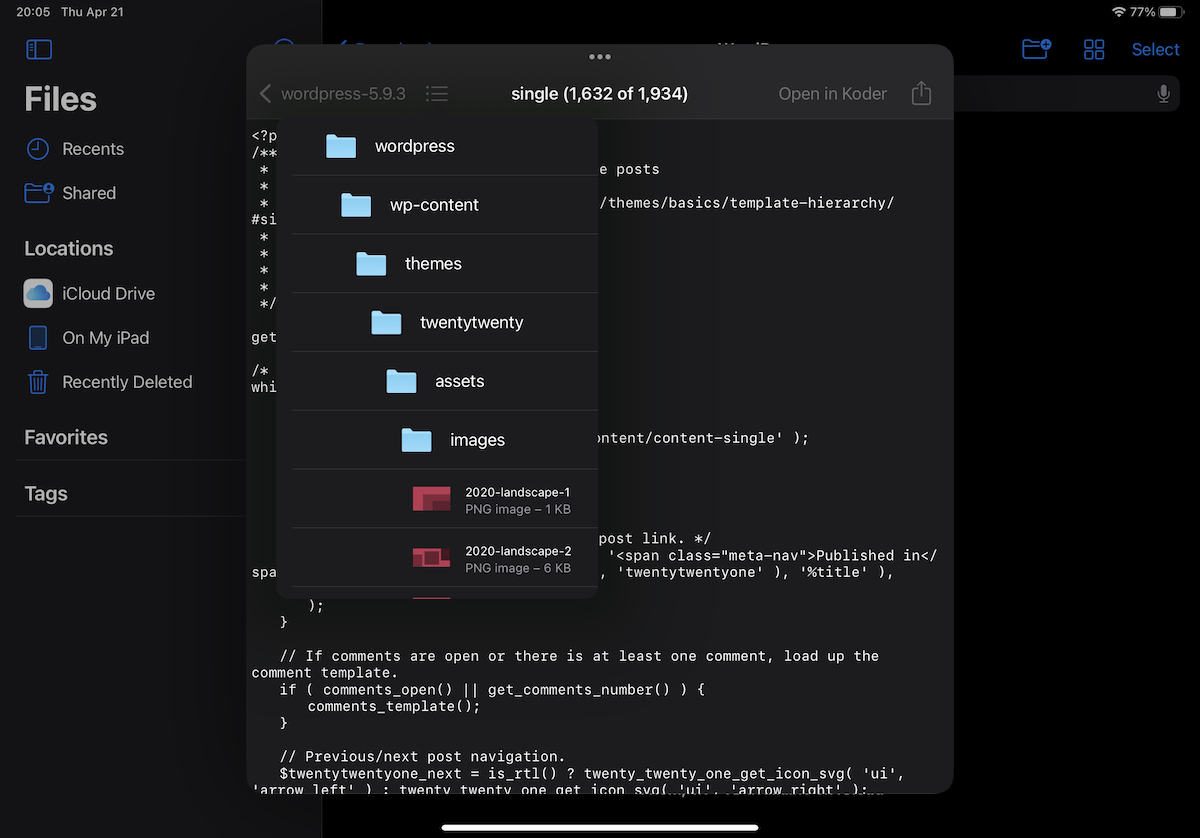
Koristimo sendvič izbornik za kretanje kroz mape i datoteke unutar arhive, a izbornik za dijeljenje
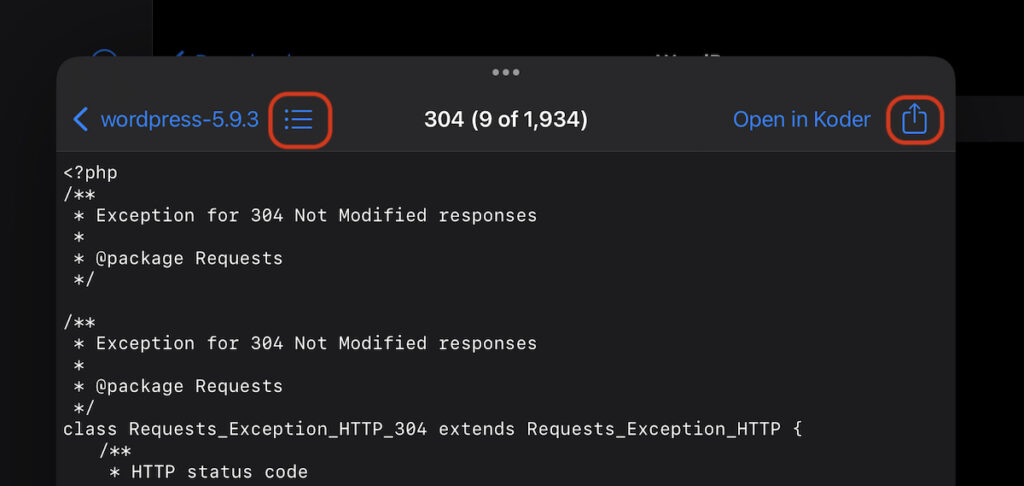
Vrlo je važno da na svom iPadu imate instaliranu najnoviju verziju iPadOS-a kako bi sve radilo glatko.




































