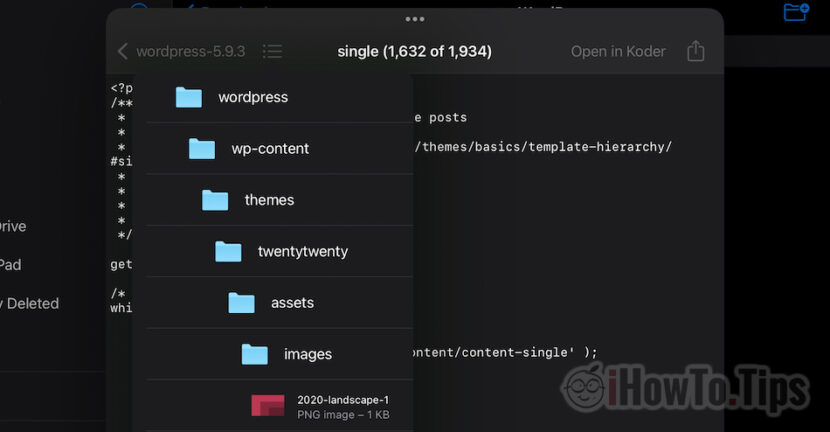

iPad kan brukes til mange produktivitetsaktiviteter. Ikke sjelden involverer arbeid med filer også ZIP-arkiver som vi trenger for å pakke ut eller kun vise/pakke ut bestemte filer fra innholdet.
I denne opplæringen vil vi se hvordan du pakker ut ZIP-arkiver på iPad (tar, gz, rar, zip).
Innholdsfortegnelse
Slik pakker du ut .zip-, .gz-, .tar-arkiver i iCloud Drive fra iPad eller iPhone
Jeg var bekymret for å installere WordPress på en ny webhotellkonto, og bestemte meg for å gjøre denne operasjonen for første gang fra iPad. Uten hjelp av en cPanel-modul eller annen fantastiskhet, men ganske enkelt ved å laste ned .zip-arkivet til den nyeste versjonen av WordPress på iPad og laste det opp til webserveren via en FTP/SFTP-applikasjoner for ipados.
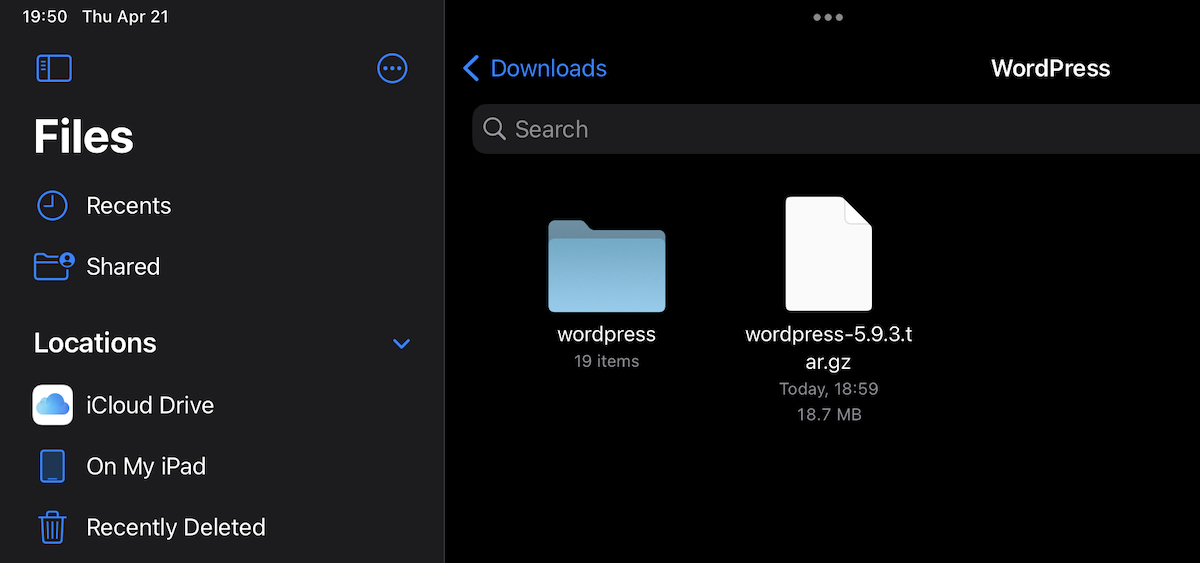
1. Vi kan laste ned dokumenter, arkiver, bilder eller andre typer filer gjennom Safari på iPad. Disse filene går automatisk i "Last ned"-mappen i iCloud.
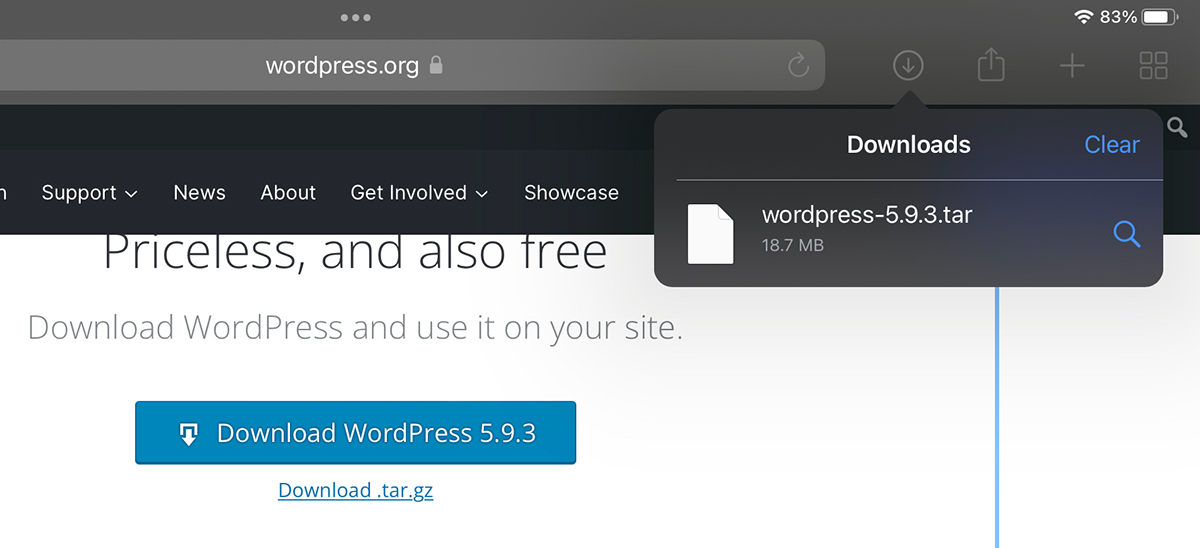
I vårt scenario tok vi .tar-arkivet til WordPress.
2. Etter at arkivet er lastet ned, åpner du iCloud Drive-verktøyet der vi finner det nedlastede arkivet.
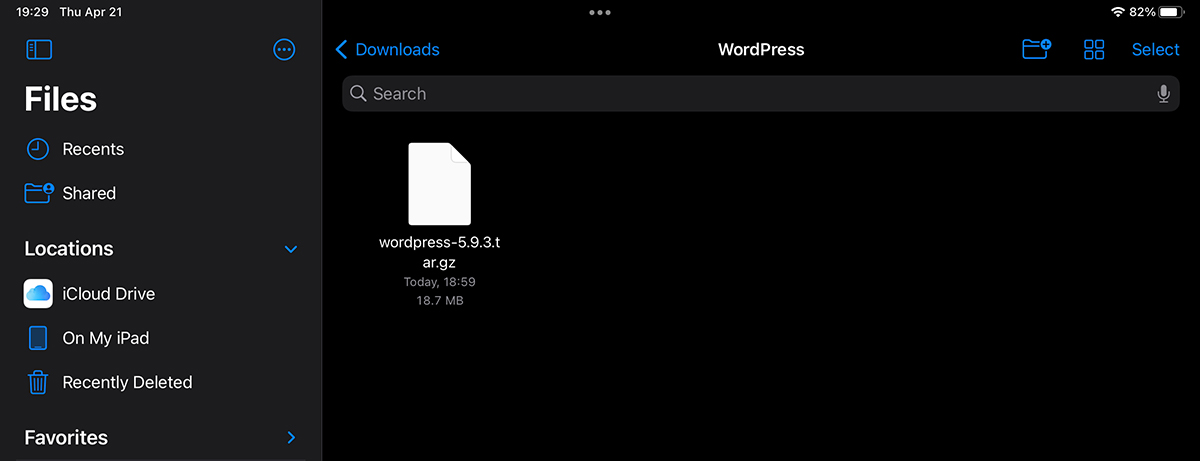
3. Ved ganske enkelt å trykke på arkivet, vil det bli pakket ut i gjeldende mappe.
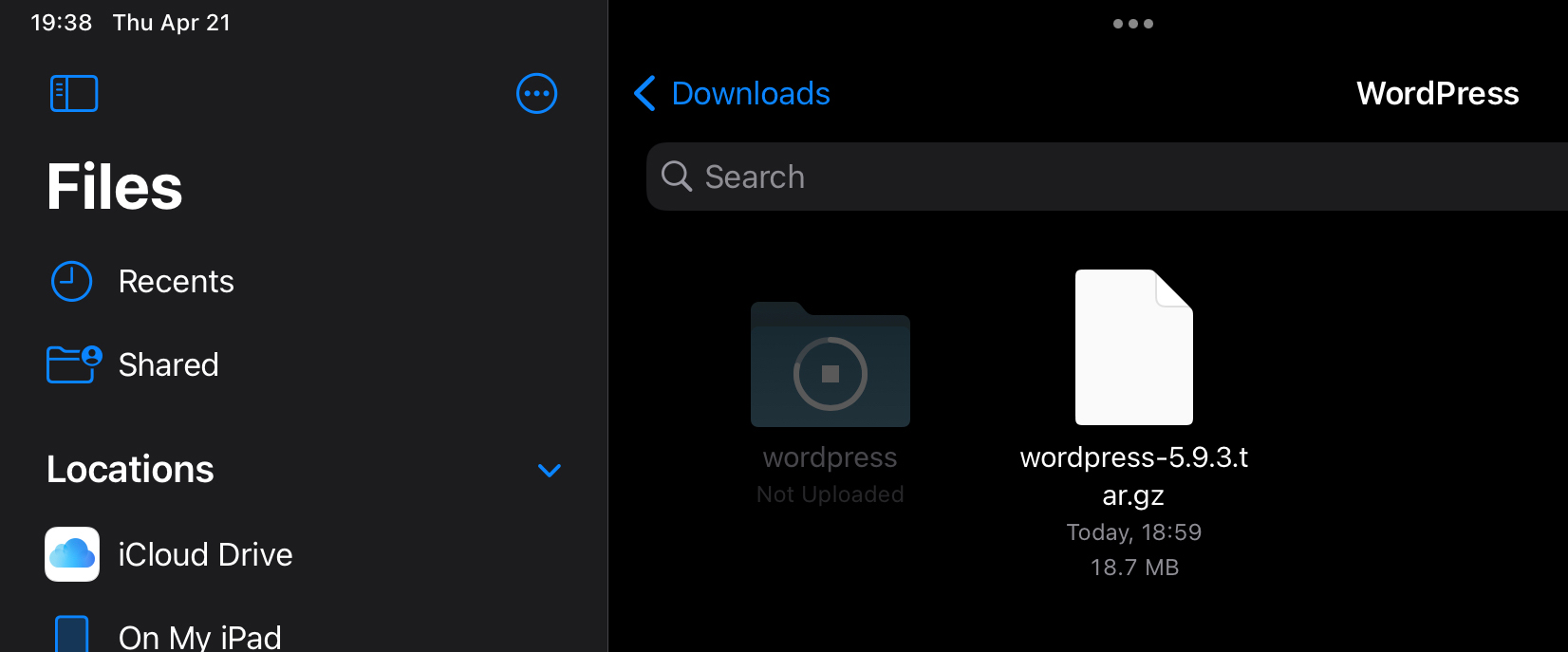
Hvis arkivet inneholder flere filer, vil utpakkingsprosessen ta en stund, og noen ganger kan vi tro at utpakkingsprosessen har blitt blokkert. Vi venter til den utpakkede mappen er tilgjengelig.
I scenariet der vi ønsker å se hva et arkiv inneholder uten å gjøre den fullstendige utpakningen og bare trekke ut visse filer, lar iPadOS oss gjøre dette.
Slik ser du innholdet i et .zip-, .tar-, .gz-arkiv og hvordan du trekker ut bestemte filer fra arkivet på iPad
Fra det jeg la merke til, er visning og tilgang til filene i et arkiv kun tilgjengelig på iPadOS. På iPhone kan vi bare pakke ut helt, som vi viste i opplæringen ovenfor.
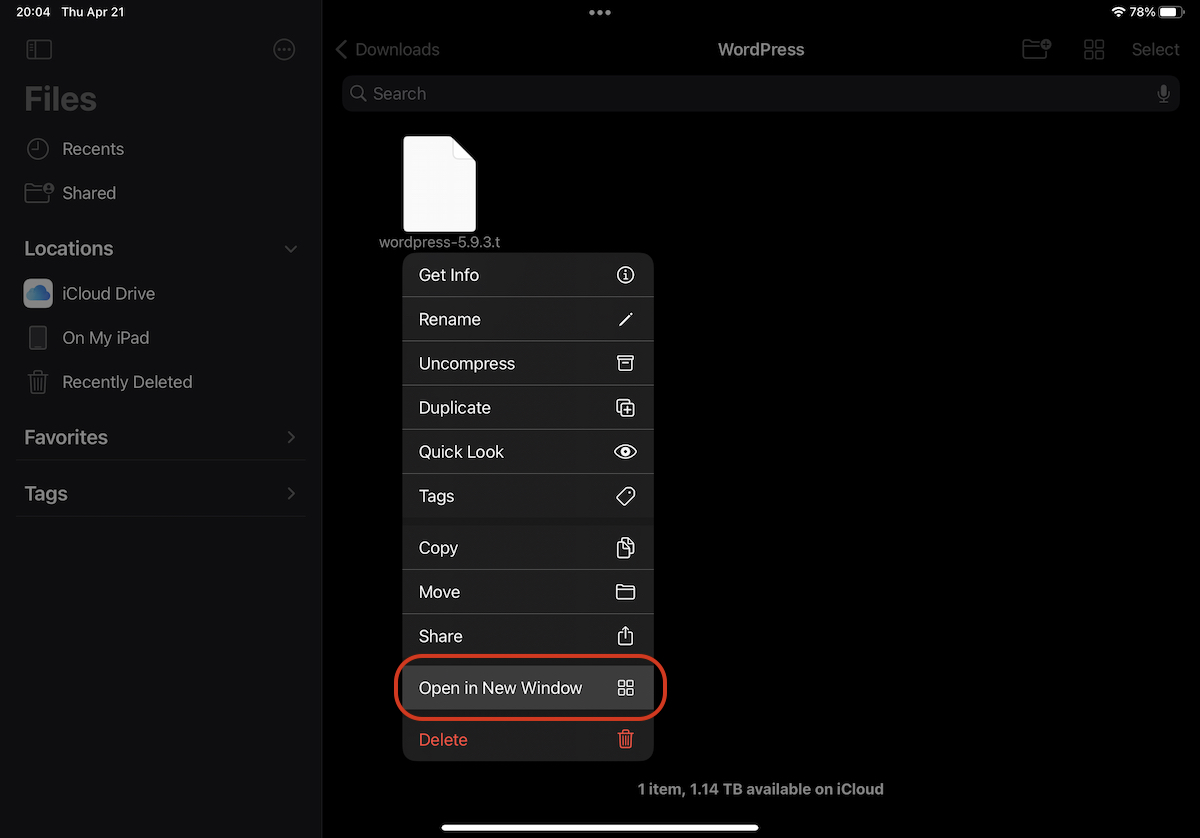
1. Vi går til iCloud Drive på iPad til stedet der vi har arkivet og fortsett å trykke på det til kommandomenyen vises, der vi går til "Åpne i nytt vindu“.
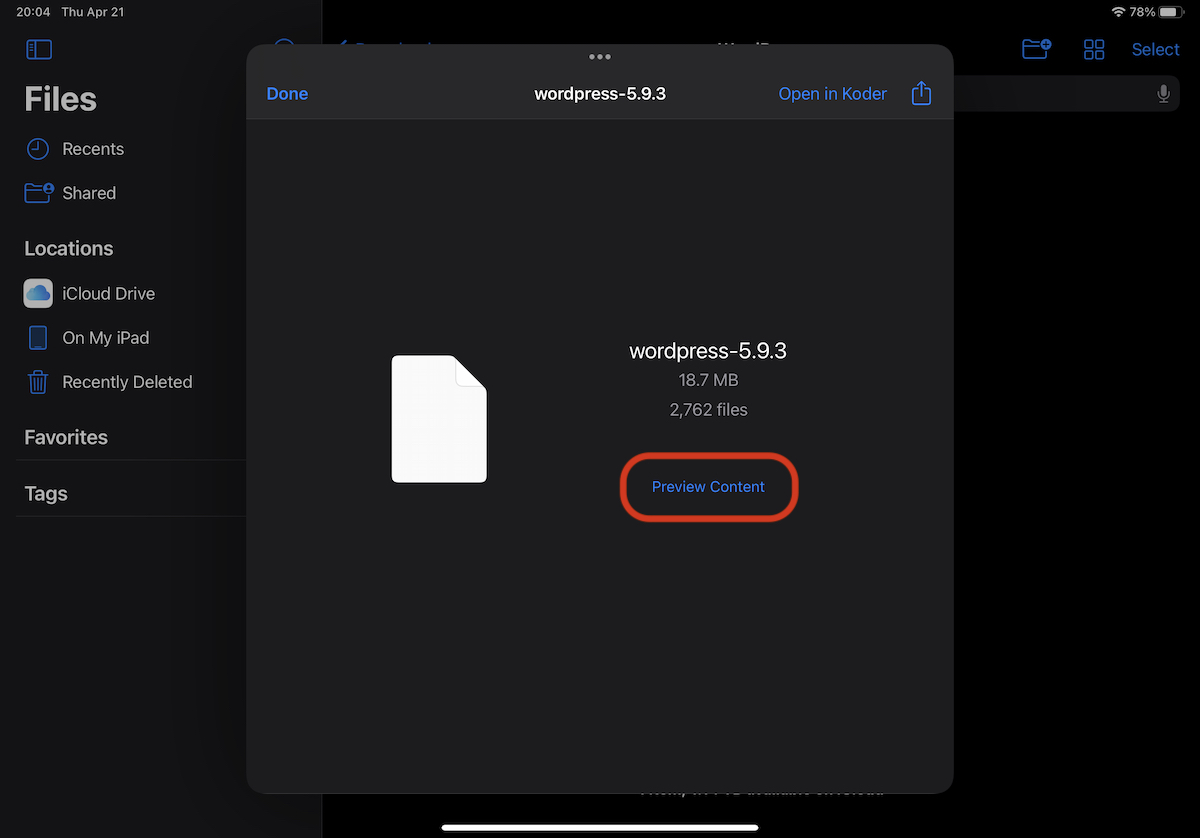
2. I vinduet som åpnes har vi informasjon om innholdet i arkivet. Volum og antall filer det inneholder. Alternativet "Forhåndsvis innhold" hjelper oss å se inne i arkivet.
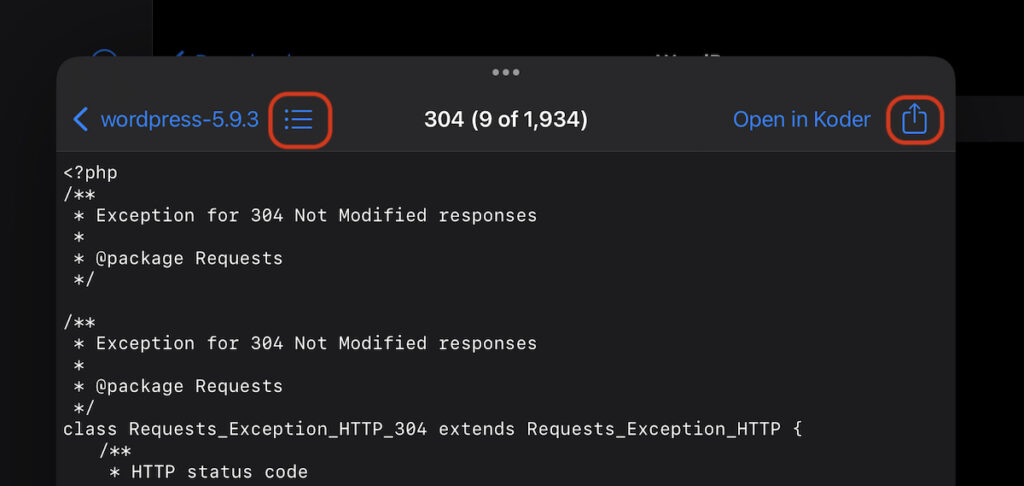
3. Vi har muligheten til å navigere gjennom hele mappetreet i arkivet og kun pakke ut filene som interesserer oss.
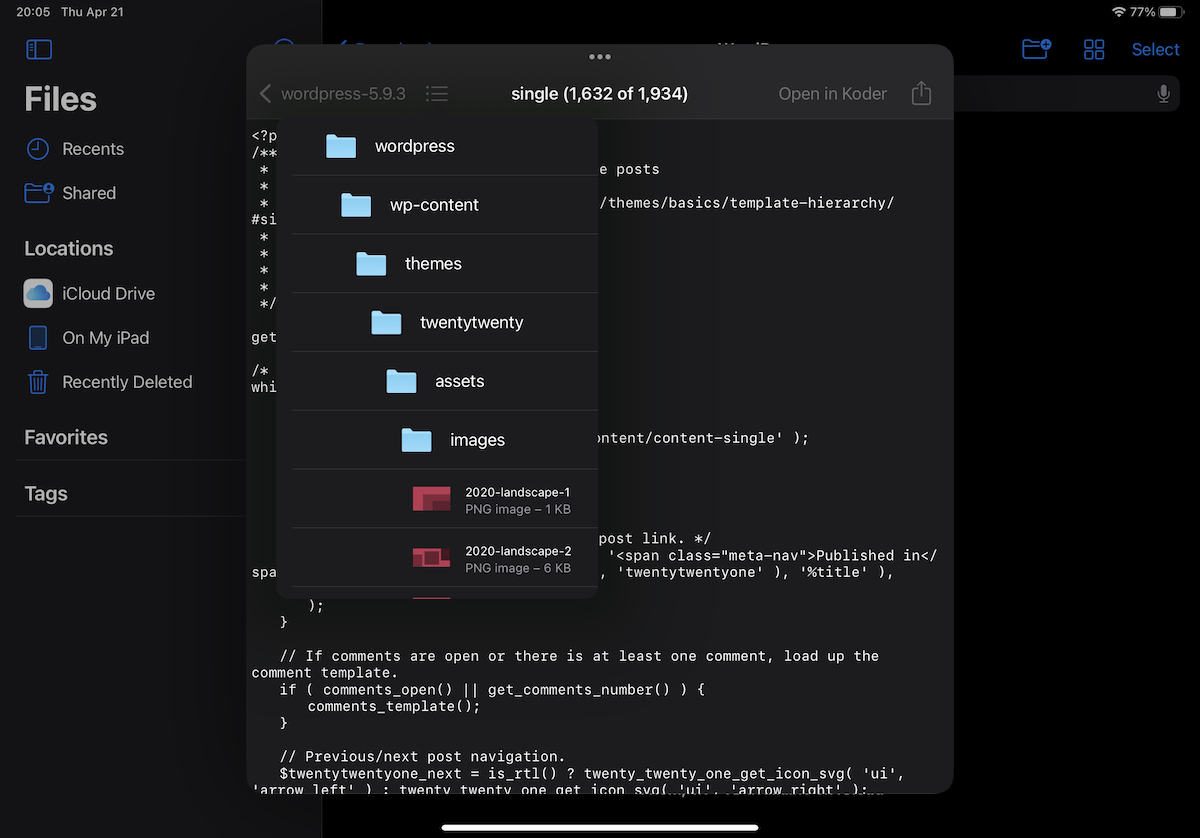
Vi bruker sandwichmenyen til å navigere i mappene og filene inne i arkivet, og delingsmenyen
Det er veldig viktig at du har den nyeste versjonen av iPadOS installert på iPaden din slik at alt går knirkefritt.




































