
iPad kan användas för många produktivitetsaktiviteter. Inte sällan involverar arbetet med filer även ZIP-arkiv som vi behöver packa upp eller visa/extrahera endast vissa filer från deras innehåll.
I den här handledningen kommer vi att se hur man packar upp ZIP-arkiv på iPad (tar, gz, rar, zip).
Innehållsförteckning
Hur man packar upp .zip-, .gz-, .tar-arkiv i iCloud Drive från iPad eller iPhone
Eftersom jag var orolig för att installera WordPress på ett nytt webbhotellkonto, bestämde jag mig för att göra den här operationen för första gången från iPad. Utan hjälp av en cPanel-modul eller annat häftigt, utan helt enkelt genom att ladda ner .zip-arkivet för den senaste versionen av WordPress på iPaden och ladda upp det till webbservern via en FTP/SFTP-applikationer för iPados.
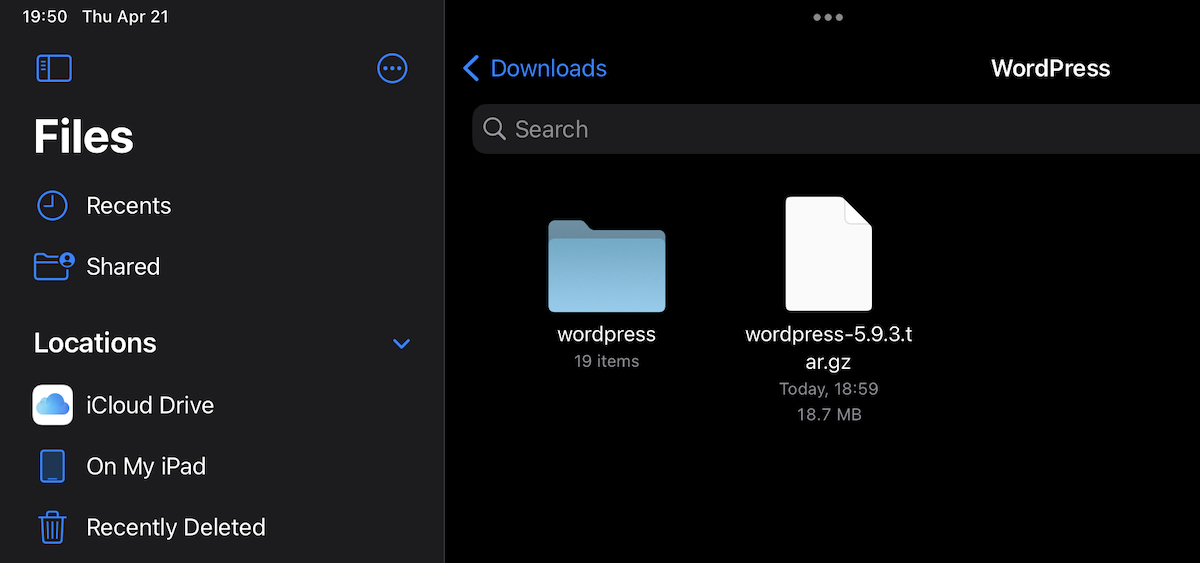
1. Vi kan ladda ner dokument, arkiv, bilder eller andra typer av filer via Safari på iPad. Dessa filer hamnar automatiskt i mappen "Ladda ner" i iCloud.
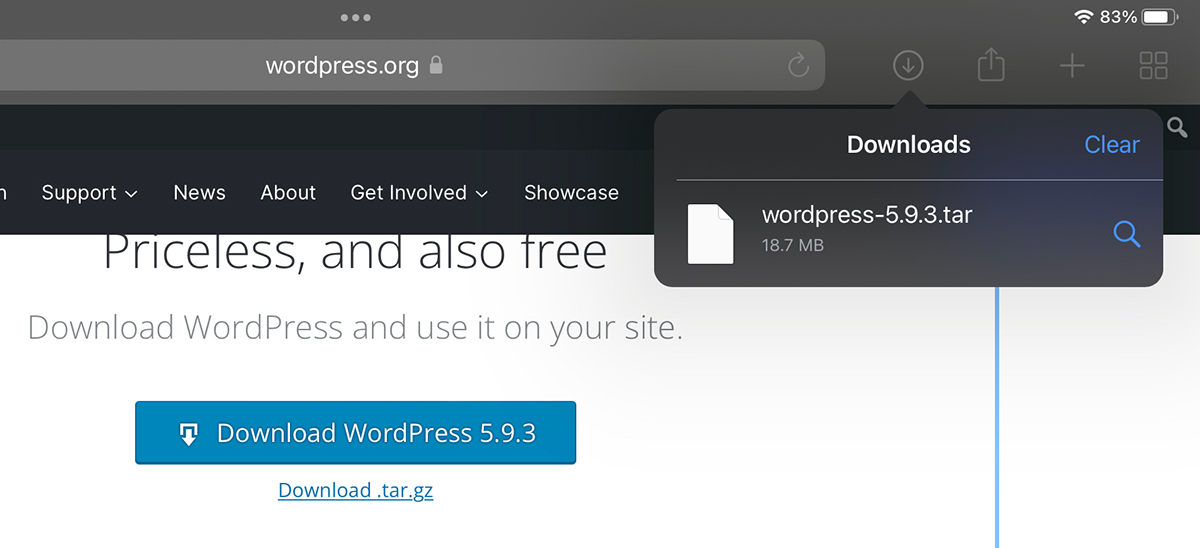
I vårt scenario tog vi .tar-arkivet för WordPress.
2. När arkivet har laddats ner öppnar du iCloud Drive-verktygsapplikationen där vi hittar det nedladdade arkivet.
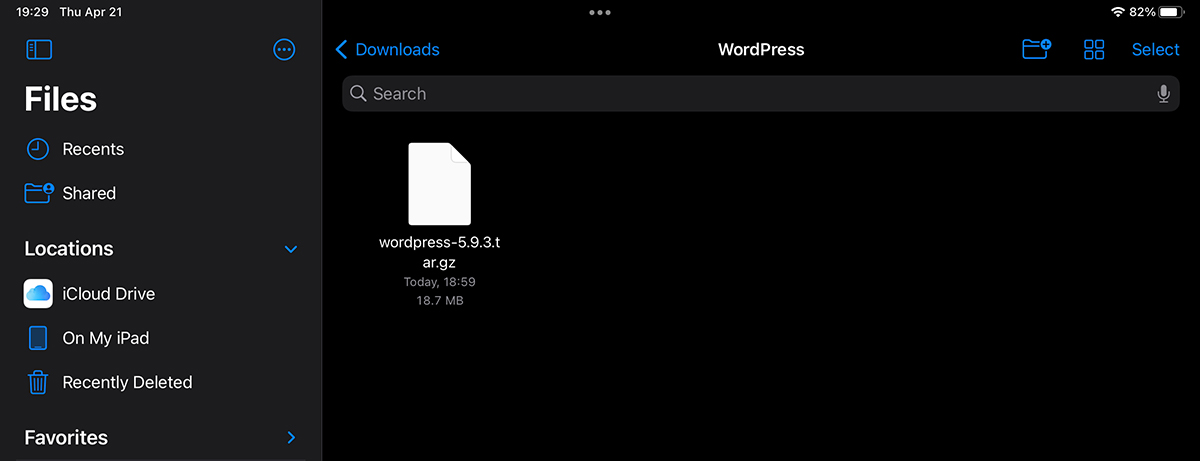
3. Genom att helt enkelt trycka på arkivet packas det upp i den aktuella mappen.
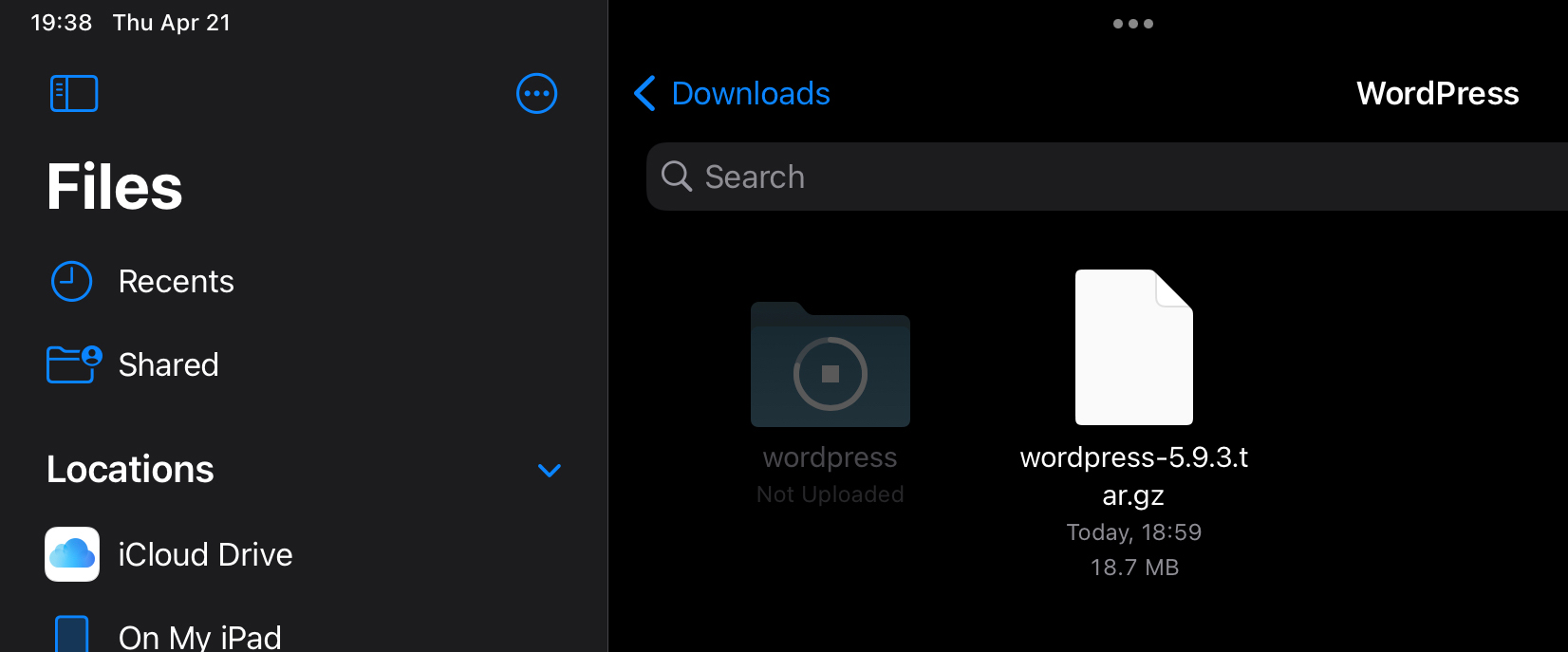
Om arkivet innehåller flera filer kommer uppackningsprocessen att ta ett tag, och ibland kan vi tro att uppackningsprocessen har blockerats. Vi väntar tills den extraherade mappen är tillgänglig.
I scenariot där vi vill se vad ett arkiv innehåller utan att göra den fullständiga packningen och bara extrahera vissa filer, tillåter iPadOS oss att göra detta.
Hur man ser innehållet i ett .zip-, .tar-, .gz-arkiv och hur man extraherar vissa filer från arkivet på iPad
Vad jag märkte är att visa och komma åt filerna i ett arkiv endast tillgängligt på iPadOS. På iPhone kan vi bara packa upp helt, som vi visade i handledningen ovan.
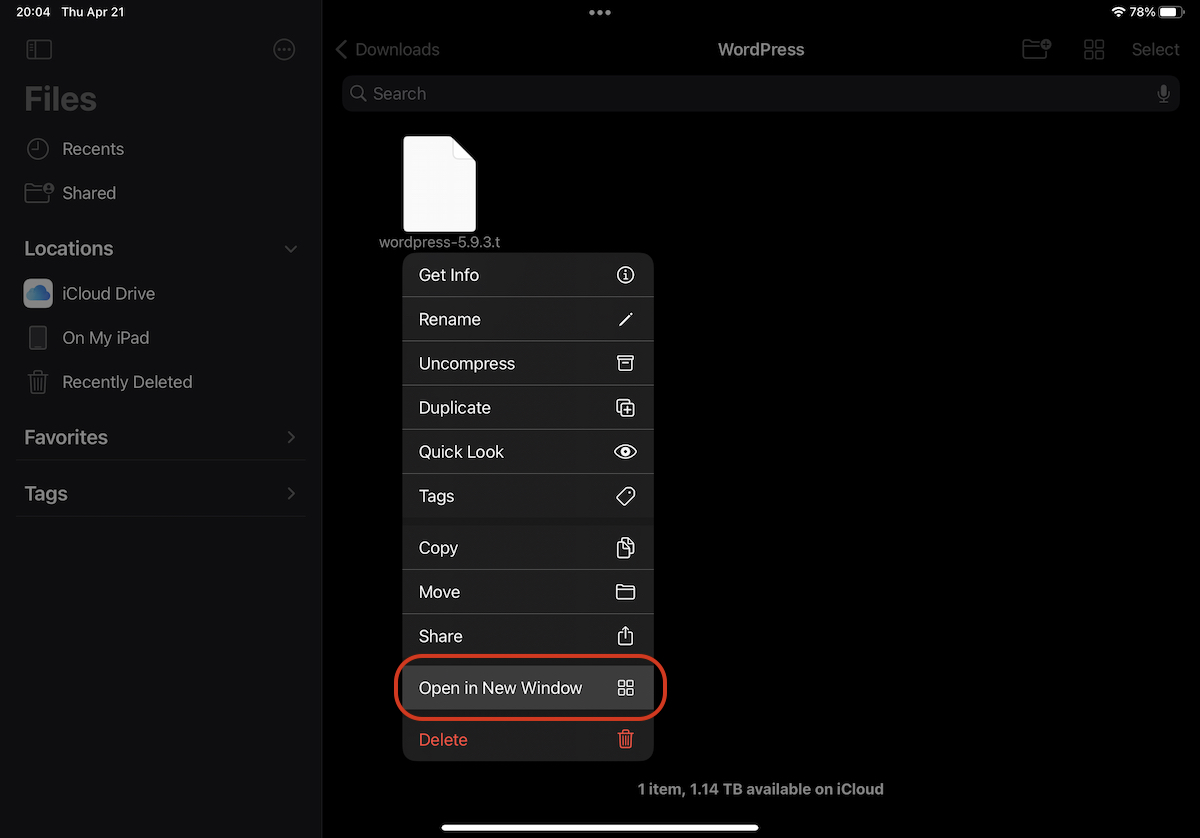
1. Vi går till icloud -enhet på iPad till platsen där vi har arkivet och fortsätt att trycka på det tills kommandomenyn visas, där vi går till "Öppna i nytt fönster".
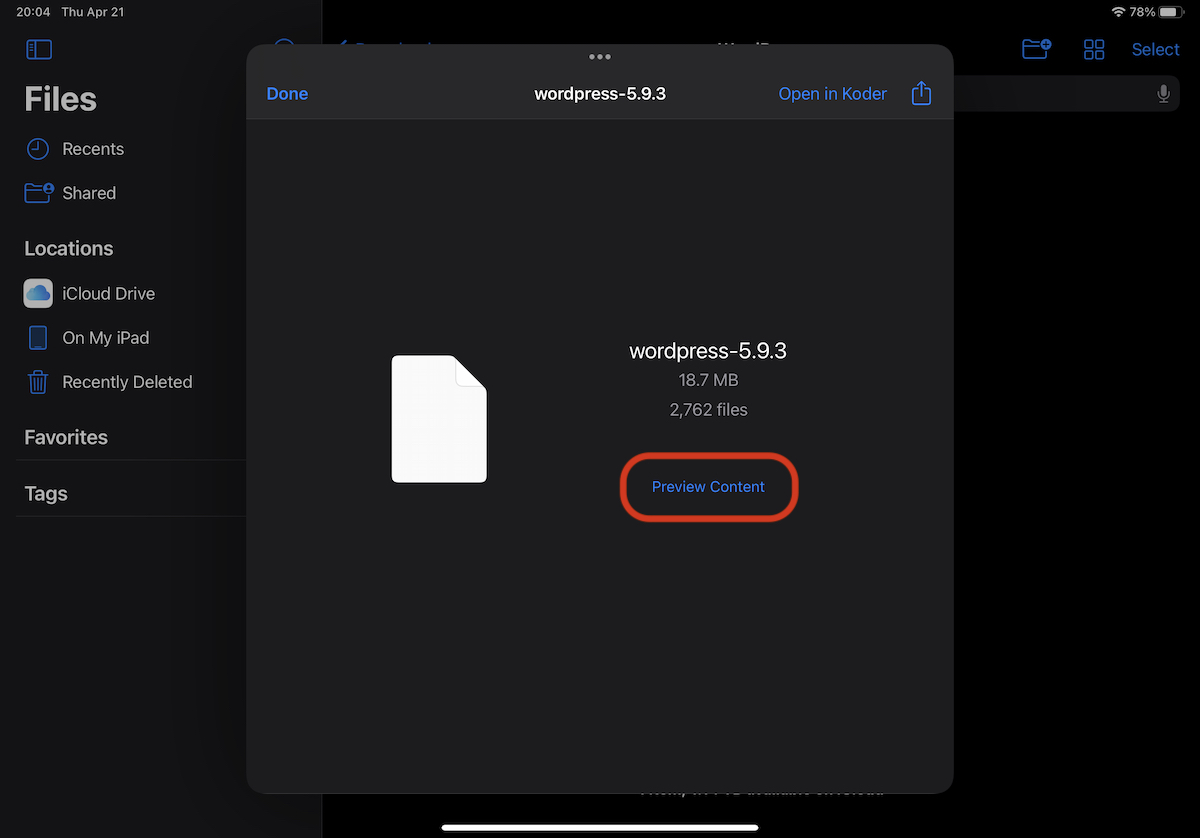
2. I fönstret som öppnas har vi information om innehållet i arkivet. Volym och antalet filer den innehåller. Alternativet "Förhandsgranska innehåll" hjälper oss att se inuti arkivet.
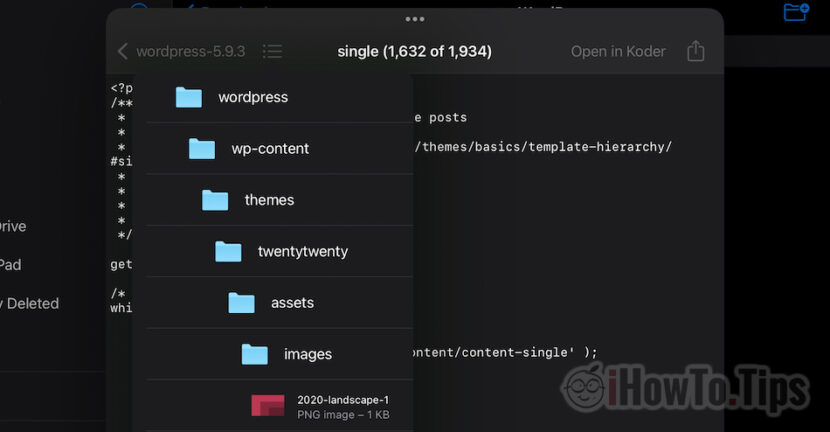
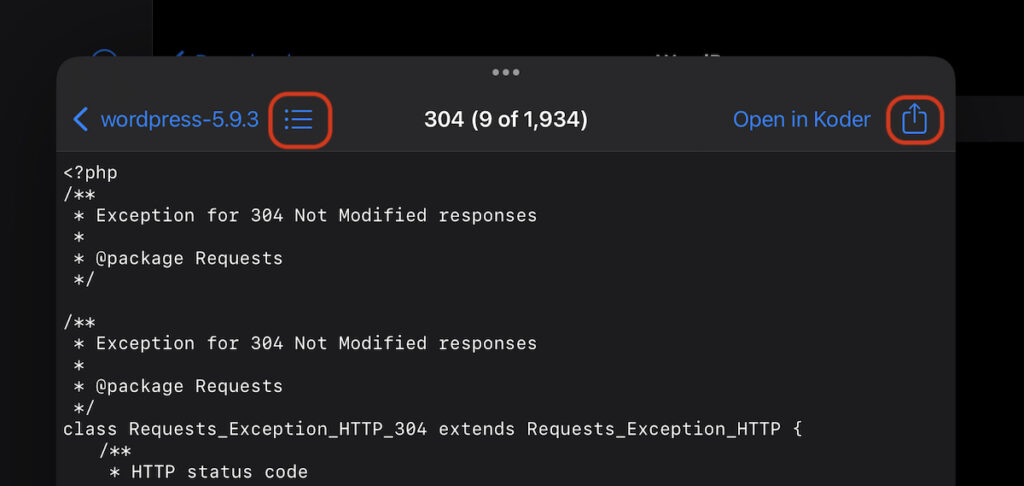
3. Vi har möjlighet att navigera genom hela mappträdet i arkivet och extrahera endast de filer som intresserar oss.
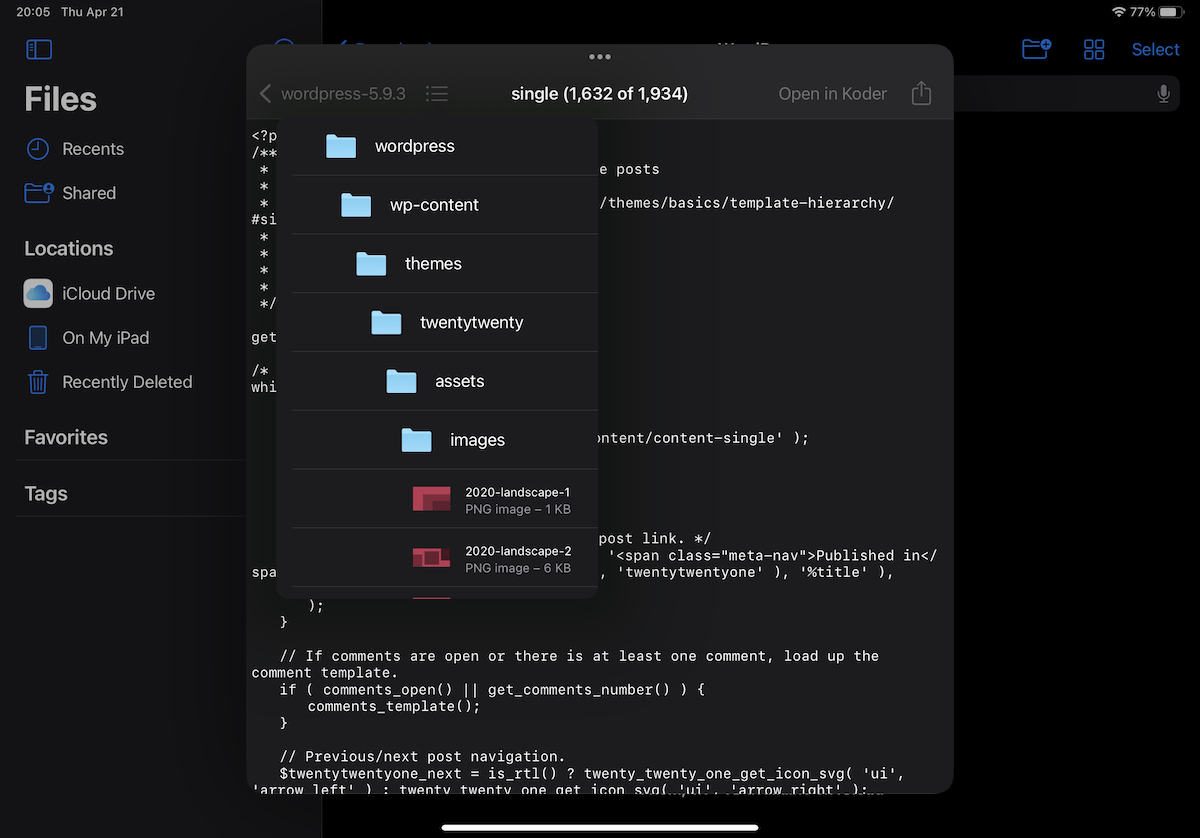
Vi använder smörgåsmenyn för att navigera i mapparna och filerna i arkivet och delningsmenyn
Det är mycket viktigt att du har den senaste versionen av iPadOS installerad på din iPad så att allt går smidigt.




































