
Το iPad μπορεί να χρησιμοποιηθεί για πολλές δραστηριότητες παραγωγικότητας. Όχι σπάνια, η εργασία με αρχεία περιλαμβάνει επίσης αρχεία ZIP που πρέπει να αποσυμπιέσουμε ή να προβάλουμε/εξάγουμε μόνο ορισμένα αρχεία από το περιεχόμενό τους.
Σε αυτό το σεμινάριο θα δούμε πώς να αποσυμπιέζουμε τα αρχεία ZIP στο iPad (tar, gz, rar, zip).
Πίνακας περιεχομένων
Πώς να αποσυμπιέσετε τα αρχεία .zip, .gz, .tar στο iCloud Drive από iPad ή iPhone
Ανησυχώντας για την εγκατάσταση του WordPress σε έναν νέο λογαριασμό φιλοξενίας ιστοσελίδων, αποφάσισα να κάνω αυτή τη λειτουργία για πρώτη φορά από το iPad. Χωρίς τη βοήθεια μιας λειτουργικής μονάδας cPanel ή άλλου είδους εκπληκτικού χαρακτήρα, αλλά απλώς κατεβάζοντας το αρχείο .zip της πιο πρόσφατης έκδοσης του WordPress στο iPad και ανεβάζοντάς το στον διακομιστή ιστού μέσω Εφαρμογές FTP/SFTP για IPados.
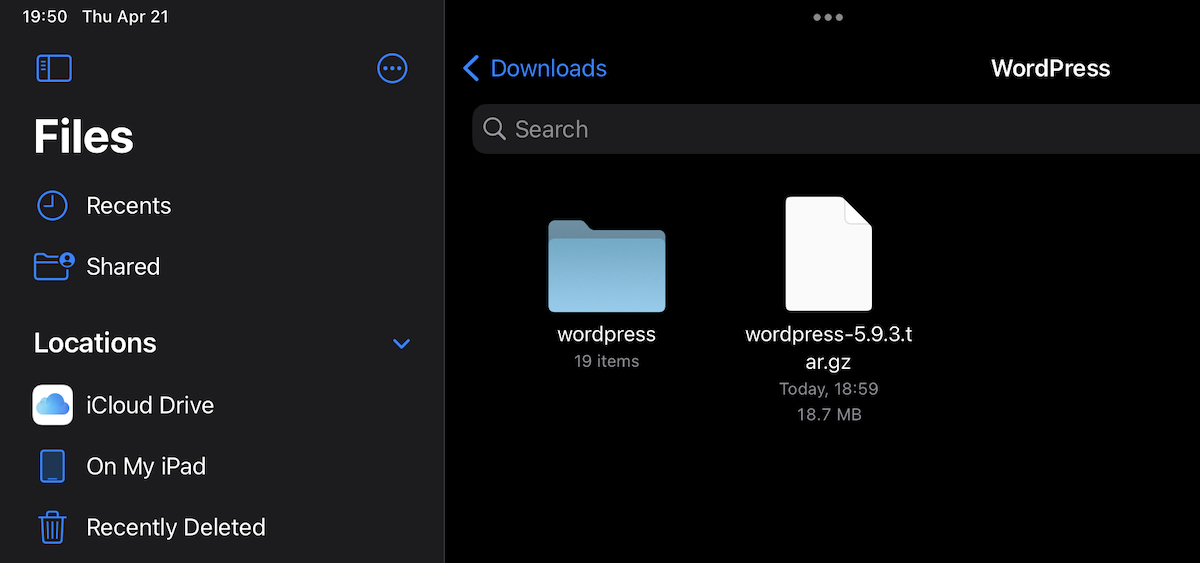
1. Μπορούμε να κατεβάσουμε έγγραφα, αρχεία, εικόνες ή άλλους τύπους αρχείων μέσω του Safari στο iPad. Αυτά τα αρχεία πηγαίνουν αυτόματα στο φάκελο "Λήψη" του iCloud.
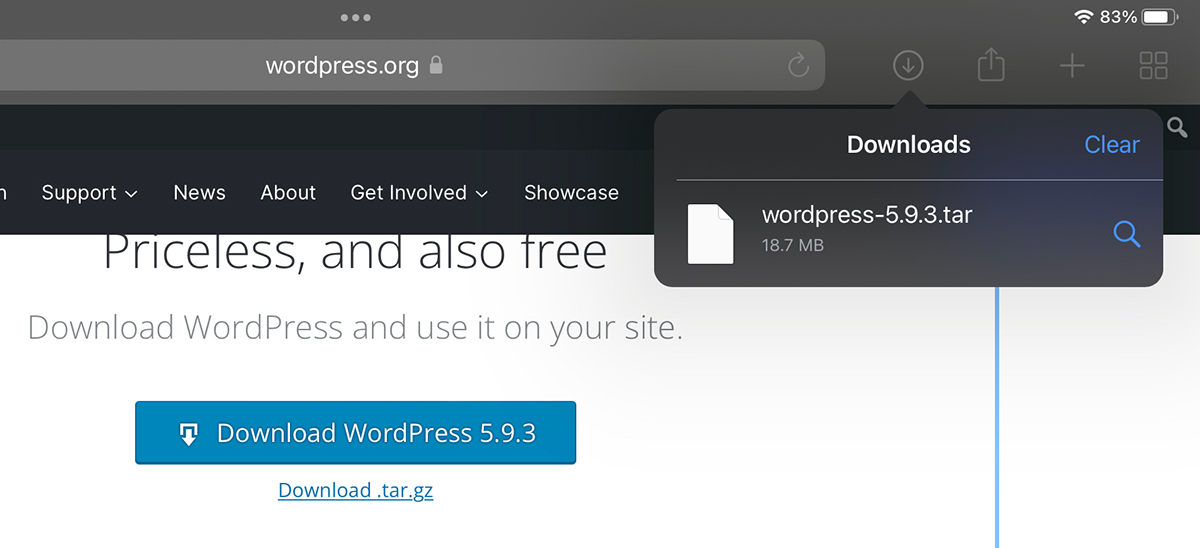
Στο σενάριό μας πήραμε το αρχείο .tar του WordPress.
2. Μετά τη λήψη του αρχείου, ανοίξτε την εφαρμογή βοηθητικού προγράμματος iCloud Drive όπου εντοπίζουμε το αρχείο που κατεβάσατε.
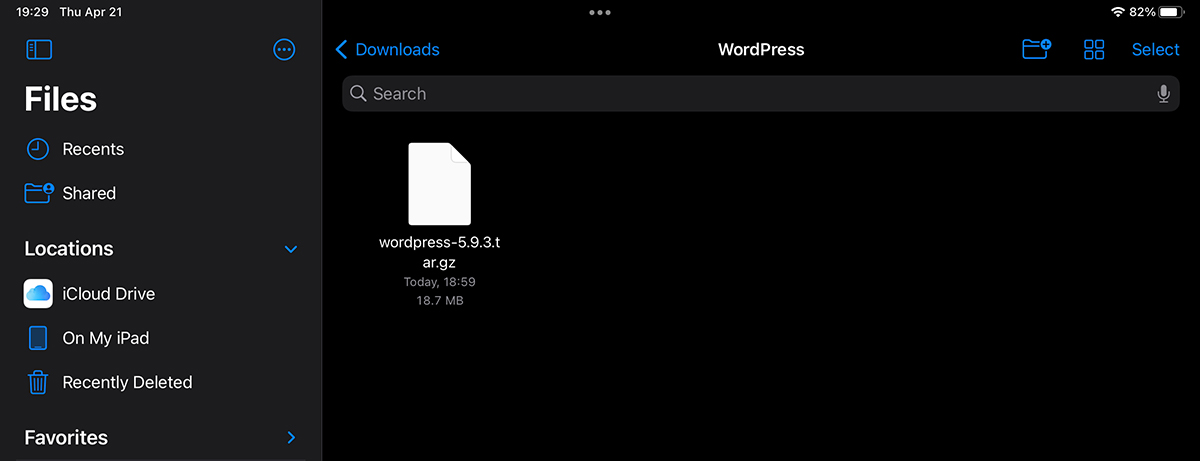
3. Πατώντας απλώς το αρχείο, θα αποσυμπιεστεί στον τρέχοντα φάκελο.
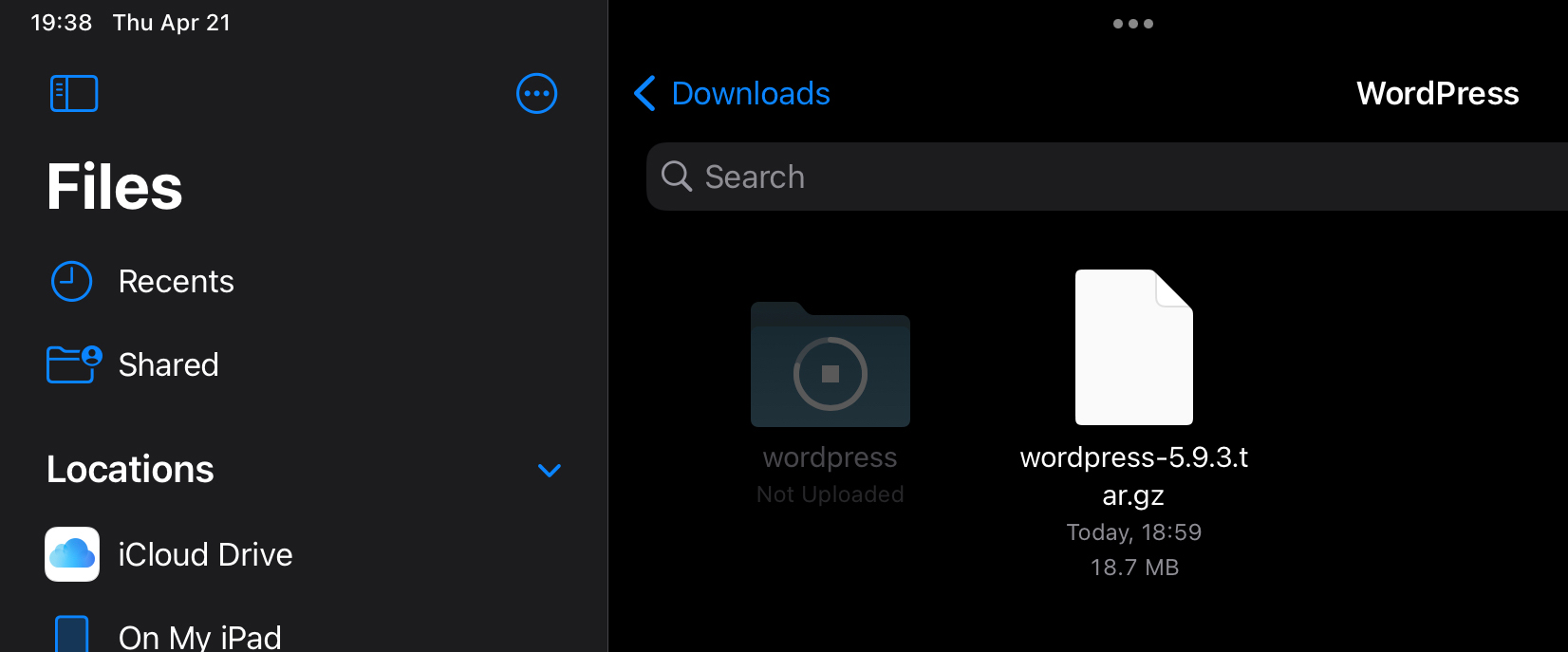
Εάν το αρχείο περιέχει πολλά αρχεία, η διαδικασία αποσυμπίεσης θα διαρκέσει λίγο και μερικές φορές μπορεί να πιστεύουμε ότι η διαδικασία αποσυμπίεσης έχει αποκλειστεί. Περιμένουμε έως ότου ο φάκελος που έχει εξαχθεί είναι προσβάσιμος.
Στο σενάριο όπου θέλουμε να δούμε τι περιέχει ένα αρχείο χωρίς να κάνουμε την πλήρη αποσυμπίεση και εξαγωγή μόνο συγκεκριμένων αρχείων, το iPadOS μας επιτρέπει να το κάνουμε αυτό.
Πώς να δείτε τα περιεχόμενα ενός αρχείου .zip, .tar, .gz και πώς να εξαγάγετε ορισμένα αρχεία από το αρχείο στο iPad
Από ό,τι παρατήρησα, η προβολή και η πρόσβαση στα αρχεία μέσα σε ένα αρχείο είναι διαθέσιμη μόνο στο iPadOS. Στο iPhone, μπορούμε μόνο να αποσυμπιέσουμε πλήρως, όπως δείξαμε στο παραπάνω σεμινάριο.
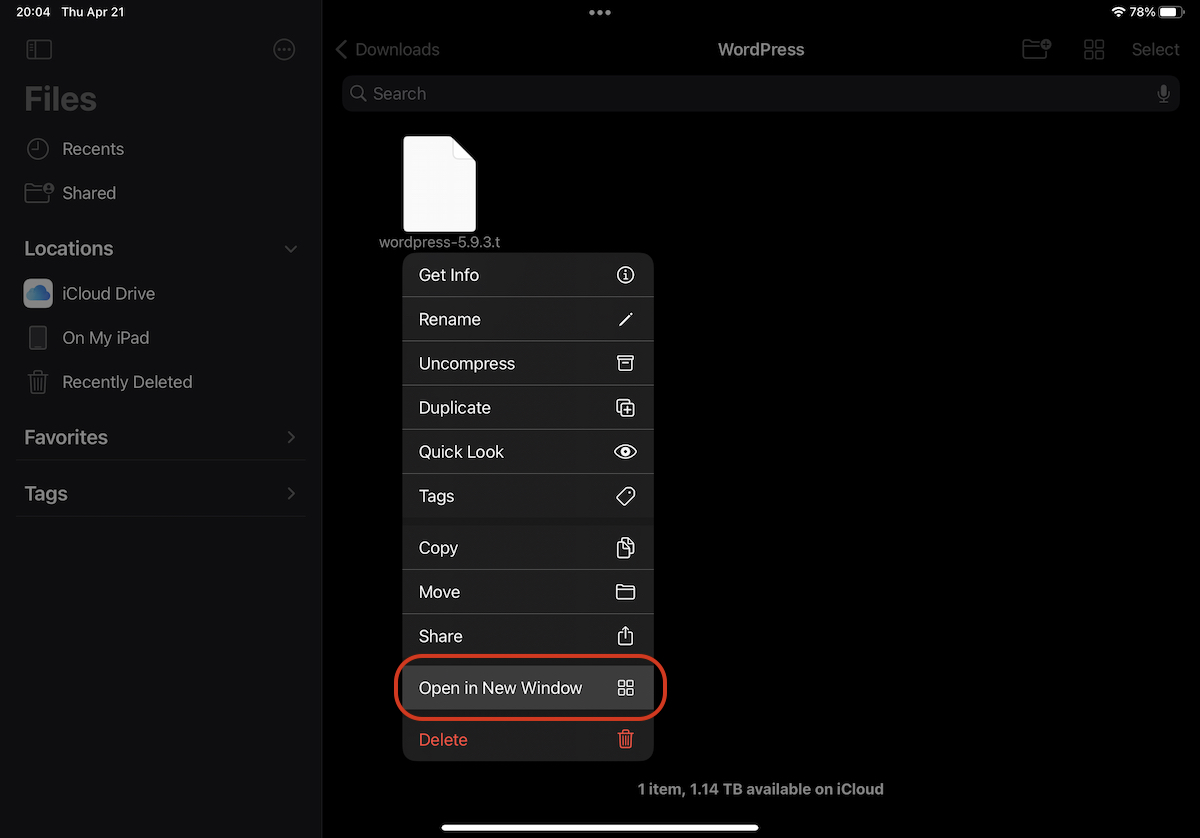
1. Πηγαίνουμε iCloud Drive στο iPad στη θέση όπου έχουμε το αρχείο και συνεχίζουμε να το πατάμε μέχρι να εμφανιστεί το μενού εντολών, στο οποίο πηγαίνουμε στο "Άνοιγμα σε Νέο Παράθυρο«.
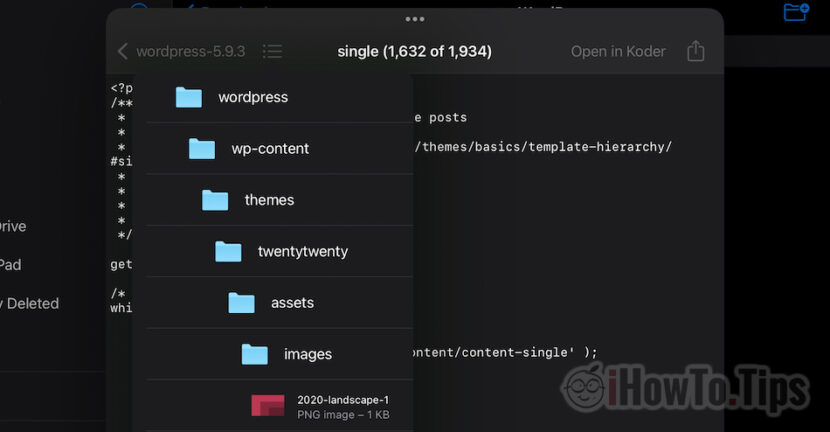
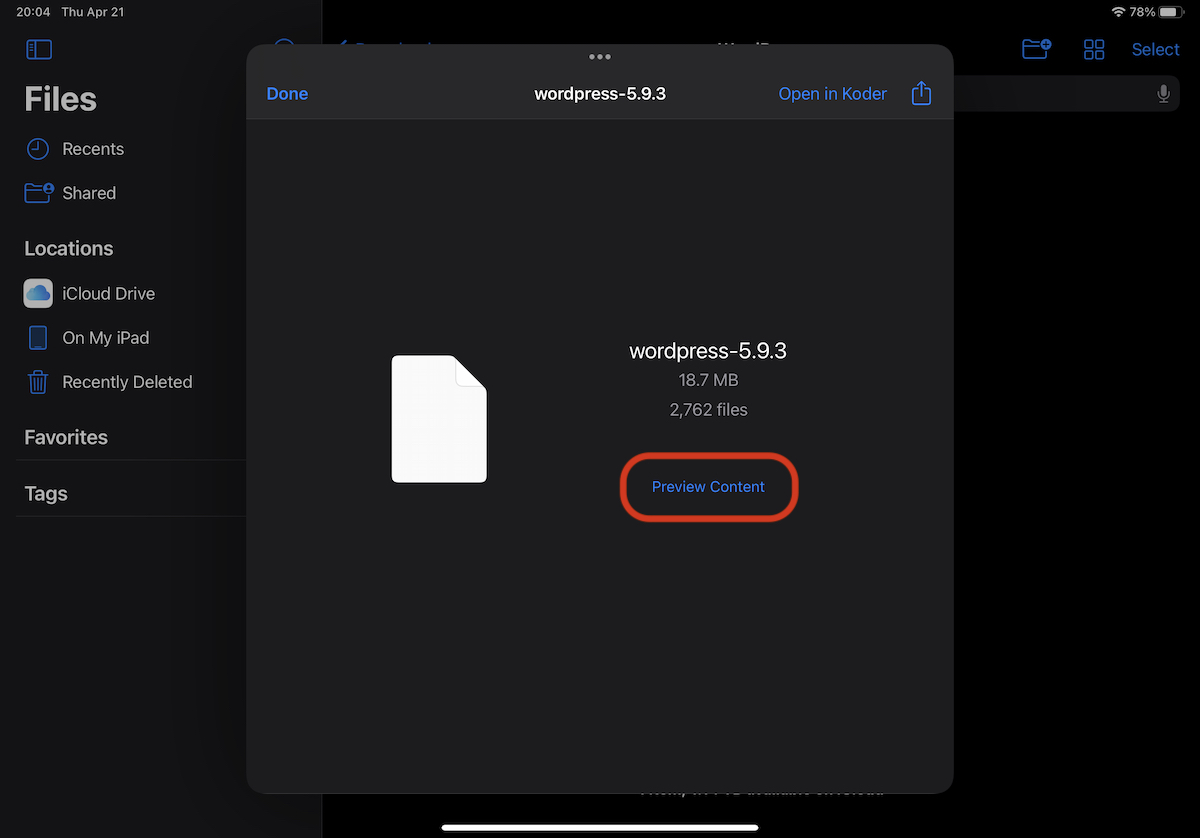
2. Στο παράθυρο που ανοίγει, έχουμε πληροφορίες για τα περιεχόμενα του αρχείου. Ο τόμος και ο αριθμός των αρχείων που περιέχει. Η επιλογή "Προεπισκόπηση περιεχομένου" μας βοηθά να δούμε μέσα στο αρχείο.
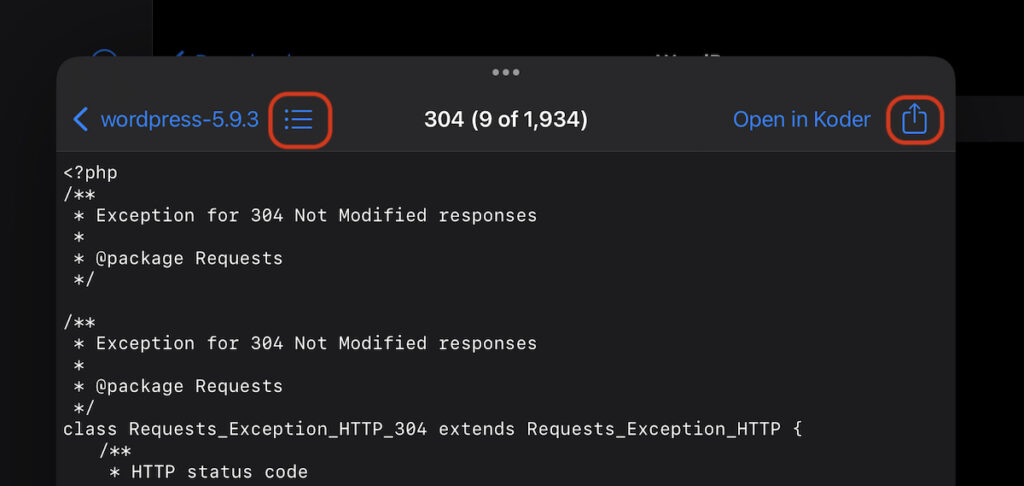
3. Έχουμε τη δυνατότητα να πλοηγηθούμε σε ολόκληρο το δέντρο φακέλων του αρχείου και να εξαγάγουμε μόνο τα αρχεία που μας ενδιαφέρουν.
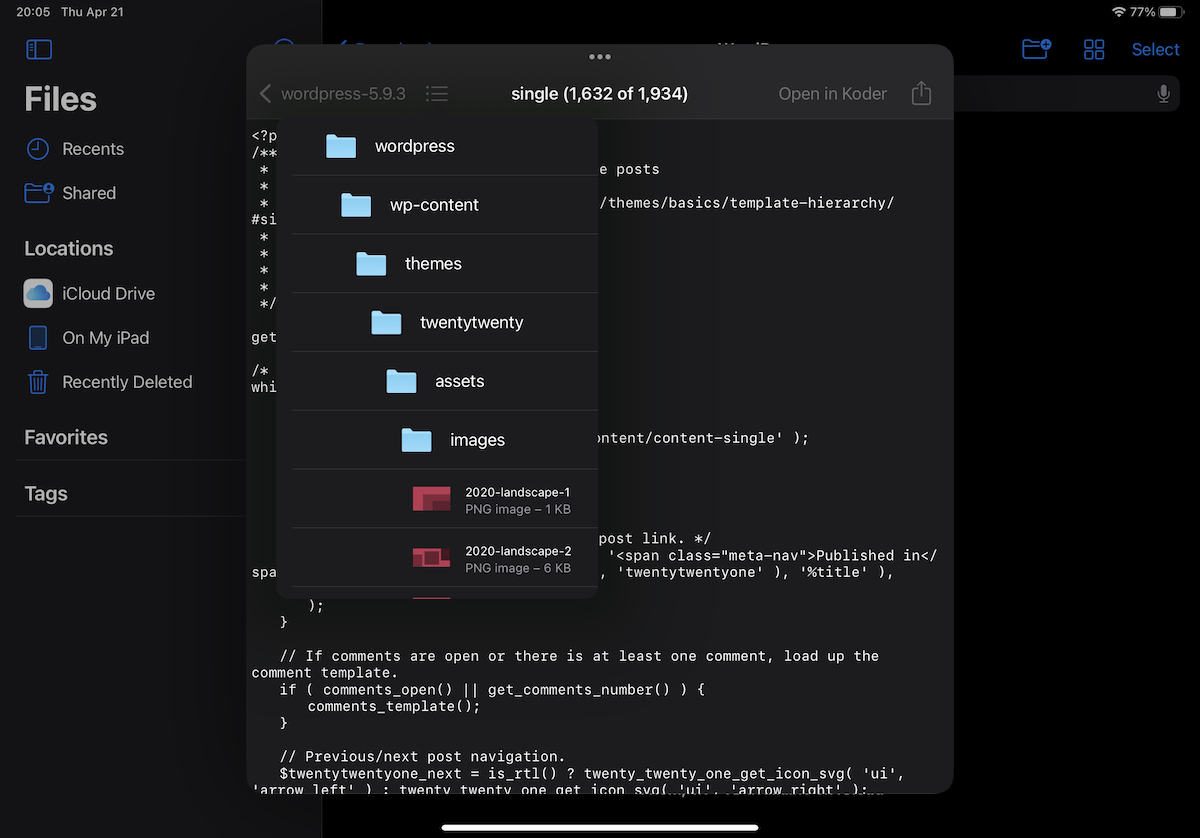
Χρησιμοποιούμε το μενού σάντουιτς για να πλοηγηθούμε στους φακέλους και τα αρχεία μέσα στο αρχείο και στο μενού κοινής χρήσης
Είναι πολύ σημαντικό να έχετε εγκατεστημένη την πιο πρόσφατη έκδοση του iPadOS στο iPad σας, ώστε όλα να λειτουργούν ομαλά.




































