
iPad може да се използва за много продуктивни дейности. Нерядко работата с файлове включва и ZIP архиви, които трябва да разархивираме или да прегледаме/извлечем само определени файлове от тяхното съдържание.
В този урок ще видим как да разархивирате ZIP архиви на iPad (tar, gz, rar, zip).
Съдържание
Как да разархивирате .zip, .gz, .tar архиви в iCloud Drive от iPad или iPhone
Загрижен за инсталирането на WordPress на нов уеб хостинг акаунт, реших да направя тази операция за първи път от iPad. Без помощта на cPanel модул или друга страхотност, а просто като изтеглите .zip архива на най-новата версия на WordPress на iPad и го качите на уеб сървъра чрез FTP/SFTP приложения за iPados.
1. Можем да изтегляме документи, архиви, снимки или други видове файлове през Safari на iPad. Тези файлове отиват автоматично в папката „Изтегляне“ на iCloud.
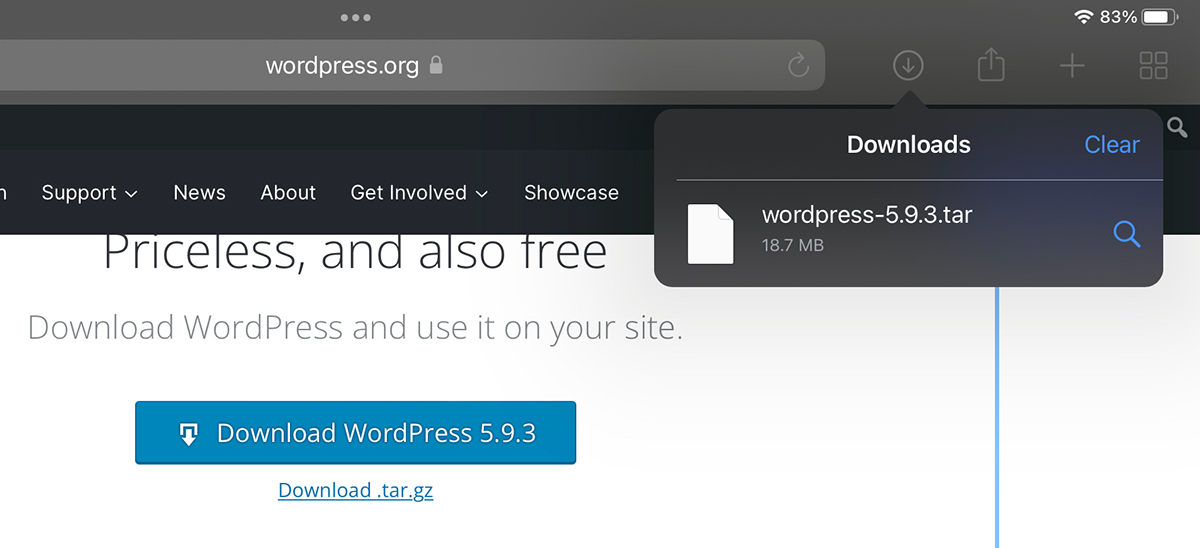
В нашия сценарий взехме .tar архива на WordPress.
2. След като архивът бъде изтеглен, отворете помощното приложение iCloud Drive, където намираме изтегления архив.
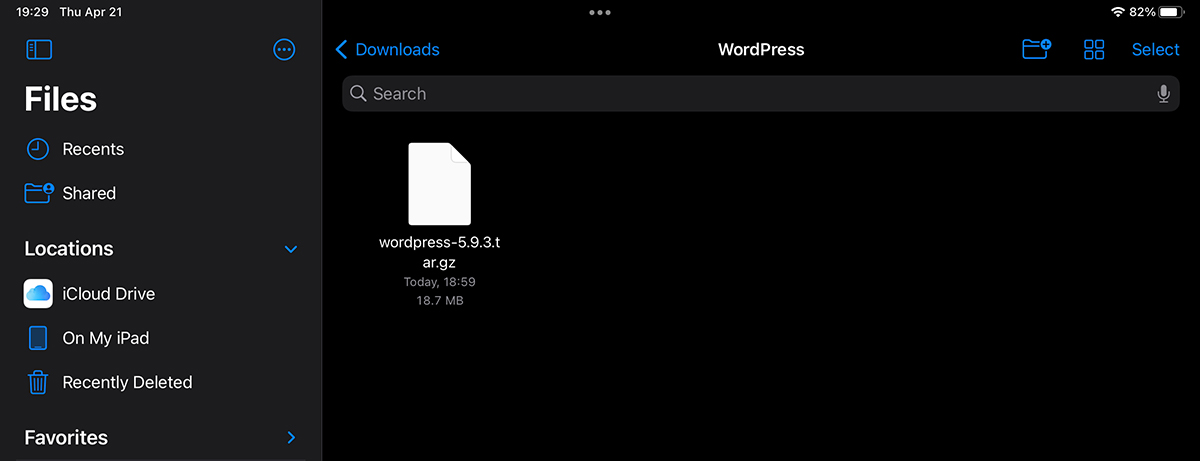
3. Чрез просто докосване на архива, той ще бъде разархивиран в текущата папка.
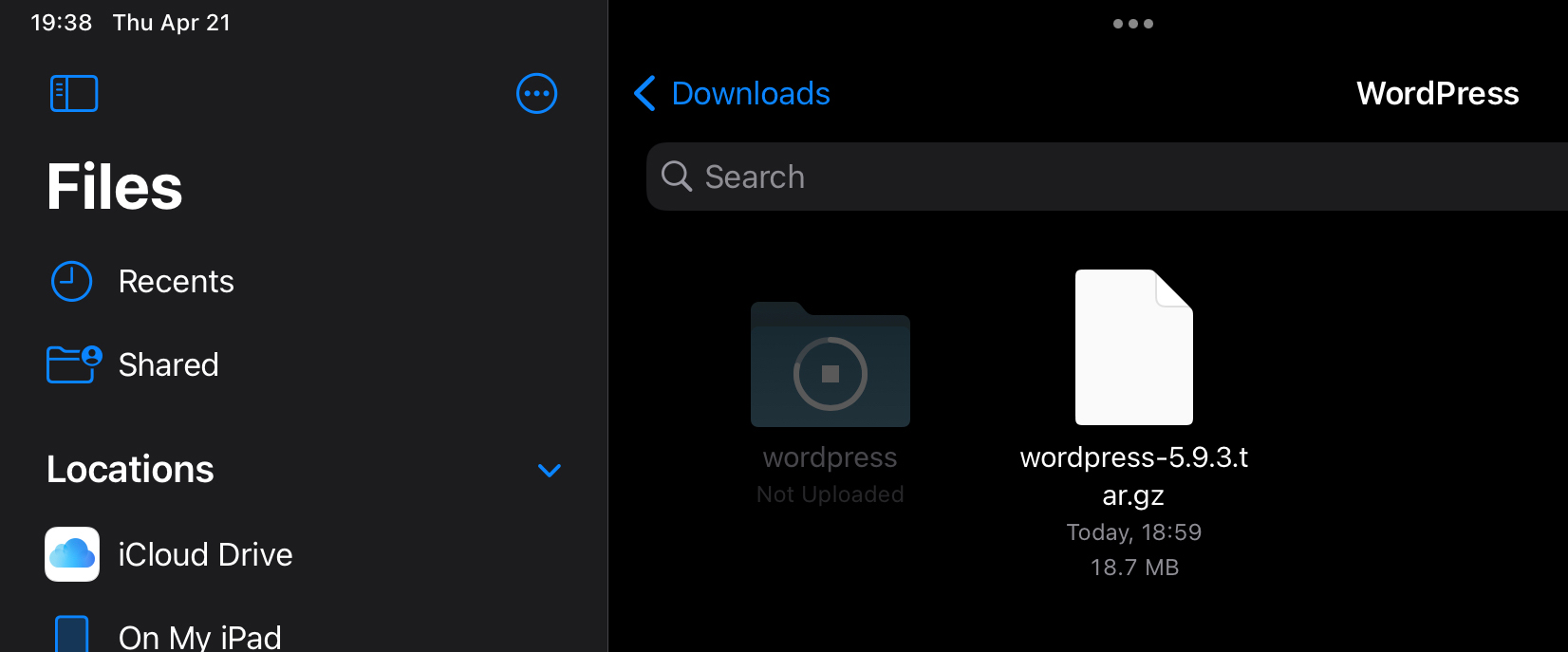
Ако архивът съдържа няколко файла, процесът на разархивиране ще отнеме известно време и понякога може да си помислим, че процесът на разархивиране е блокиран. Изчакваме, докато извлечената папка стане достъпна.
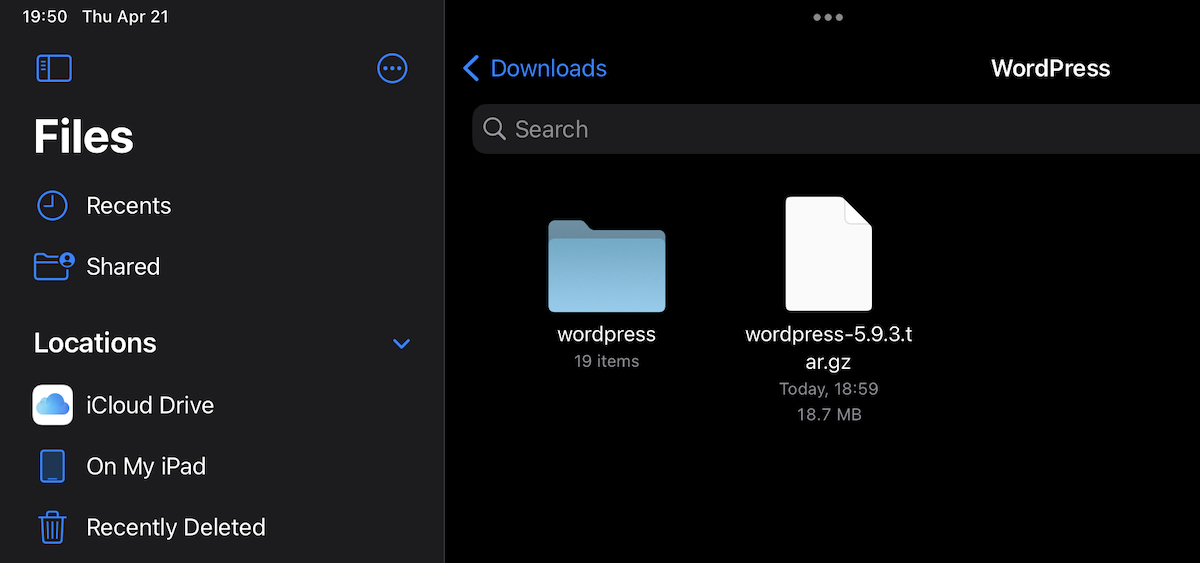
В сценария, в който искаме да видим какво съдържа даден архив, без да правим пълното разархивиране и извличане само на определени файлове, iPadOS ни позволява да направим това.
Как да видите съдържанието на .zip, .tar, .gz архив и как да извлечете определени файлове от архива на iPad
От това, което забелязах, прегледът и достъпът до файловете в архив е наличен само на iPadOS. На iPhone можем само да разархивираме напълно, както показахме в урока по-горе.
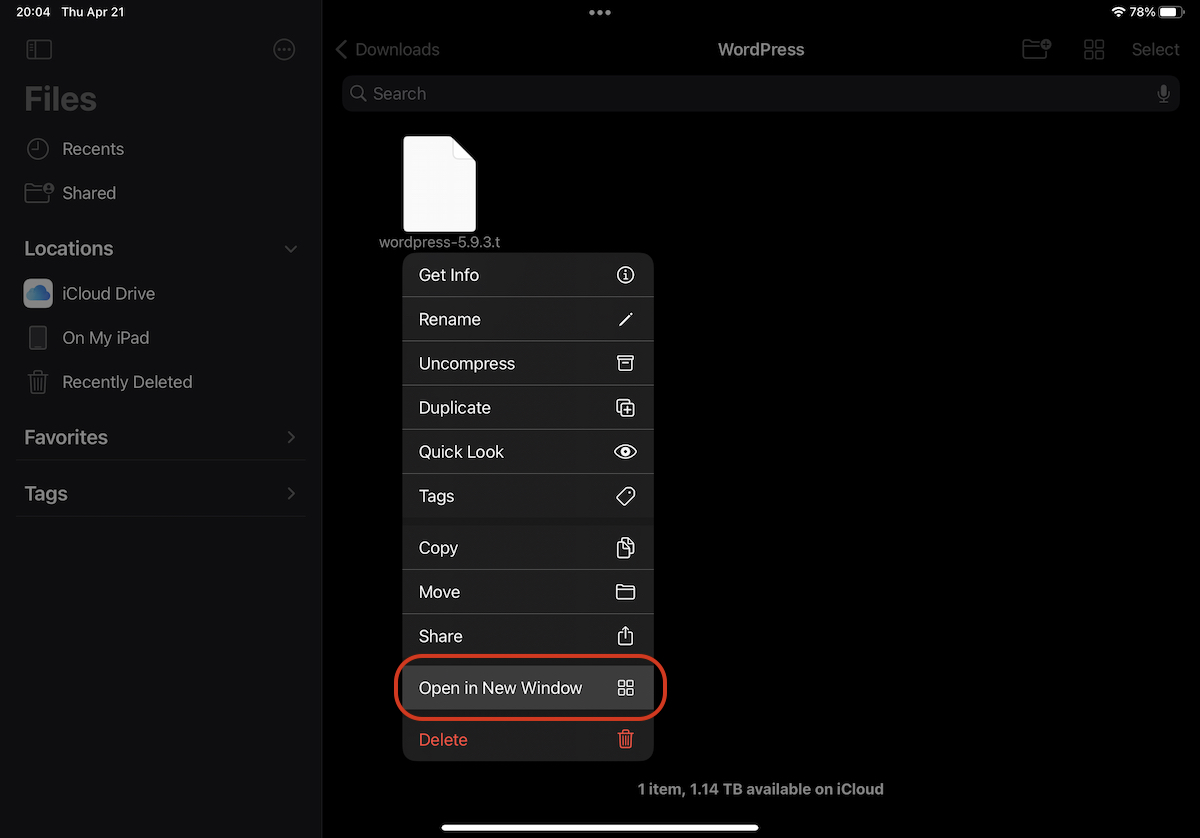
1. Отиваме на iCloud диск на iPad до мястото, където имаме архива и продължаваме да го натискаме, докато се появи командното меню, в което отиваме на "Отворете в нов прозорец„.
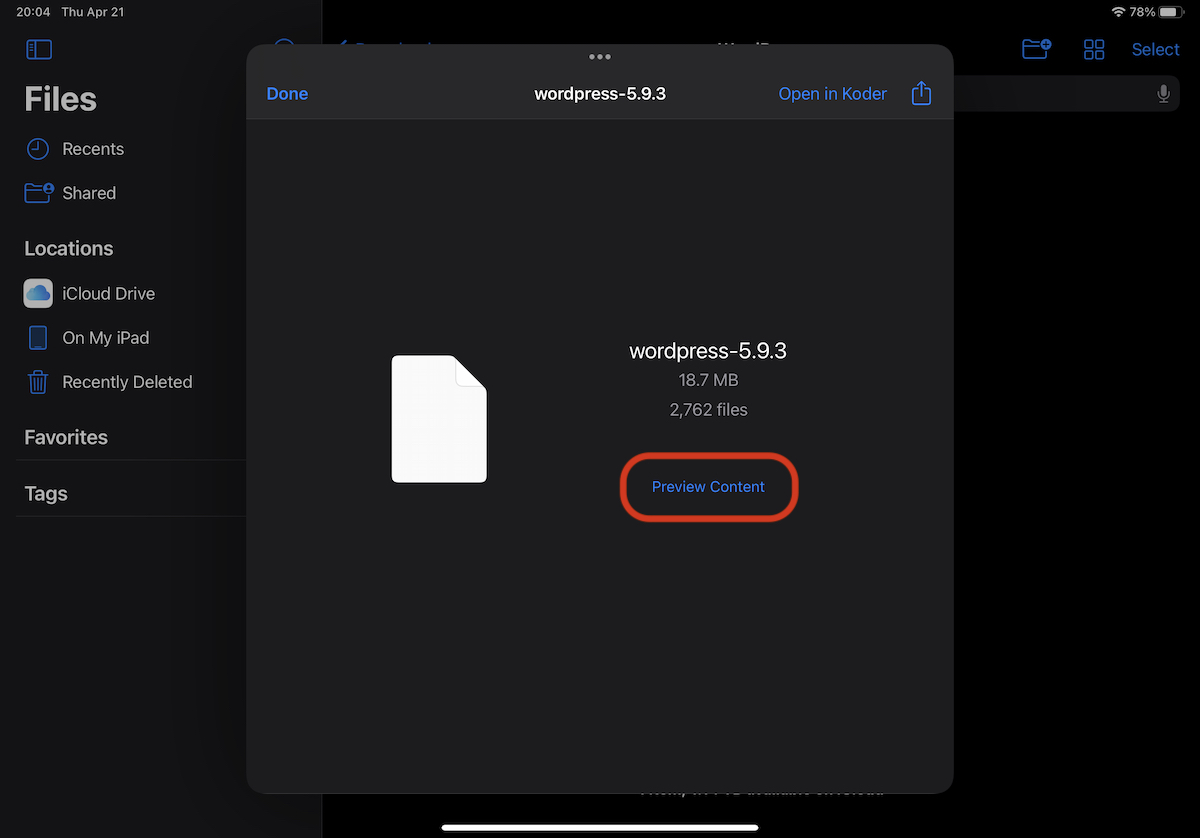
2. В прозореца, който се отваря, имаме информация за съдържанието на архива. Том и броя на файловете, които съдържа. Опцията „Преглед на съдържанието“ ни помага да видим вътрешността на архива.
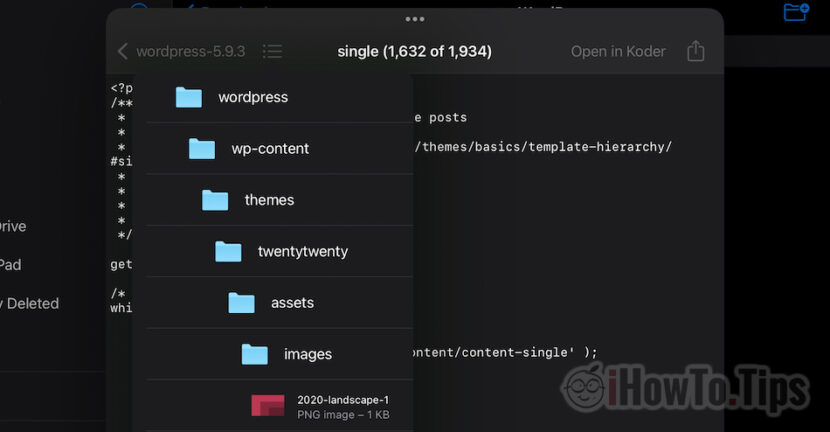
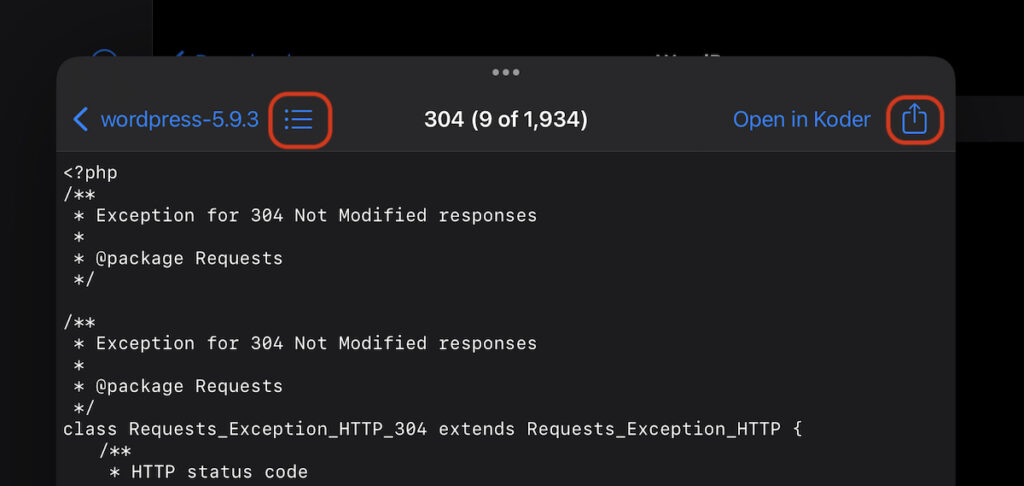
3. Имаме възможност да навигираме през цялото дърво на папките на архива и да извличаме само файловете, които ни интересуват.
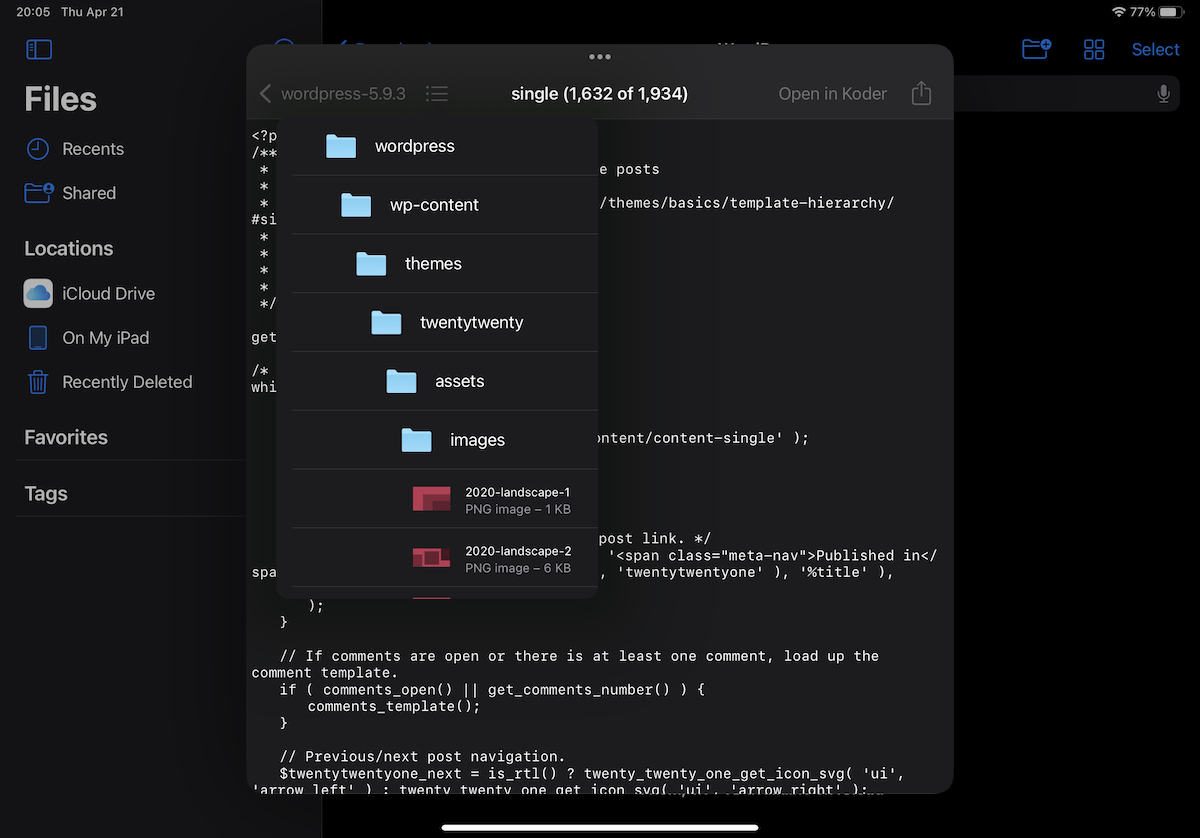
Използваме сандвич менюто за навигация в папките и файловете в архива и менюто за споделяне
Много е важно да имате инсталирана най-новата версия на iPadOS на вашия iPad, така че всичко да работи гладко.




































